
こんにちは! 効率化オタクのヨス(プロフィールはこちら)です。
Google Chromeの新規タブページを活用していますか?
新規タブとは、Ctrl+T(Mac:Command+T)で開くこんなページです。
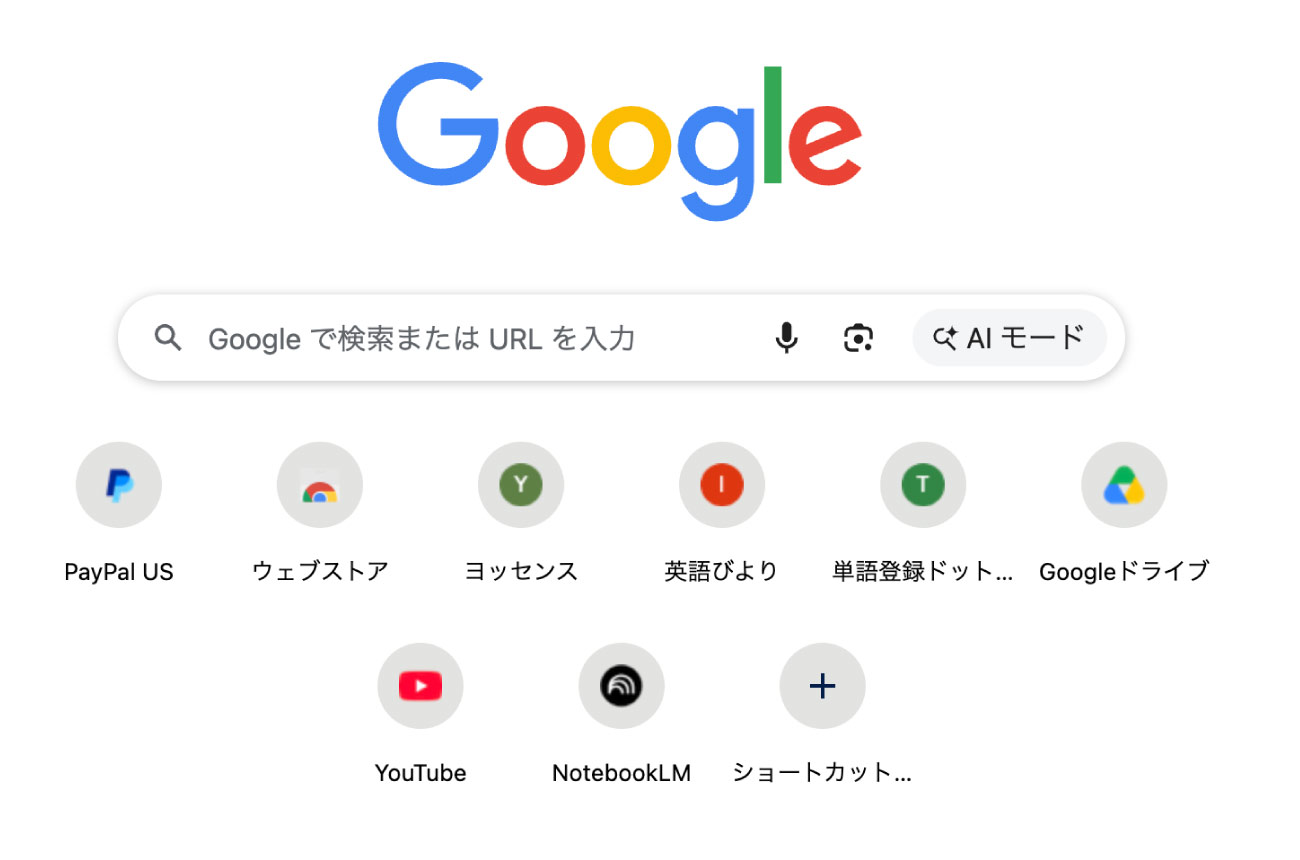
本記事では、このデフォルトの新規タブ画面を改造して使いやすくしてくれる拡張機能の「Speed Dial 2」を紹介します。
Speed Dial 2 でできること
では、Chrome拡張機能「Speed Dial 2」でできることをまとめます。
Speed Dial 2 でできること
新規タブに「ブックマーク」を画像つきで配置できる
Speed Dial 2でできることの1つ目は、新規タブに画像つきのブックマークを表示すること。
次のように画像も表示されるため、パッと見でわかりやすいんですよね。
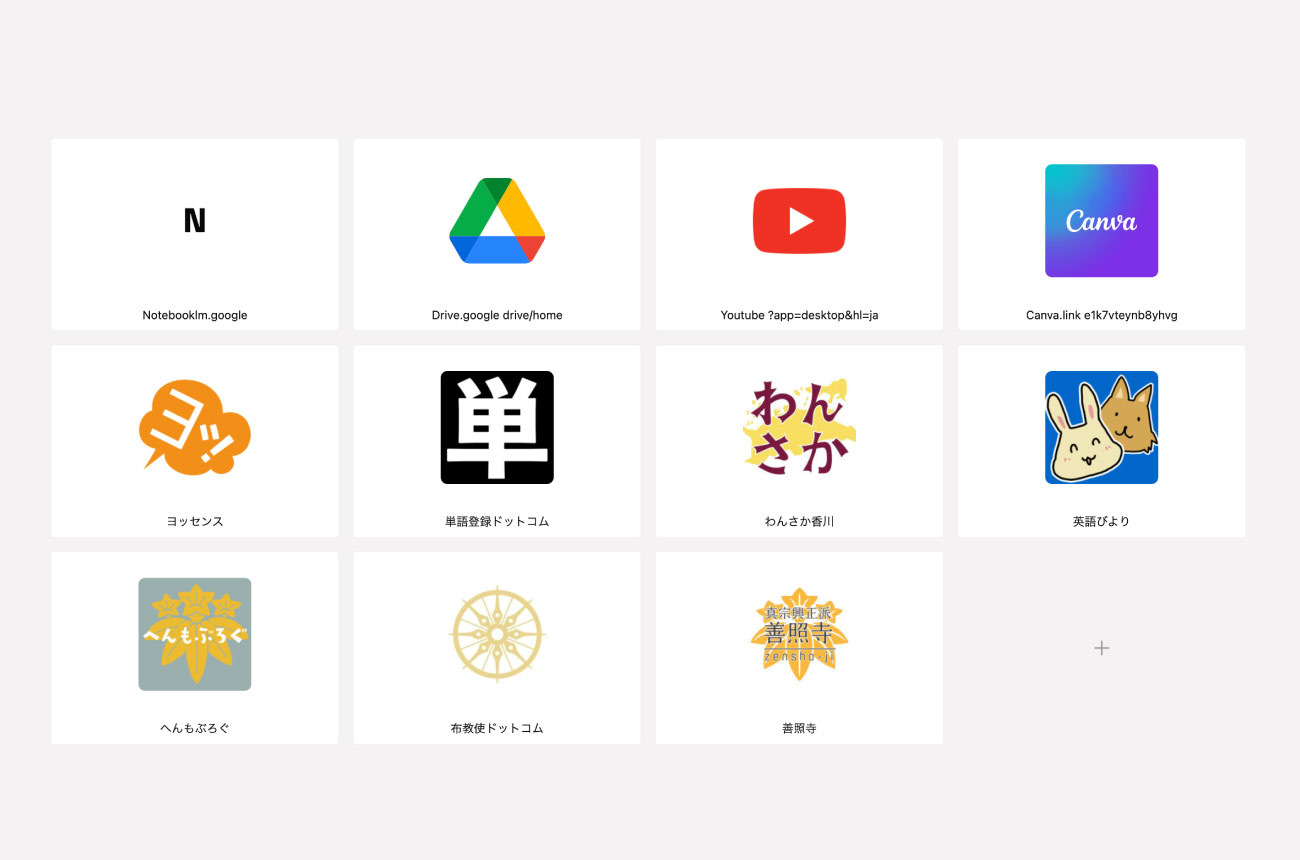
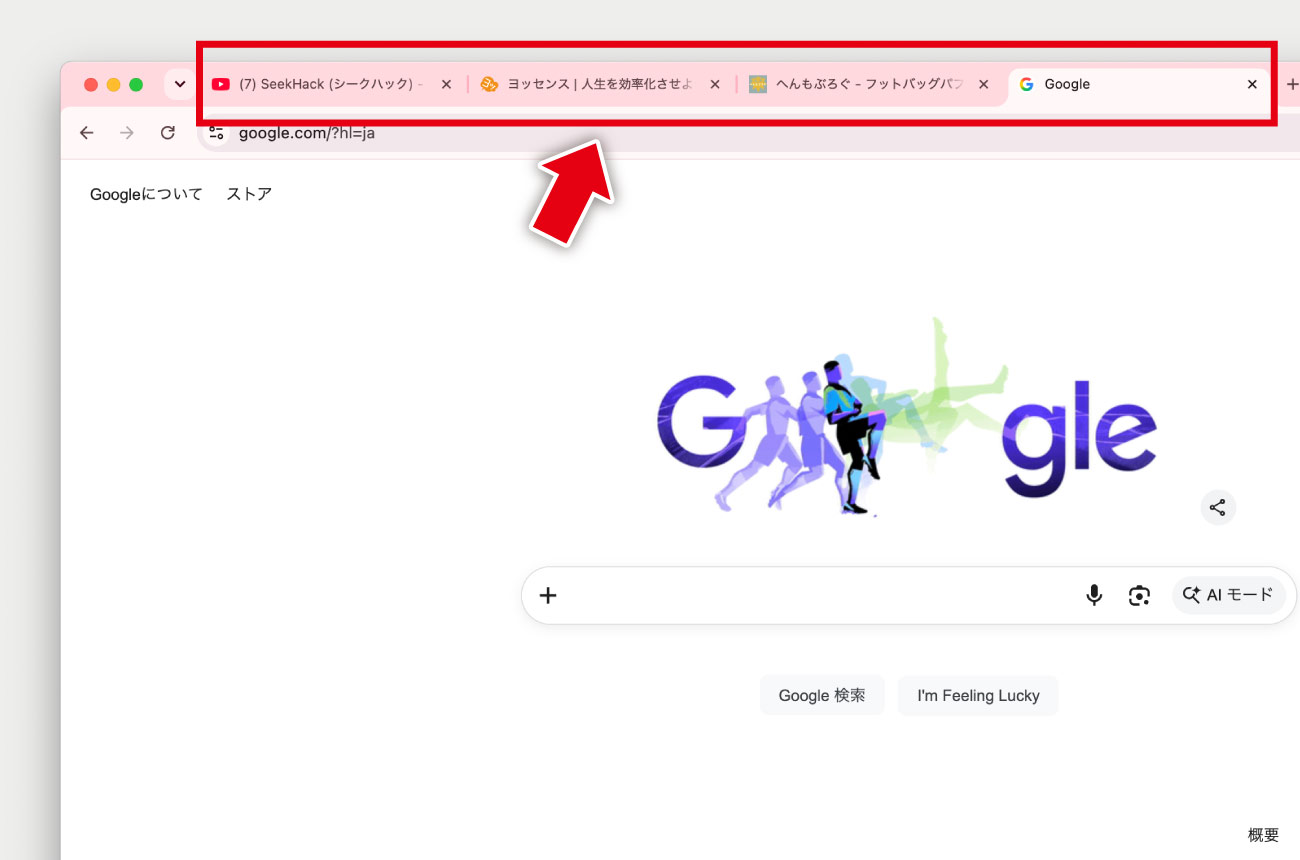
なお、ここに表示される画像はファビコンです。
ファビコンというのは、次の画像の「タブ」のところに表示される小さなアイコンですね。
表示の順番を自由に変えられる
Speed Dial 2でできることの2つ目は、表示の順番を自由に変えられることです。
画像をつかみ、ドラッグで移動して、交換したい場所にドロップするだけで、ブックマークの位置を交換できます。
新しく追加されたブックマークは右下に追加されますが、ドラッグで簡単に移動できるというわけです。
「グループ」で用途別にタブを切り替えられる
Speed Dial 2でできることの3つ目は、「グループ」で用途別にタブで管理できることです。
次の画像の左上に「ホーム」「外部プロジェクト」……みたいなタブがありますよね?
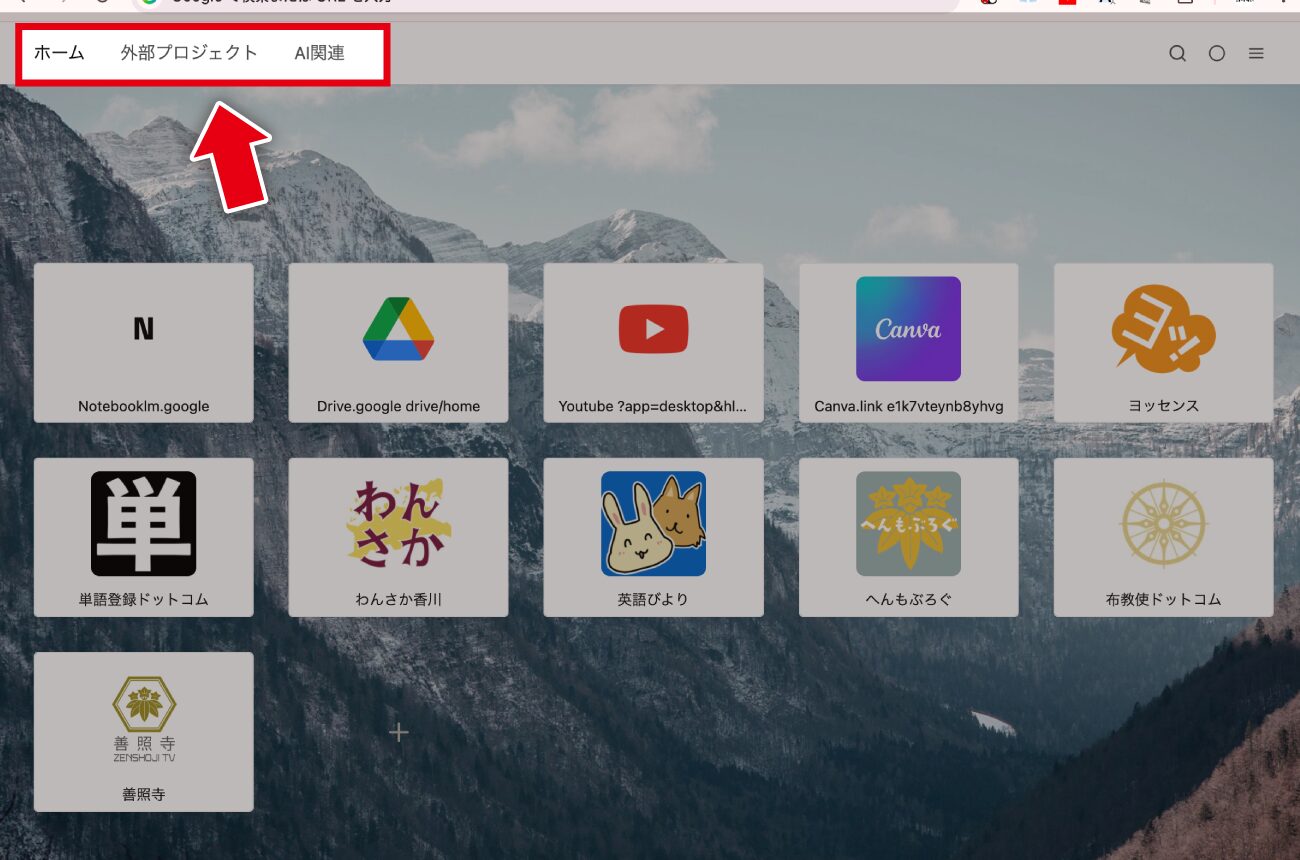
ここで「外部プロジェクト」をクリックすれば、ブックマークが切り換わり、外部プロジェクト用のブックマークの画面になります。
表示数を変更できる
Speed Dial 2でできることの4つ目は、ブックマークの表示数を変更できることです。
こちらの画像では、横に6列ですが、これを10列にすることだってできます。
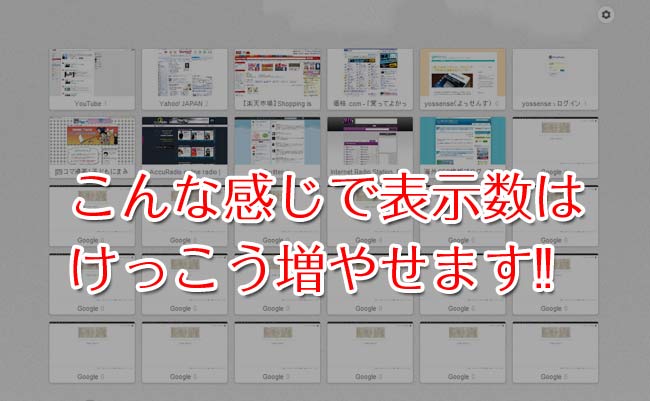
ただし、数を増やすと1つ1つのブックマークの表示が小さくなり見づらいのでオススメしません。
Speed Dial2の使いかた
今度は、Speed Dial 2の使いかたを解説します。
Speed Dial2の使いかた
Speed Dial2に追加する方法
Speed Dial 2にブックマークを追加するときは、追加したいページでマウスの右クリックを押し、出てきたウィンドウから「Speed Dial 2」を選ぶだけです。
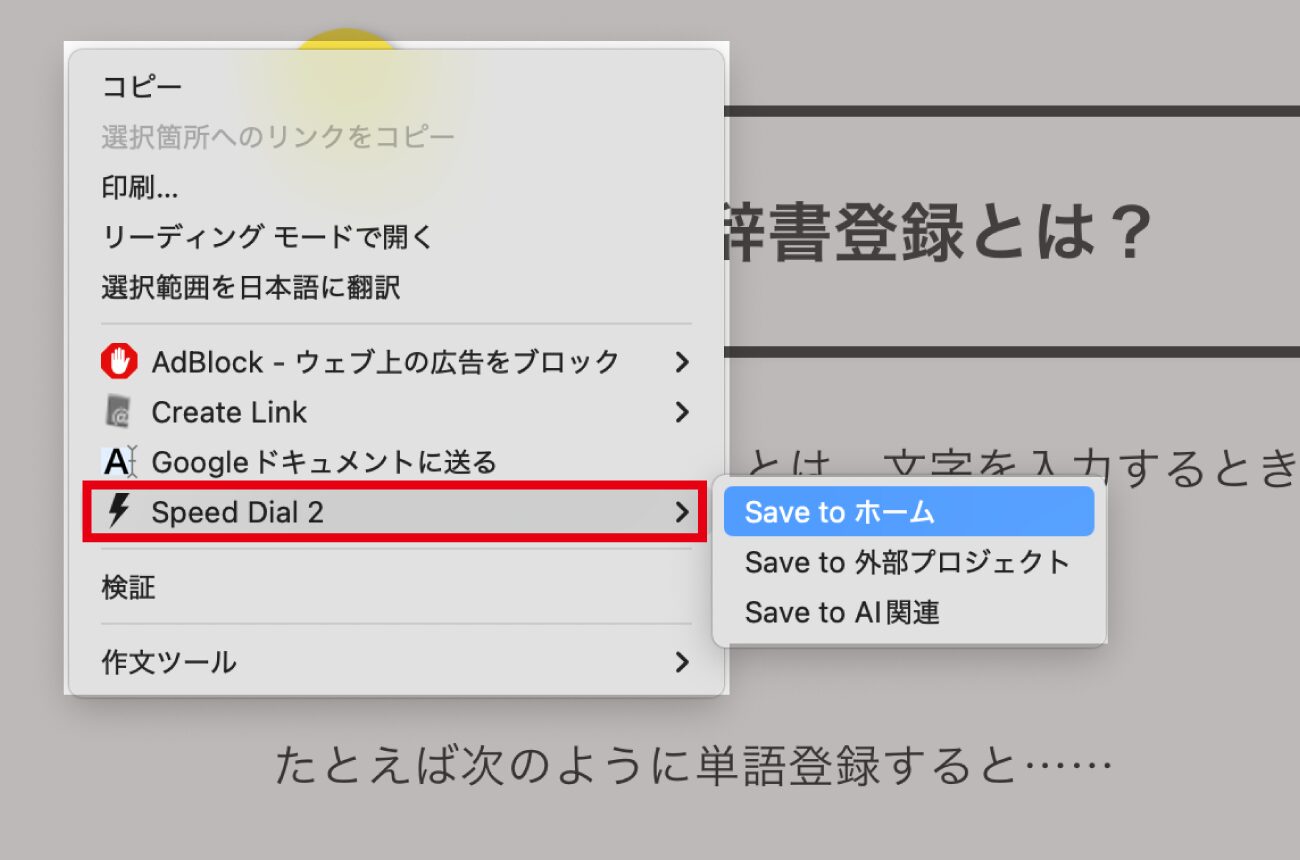
右クリックから追加できるので便利ですよ!
Speed Dial2にグループを追加する方法
Speed Dial2にグループを追加する方法を解説します。
- 右上のハンバーガーメニュー(三本線)をクリック
- 左メニューから「グループ」を選ぶ
- 「新規グループを作成」をクリック
- グループ名を入力し、「保存」を押す
左上にあるグループの位置を交換したいときは、ドラッグ&ドロップでできます。
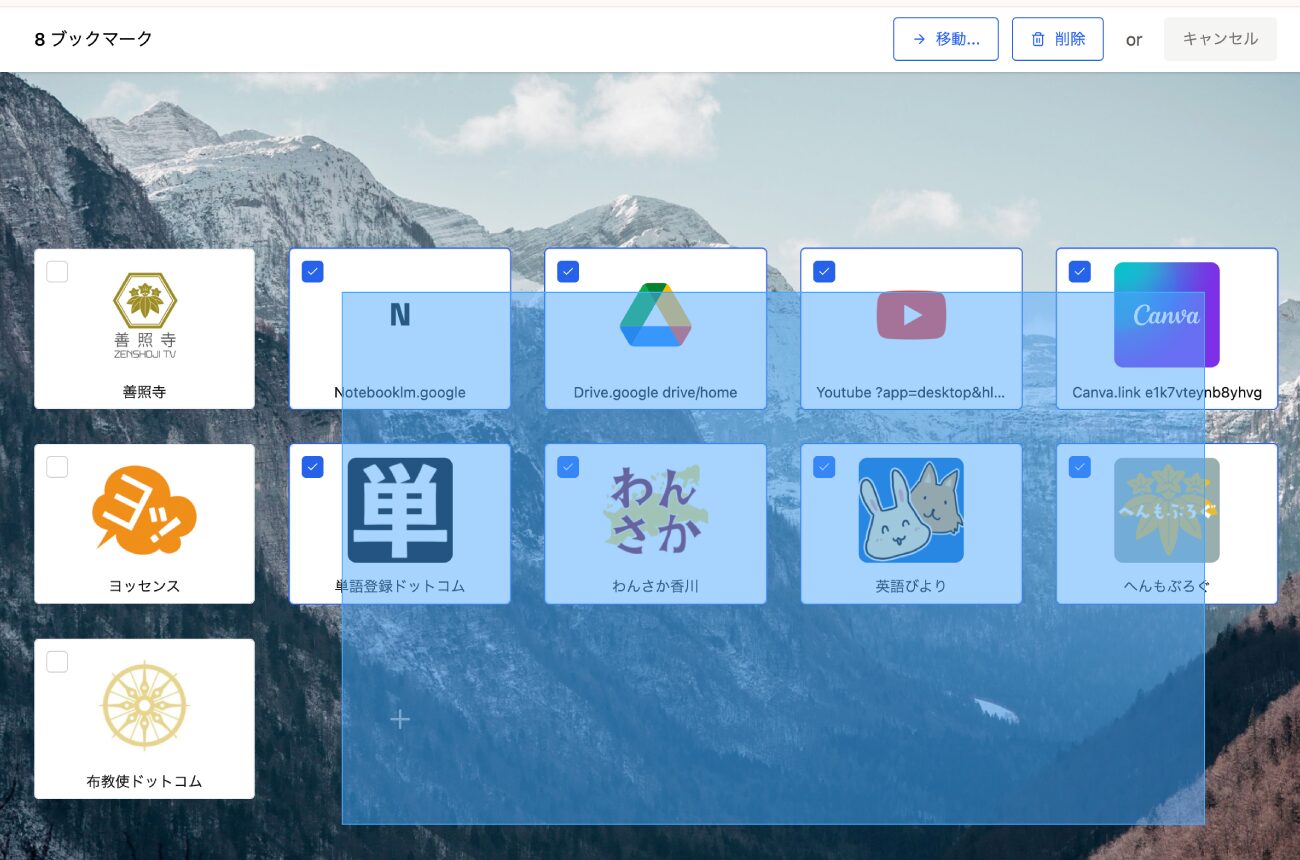
なお、すでに登録しているブックマークを違うグループに移動するときは、画像をドラッグし、左上のグループの上でドロップするだけです。
次の画像のように複数を選択し、一気に移動することもできますよ!
Speed Dial2から削除する方法
Speed Dial 2から削除するときは、削除したい画像の上でマウスの右クリックをし、「削除」を選びましょう。
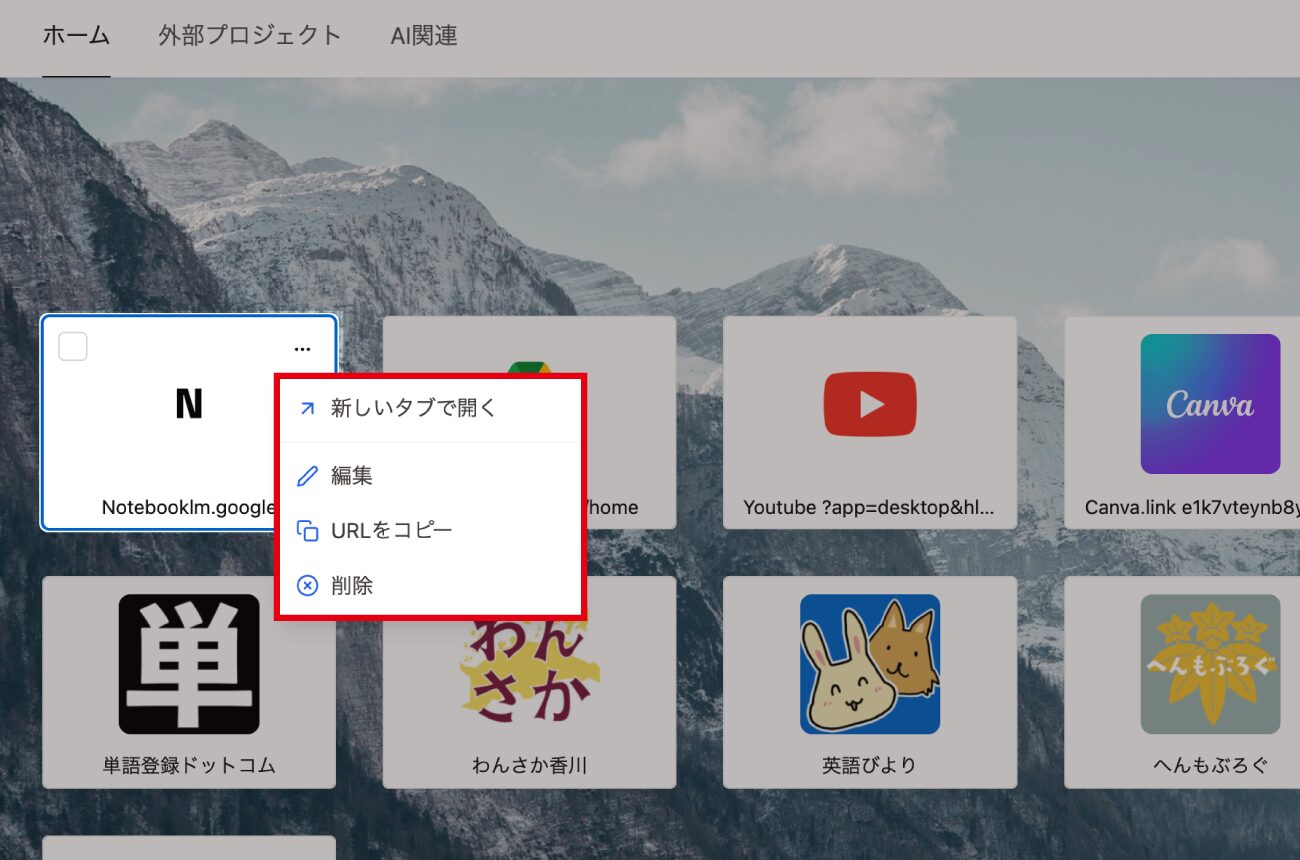
次のように複数のブックマークを選択して、一気に削除することもできます。
ほかのPCとの同期のやり方
複数のPCを使っていて「Speed Dial 2」を同期させたいときには、アナログでデータをエクスポート&インポートする必要があります。
ほかのPCとの同期のやり方
「Speed Dial 2」のエクスポート
「Speed Dial 2」のデータのエクスポートのやり方はこちらです。
- 新規画面(Speed dial2の画面)を開く
- 右上の「ハンバーガーメニュー(三本線アイコン)」をクリック
- 出てきたウィンドウの左下にある「システム」を押す
- 「設定のエクスポート」をクリックしてデータを保存
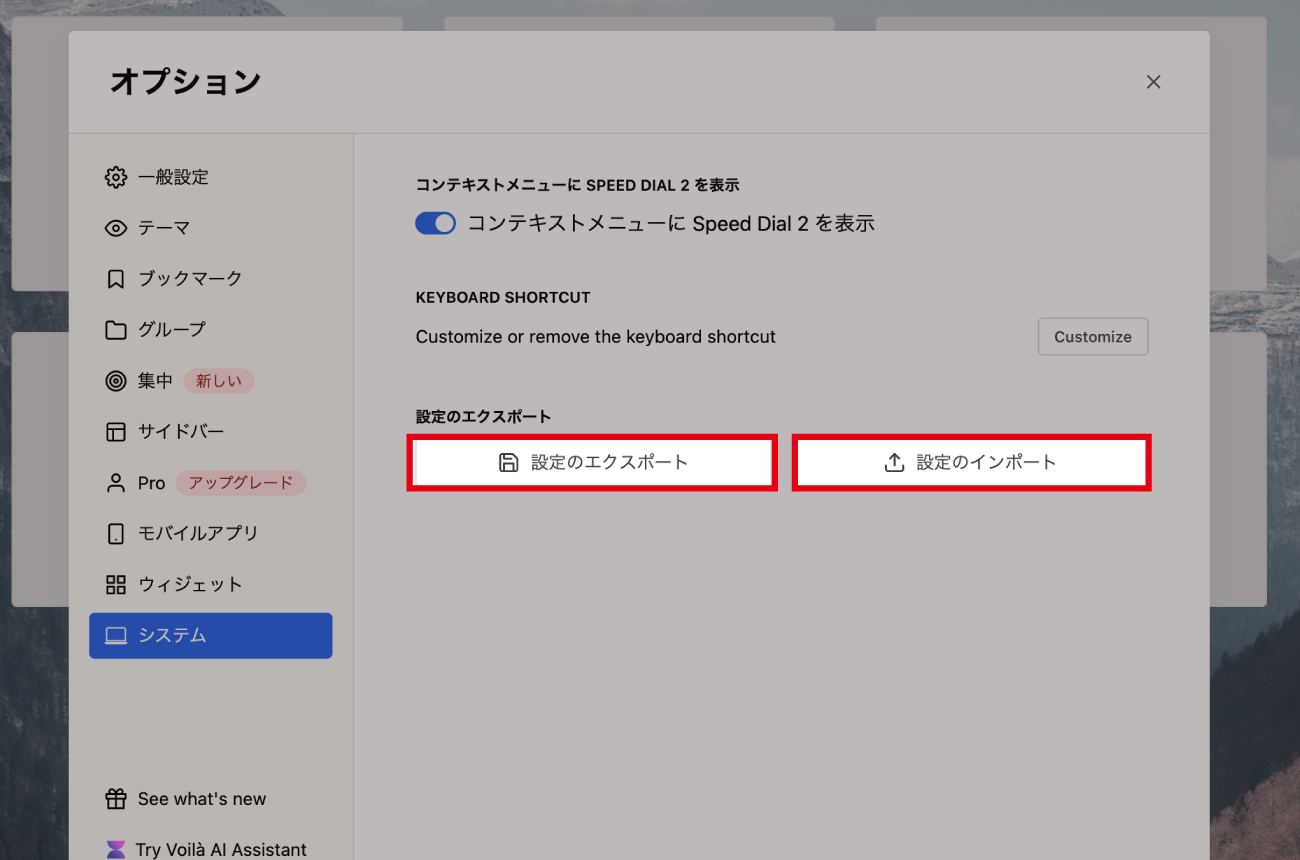
保存されたデータは「speed-dial-2-export-2026-06-20.json」のような名前です。
「Speed Dial 2」のインポート
「Speed Dial 2」のデータのエクスポートのやり方はこちらです。
- 新規画面(Speed dial2の画面)を開く
- 右上の「ハンバーガーメニュー(三本線アイコン)」をクリック
- 出てきたウィンドウの左下にある「システム」を押す
- 「設定のインポート」をクリック保存したデータを選択
エクスポートして保存している「speed-dial-2-export-2026-06-20.json」のようなデータを選択しましょう。
これでほかのパソコンでも同じ状態を保てます。

効率化を求める人のための書籍『光速パソコン術』
わたしは自他共に認める「効率化オタク」です。
そのわたしが、KADOKAWAさんから『効率化オタクが実践する 光速パソコン仕事術』という書籍を出版しました。
おかげさまでめちゃくちゃ好評です。この記事を気に入ってくれたなら、きっと満足していただけるはず!