

こんにちは。ショートカットの鬼のヨス(プロフィールはこちら)です。
わたしは、パソコンを使うときにはたいてい7つぐらいのアプリを立ち上げています。
そのアプリを切り替えるときに、どうやっていますか?
実はWindowsでも、Macでも、ショートカットを使うことで簡単にアプリの切り替えができるんですよ!
動画で見るとこんな感じ。
わたしが「パソコン初心者」のころ、
— ヨス@AI×単語登録・効率化マイスター (@YosBlogger) April 9, 2026
このショートカットを
上司に教わったとき衝撃を受けた🫨
新大学生、新社会人のみなさん、
【Windows】
Alt + Tab
【Mac】
⌘ + Tab
で、開いてるアプリの切り替えが
一瞬になります。
マウス触らなくていいですよ!#効率化 pic.twitter.com/5Skd1Z38f5
本記事では、「Windows」と「Mac」で、起動アプリを切り替えるときのショートカットを紹介します。
【Windows】起動アプリの切り替え
Windowsで、アプリを切り替えるショートカットは
Alt+Tabです!!
Altを押しながらTabを押すと、次の画像にあるようなウィンドウが出現します。

そのままAltを離さず、Tabを押すたびに、ウィンドウ内の右のアイコンが選択されます。
切り替えたいアプリのアイコンの上でショートカットキーを離すだけで、そのアプリに切り替わります。

上の例では、次のような動作をすると、Google Chromeに切り替わります。
- 【現状】TeraPad(左端のアプリ)を使っている
- Alt+Tabを押す
- Altを押したままTabを4回押す
- キーをすべて離す
戻るときは「Shift」を追加
ちなみに、戻る(左方向にアプリを選ぶ)ときは、Shiftを足して、Alt+Shift+Tabを押すと戻れます。
単純作業をやるときにこれは効力を発揮しますよ~♪
【Mac】起動アプリの切り替え
Macで起動アプリを切り替えたいときは、Command+Tabです!
Commandを押しながらTabを押すと、次の画像にあるようなウィンドウが出現します。
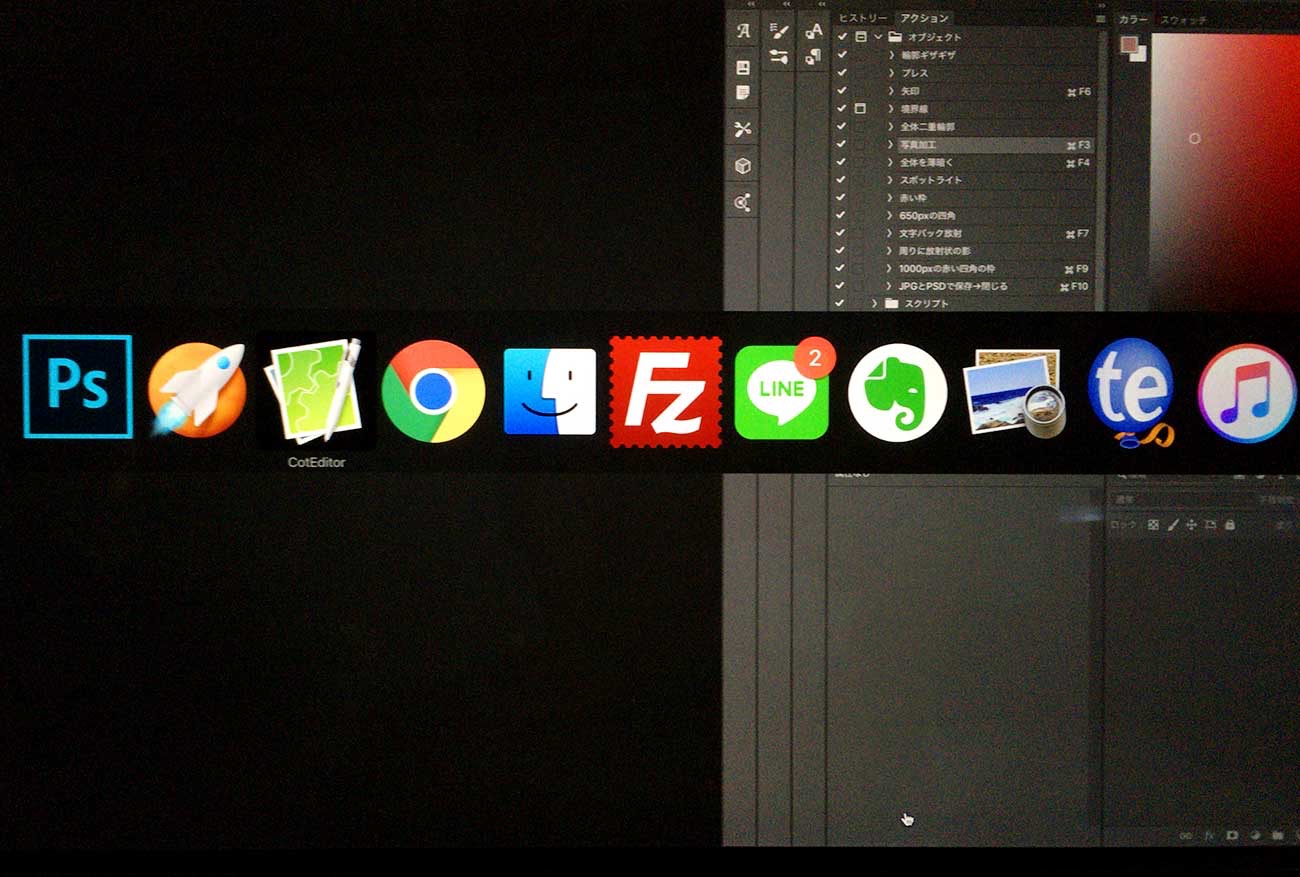
そのままCommandを離さず、Tabを押すたびに、ウィンドウ内の右のアイコンが選択されます。
切り替えたいアプリのアイコンの上でショートカットキーを離すだけで、そのアプリに切り替わりますよ。
戻るときは「Shift」を追加
逆方向(左方向)に選ぶときは、Shiftを足して、Command+Shift+Tabを押すと戻れます。
こちらのワザですが、わたしが知ったのはパソコンを触って5年くらいたったときでした。
ショートカットの鬼として目覚めはじめたときに「こんなことできたらええのになぁ~」と思っていて、上司に聞いて知りました。
これを知ったときの感動は忘れられません!(大げさですが)
効率化を求める人のための書籍『光速パソコン術』
わたしは自他共に認める「効率化オタク」です。
そのわたしが、KADOKAWAさんから『効率化オタクが実践する 光速パソコン仕事術』という書籍を出版しました。
おかげさまでめちゃくちゃ好評です。この記事を気に入ってくれたなら、きっと満足していただけるはず!