こんにちは! ヨス(プロフィールはこちら)です。
なかなか続かないものの代表が日記……。そして、本などの影響を受け、「やってみようかな!」とその気にさせるものの代表も日記です。
「日記をつけるといいよ!」という話は、耳にタコができるほど聞きますよね。
わたしも、何度もチャレンジしましたが、毎回挫折していました。
ところが、Googleカレンダーを使うようになってからは毎日つけられています。
本記事ではGoogleカレンダーを日記帳として利用する方法を詳しく紹介します!
Googleカレンダーを日記帳にするとは?
Googleカレンダーを日記帳にするとは、次のような状態を指します。
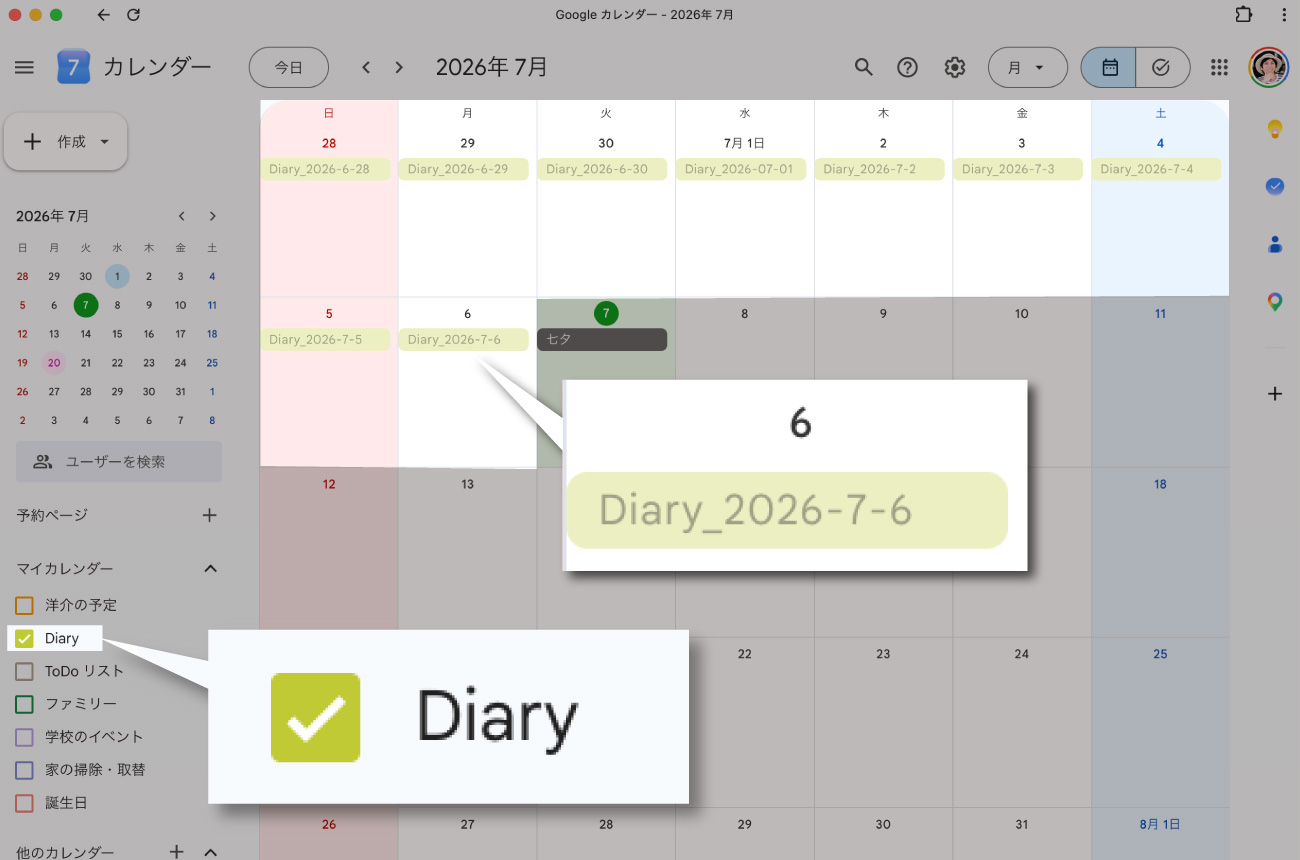
左サイドメニューにある「マイカレンダー」内に「Diary(日記)」という、メインとはべつのカレンダーを作り、毎日の「予定」として日記を書くという意味です。
未来の「予定」ではなく過去の「ログ」として記録
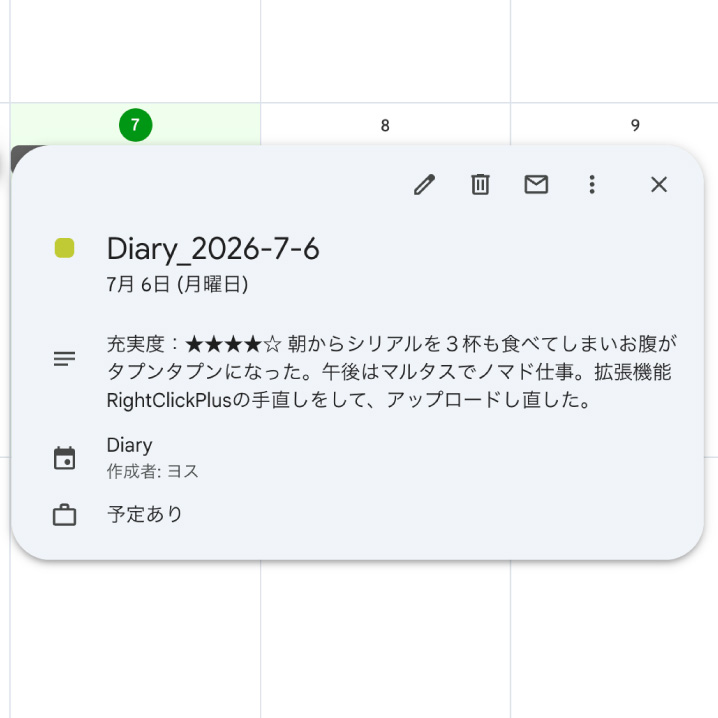
たとえば7月6日のところにある「Diary_2026_7_6」をクリックすると次のように中が見られます。
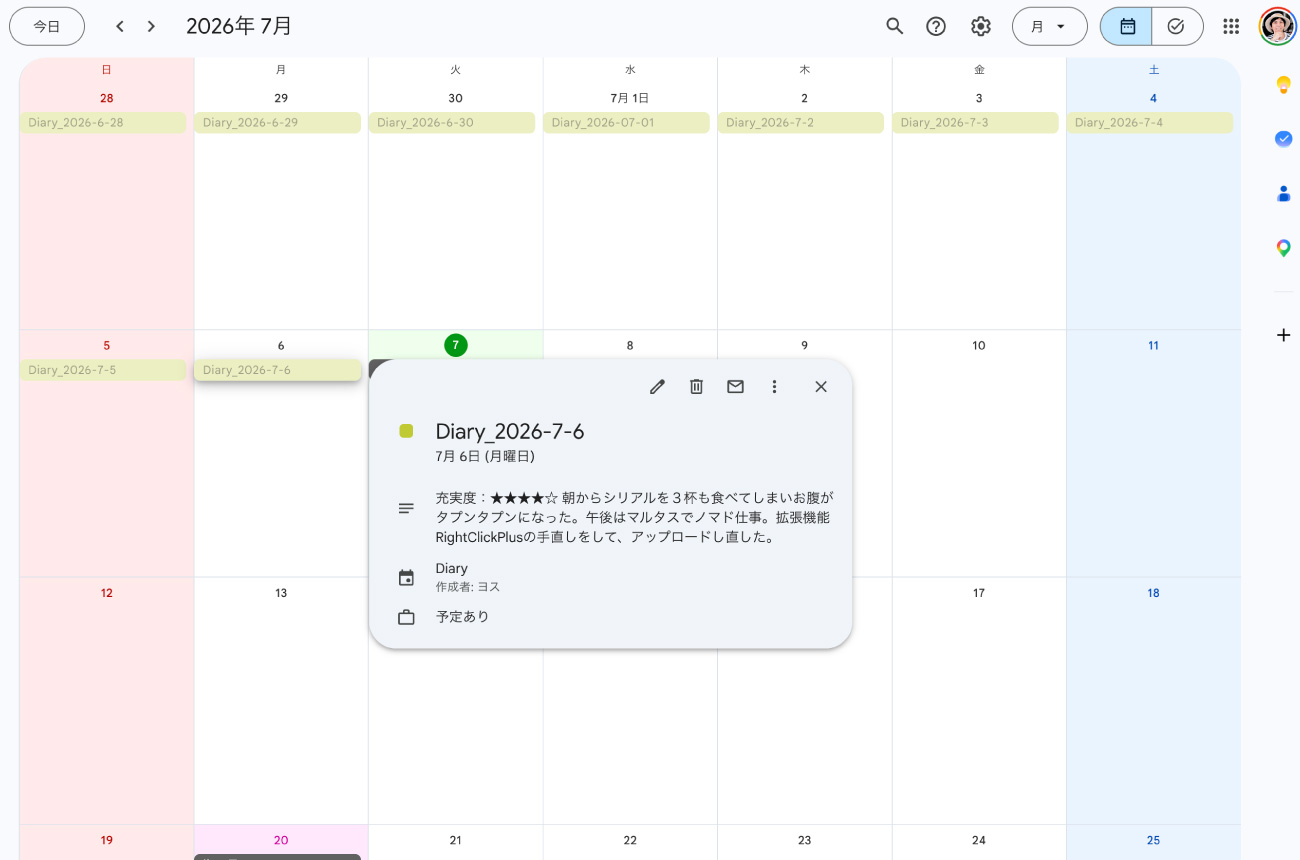
もう少し拡大しますね。
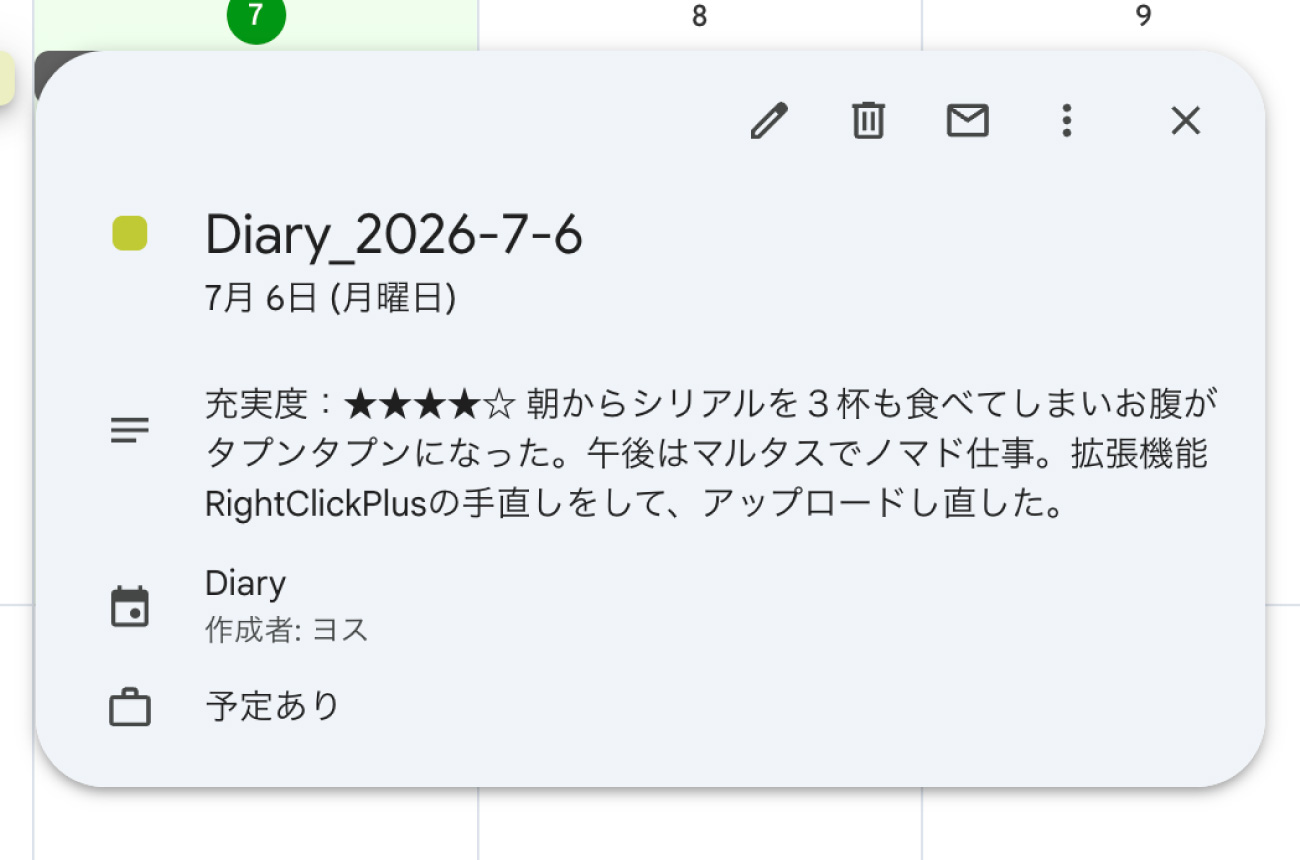
いやー、しょうもないことしか書いてないな(笑)。
つまり、毎日「Diary_2026-10-6」のような予定を作り、そのなかの「詳細」の項目を日記として利用しているんです。
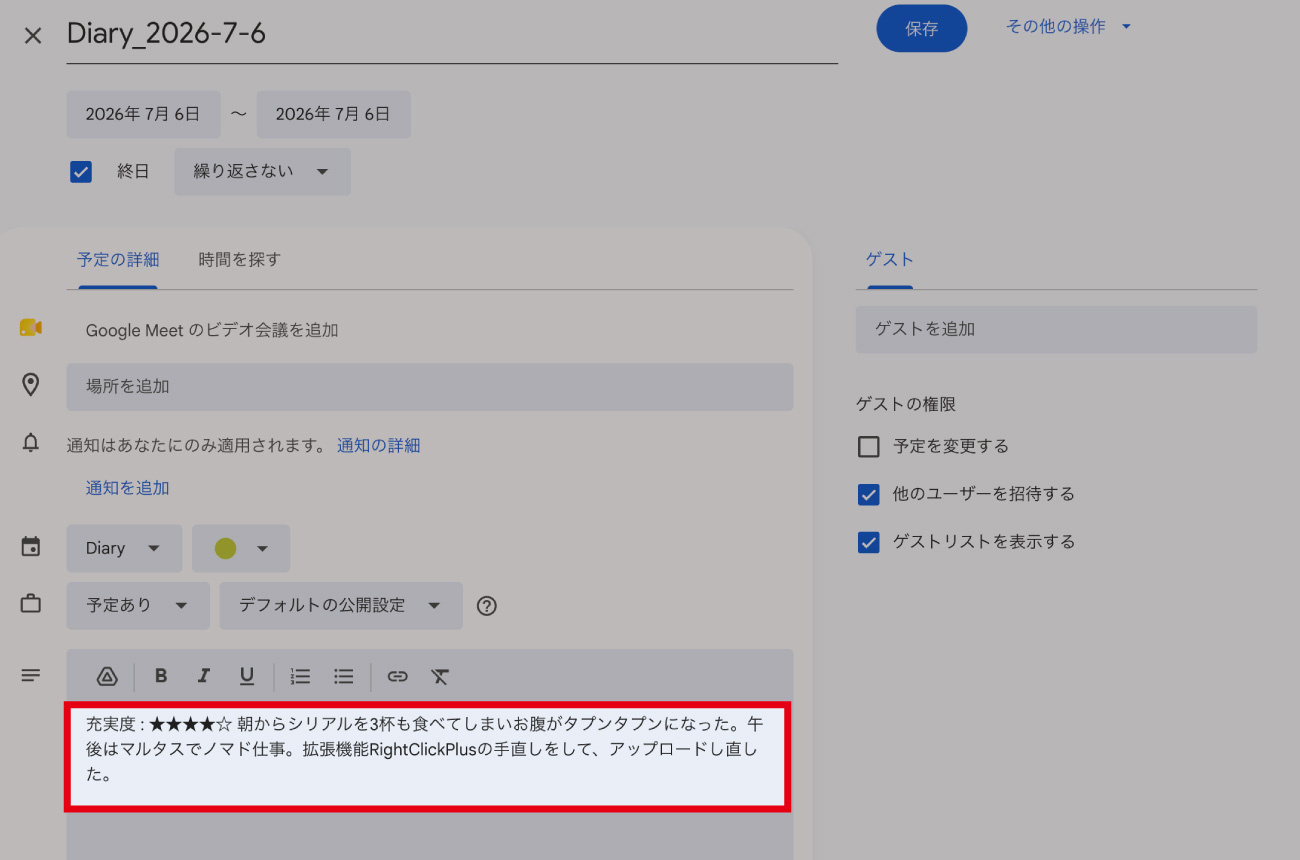
本来は未来の予定を立てるために使うGoogleカレンダーを、「記録(ログ)」として活用するということですね。
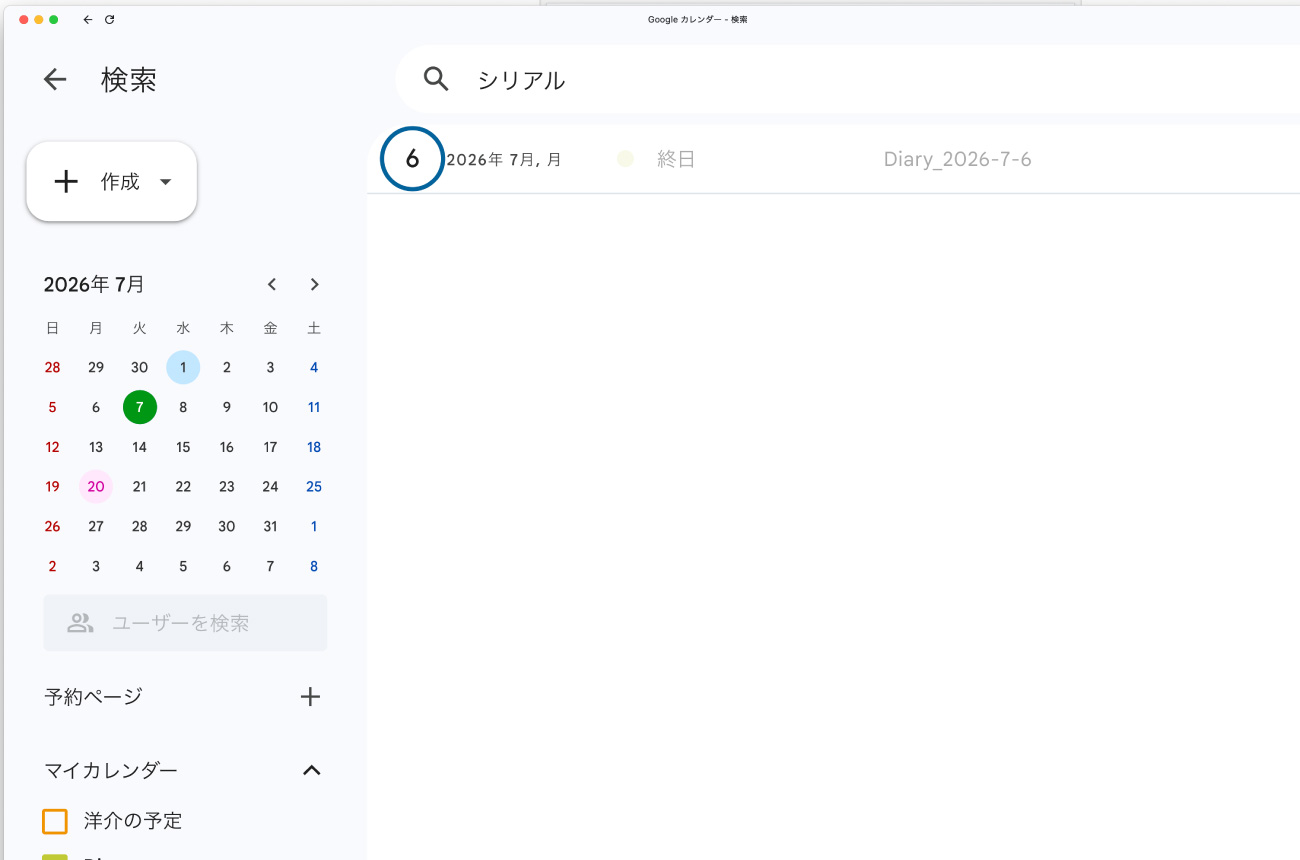
Googleカレンダーで日記を検索できる
Googleカレンダーには「検索」の機能も備わっています。そのため、日記に記録したことを検索できるのです。
検索する場所は次の画像の右上のほうにある「虫眼鏡」をクリックします。
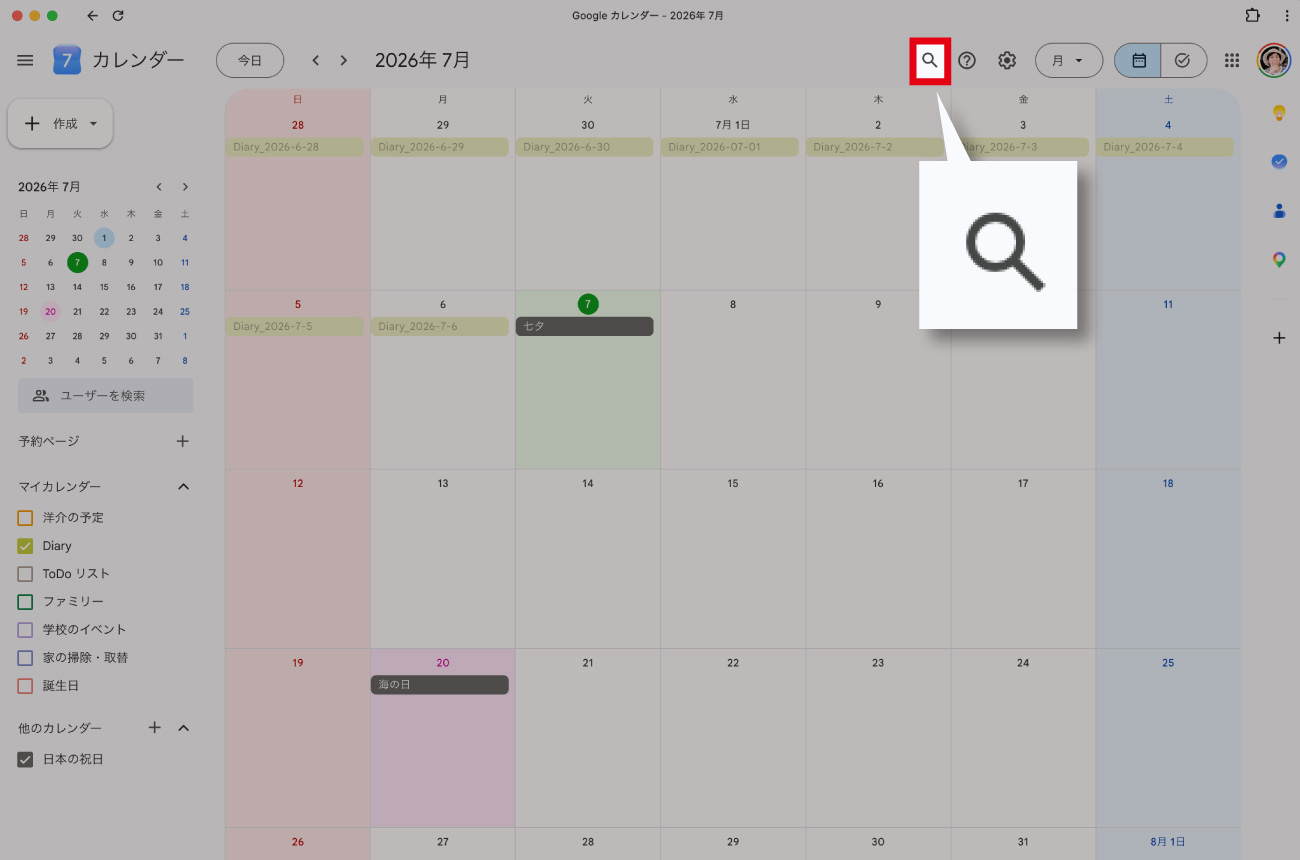
すると、画面が切り替わり、検索窓が出てくるので、そこで検索するだけです。
次のような感じで、検索結果が出てきました。
Googleカレンダーへの日記のつけかた
ではGoogleカレンダーへの日記のつかけたを紹介します。
Googleカレンダーを直接開いて記録するのではなく、AIを使うのがポイントです。
新しいカレンダーを作る方法
新しいカレンダーを作る方法から紹介します。
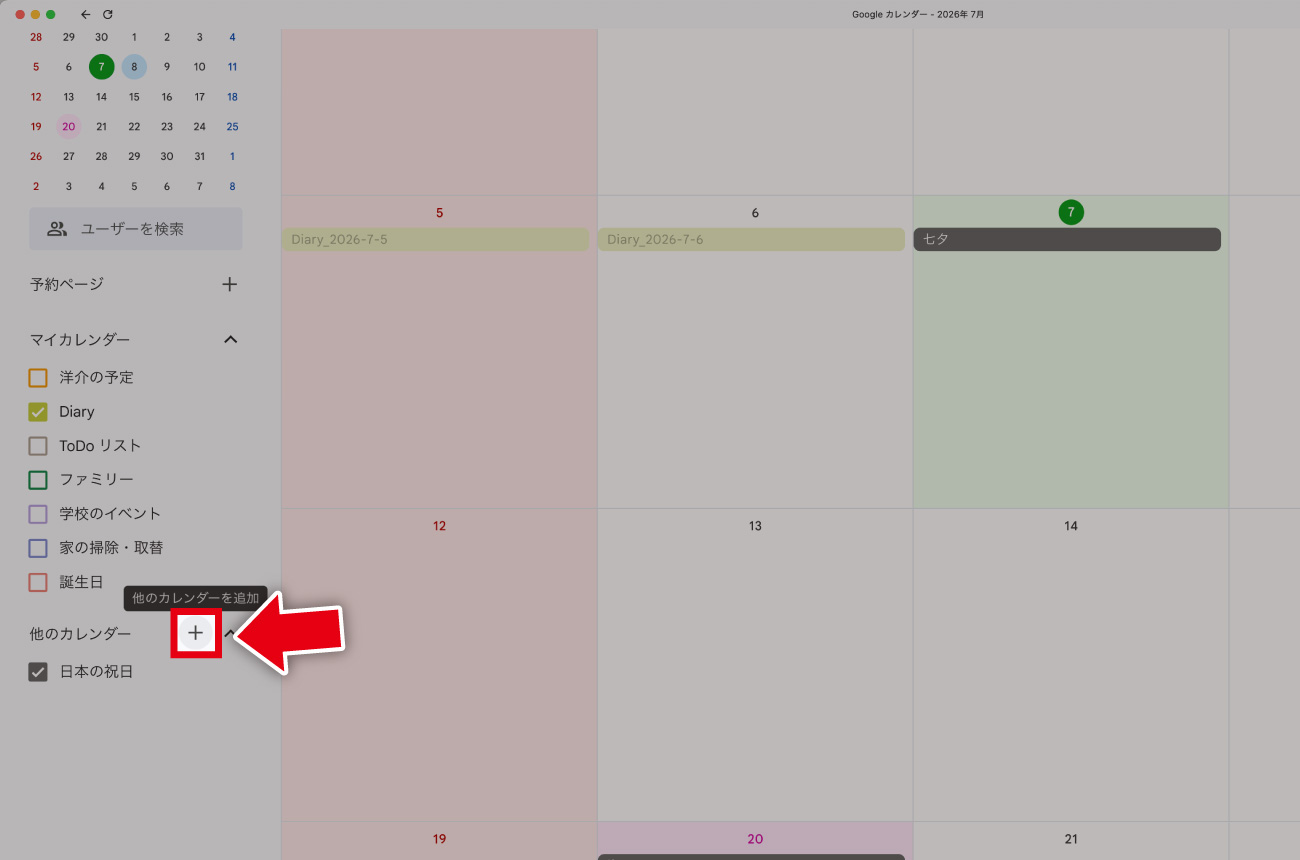
「他のカレンダー」の横にある「+」をクリック
左サイドメニュー「他のカレンダー」の横にある「+」をクリックします。
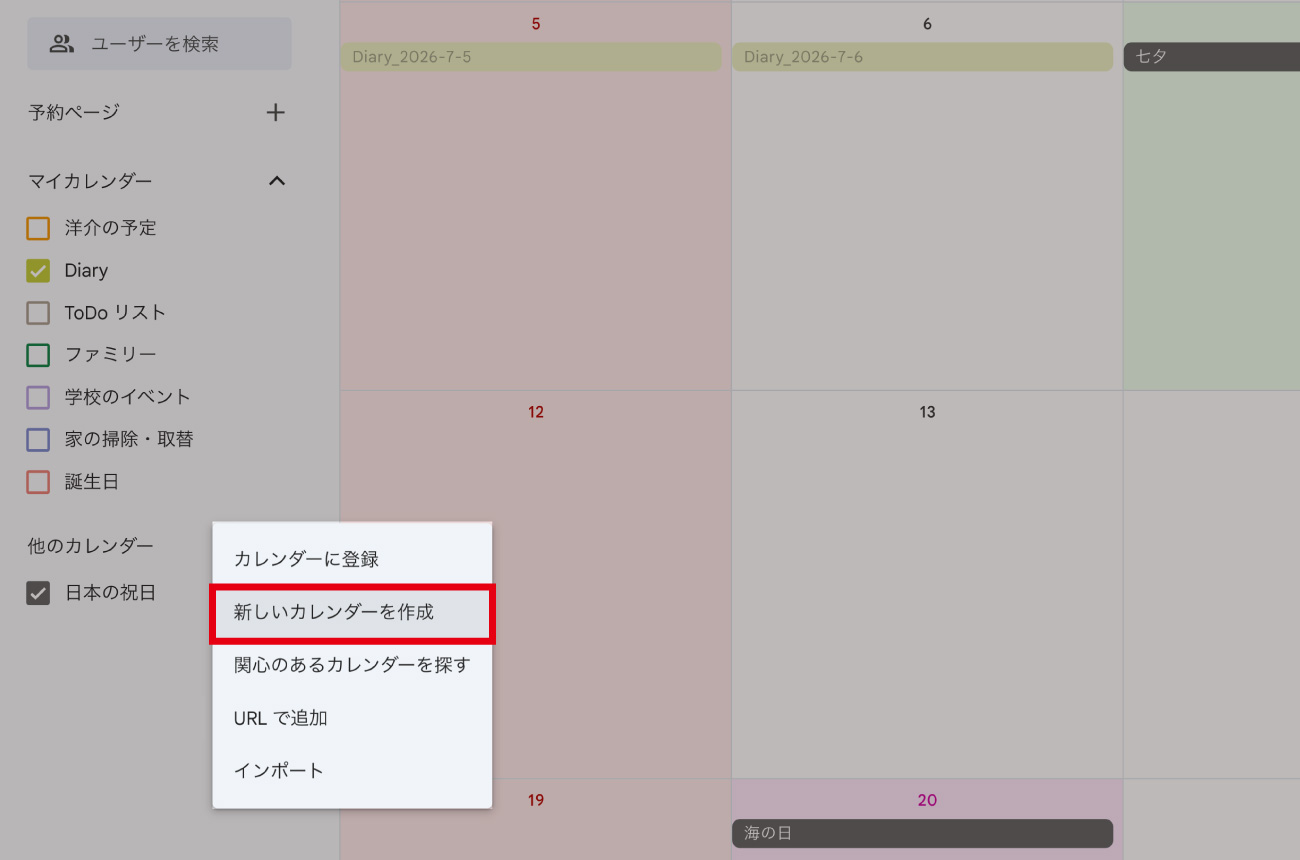
「新しいカレンダーを作成」を選ぶ
するとウィンドウが出てくるので、「新しいカレンダーを作成」を選びます。
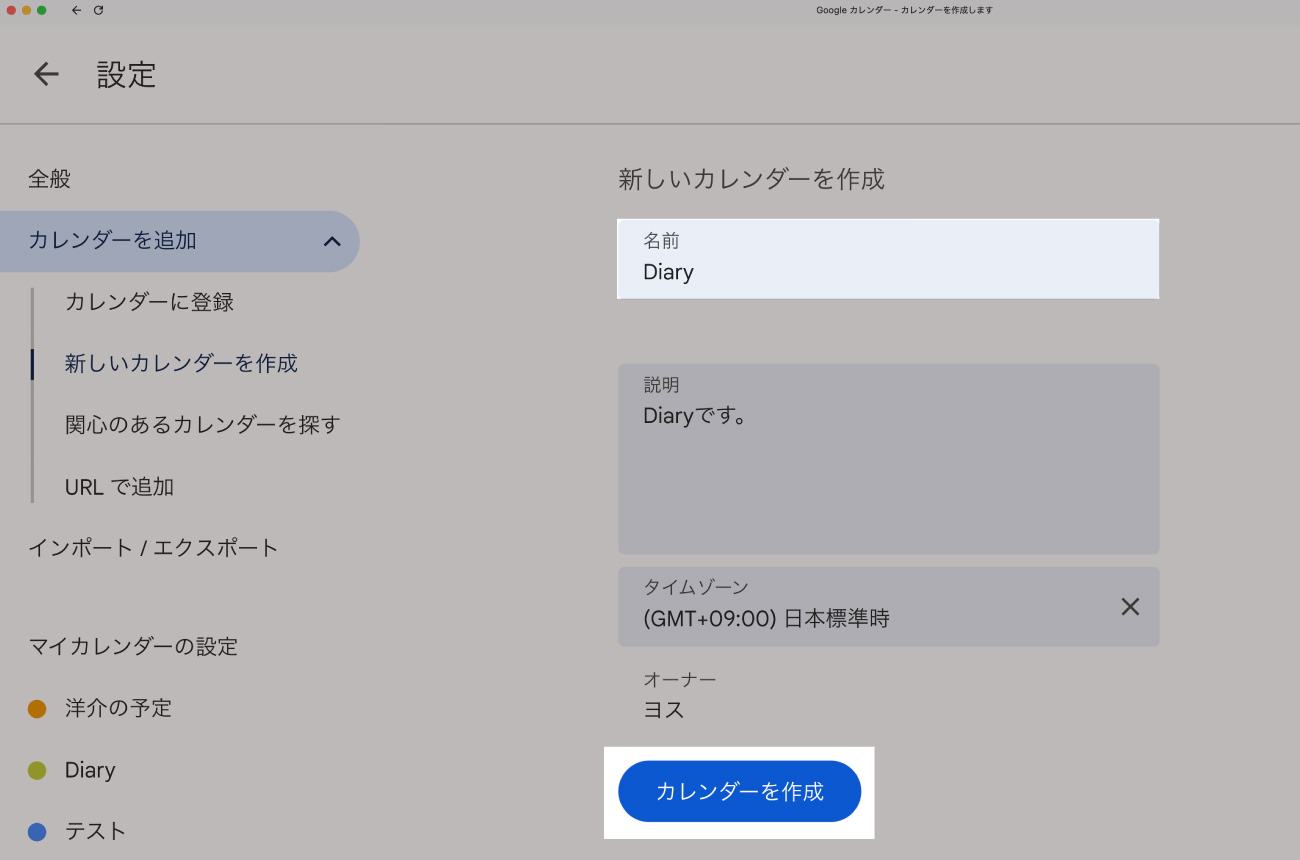
カレンダー名を入力
あとは、開いた画面で、カレンダー名を入力し、「カレンダーを作成」のボタンを押すだけ。
次のように、左サイドメニューに「Diary」とうカレンダーが追加されました。
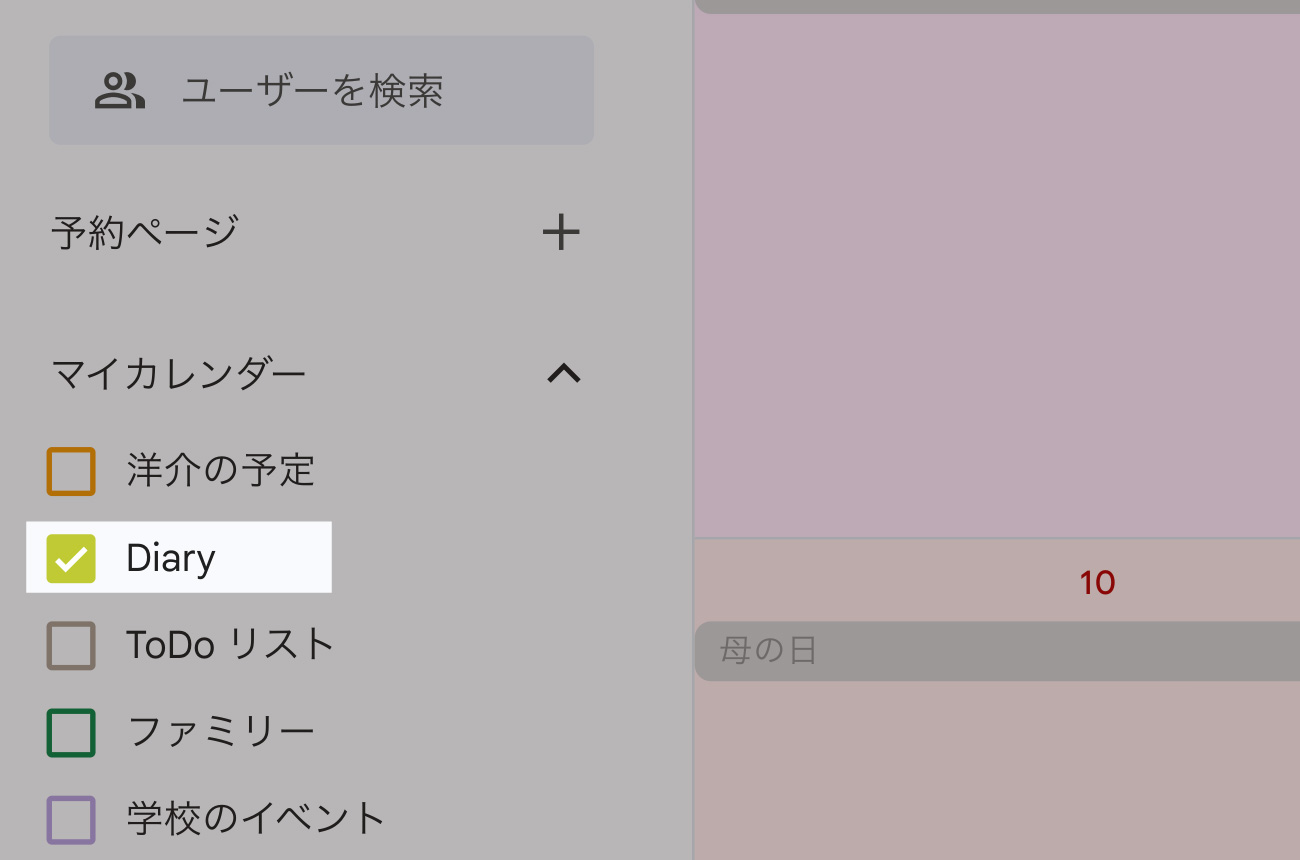
なお、カレンダー名をクリックして、このチェックボックスをOFFにすると、非表示になりますよ。
Geminiを使って毎日入力
では、前項で作成した「日記用カレンダー」に日記を入力しましょう。
でも、Googleカレンダーを開いて入力するのは面倒くさいのでオススメしません。きっと続かなくなります(笑)。
もちろん、GoogleのAI「Gemini」を使います。
Geminiを開く
Geminiはこちらから開けますよ。
プロンプトを入力
以下のようなプロンプトをGeminiに送れば、あっという間にGoogleカレンダーに日記が追加されます。
Googleカレンダーに以下の予定を追加してください。
「説明欄」には{内容}を追加してください。
カレンダー名:Diary
日付:2026-10-6
時間:終日
予定名:Diary_2026-10-6
## 内容:
充実度:★★★★☆ 朝からシリアルを3杯も食べてしまいお腹がタプンタプンになった。午後はマルタスでノマド仕事。拡張機能RightClickPlusの手直しをして、アップロードし直した。
Geminiを使ってGoogleカレンダーに予定を追加する方法も参考になります。
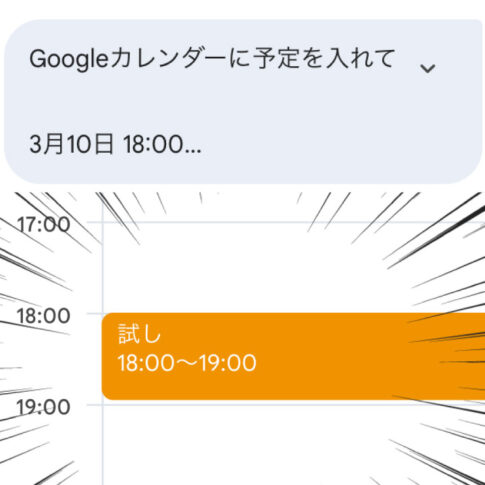
でも、毎日日付を入れたりするのは面倒なので、Chrome拡張機能「Text Blaze」を使いましょう。
次のようにText Blaze上で登録しておくと、日付も自動で本日の日付が入り、「充実度」のところも、星の数をプルダウンから選択できるようになります。
Text Blazeへの登録例
Googleカレンダーに以下の予定を追加してください。
「説明欄」には{内容}を追加してください。
カレンダー名:Diary
日付:{time: YYYY-M-D}
時間:終日
予定名:Diary_{time: YYYY-M-D}
## 内容:
充実度:{formmenu: default=★★★★★; ★★★★☆; ★★★☆☆; ★★☆☆☆; ★☆☆☆☆; name=充実度}
{cursor}
プルダウンの機能は有料契約をしていないとできないので、無料の場合は、ここは手動になりますね。
Text Blazeについてはこちらをご覧ください。

【追記】LINEで日記を入力したらGoogleカレンダー&Googleドキュメントに追記される方法
LINEに送った文字・画像をGoogleドキュメントとGoogleカレンダーに自動追記する方法も編み出しました!

まとめ
もし、NotebookLMの今後のアップデートで、Googleカレンダーもソースとして取り込めるようになればなと思っています。
そうなれば、予定の検索などがもっとラクになりそうです。
現段階では、NotebookLMに取り込めないので、わたしは日記が追加されたときに同じ内容がGoogleドキュメントにも追記されるように自動化しています。
これで、NotebookLMにはGoogleドキュメントをソースにしています。
「NotebookLMってなに?」という人は、ぜひわたしの書籍『最速で仕事の進め方が激変する Google NotebookLM 徹底活用術』をご購読ください!