
こんにちは! Chrome拡張機能を作るのが趣味になりつつあるヨス(プロフィールはこちら)です。
わたしは2008年にGoogle Chromeが登場してから18年間、ずっと使い続けています。
そんなわたしが3作目のChrome拡張機能を自作しました!
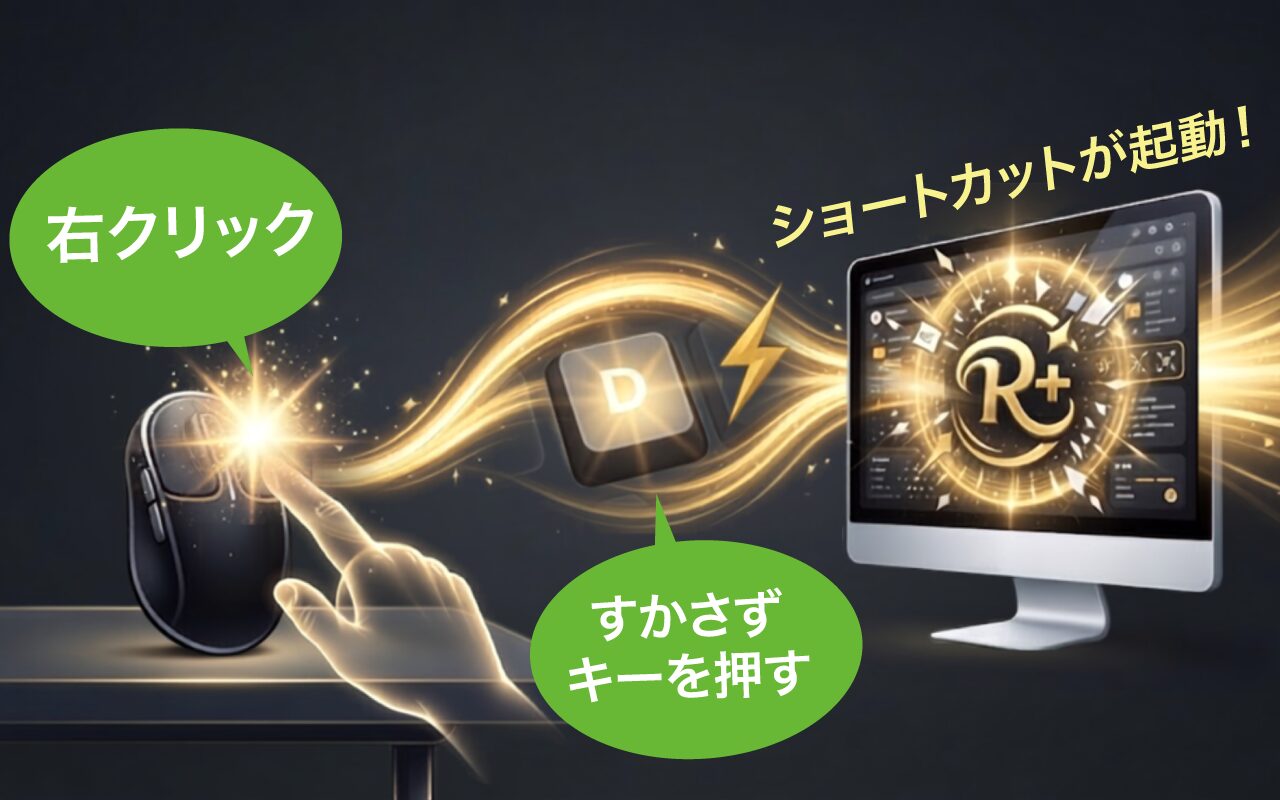
その名も「RightClickPlus(ライト・クリック・プラス)」。マウスの右クリック直後に「登録したキー」を押すだけで、設定したショートカットが起動できる拡張機能です。
本記事では「RightClickPlus」がどんな拡張機能なのか、使い方、設定方法について詳しく紹介します。
「RightClickPlus」とは?
「RightClickPlus」は、パソコン版のGoogle Chrome用の拡張機能です。
どういう拡張機能なのかについて、詳しく紹介します。
「右クリックメニュー」を自分流に設定できる
シンプルにいうと、「RightClickPlus」はマウスの右クリックメニューを自分好みにカスタマイズできる拡張機能です。
Chrome上で右クリックを押すと、次のようなメニューが現れるようになります。
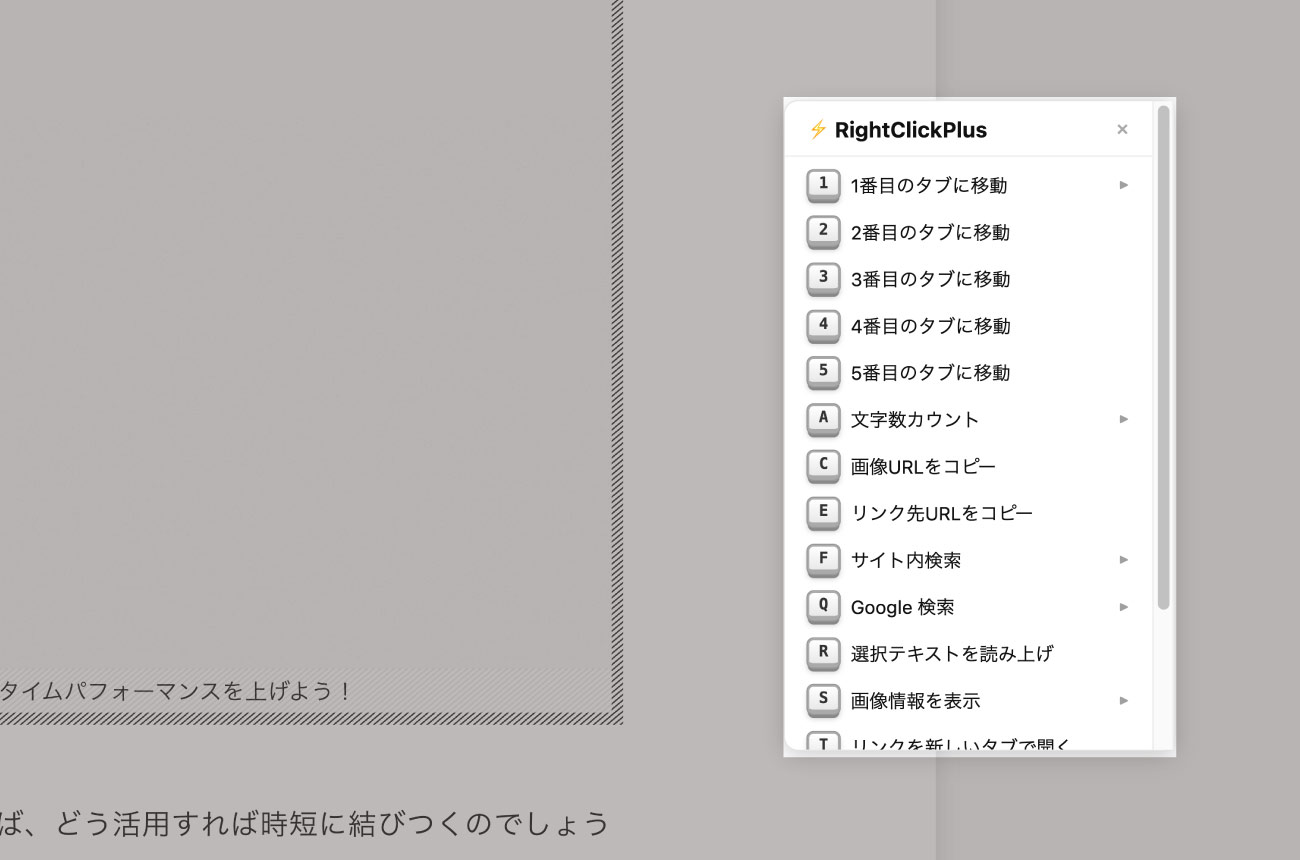
このなかからクリックして選ぶことで、その機能が発動する仕組みです。
なお、通常の右クリックメニューを使いたいときは右クリックを2連打すると出ます(以下の画像)。
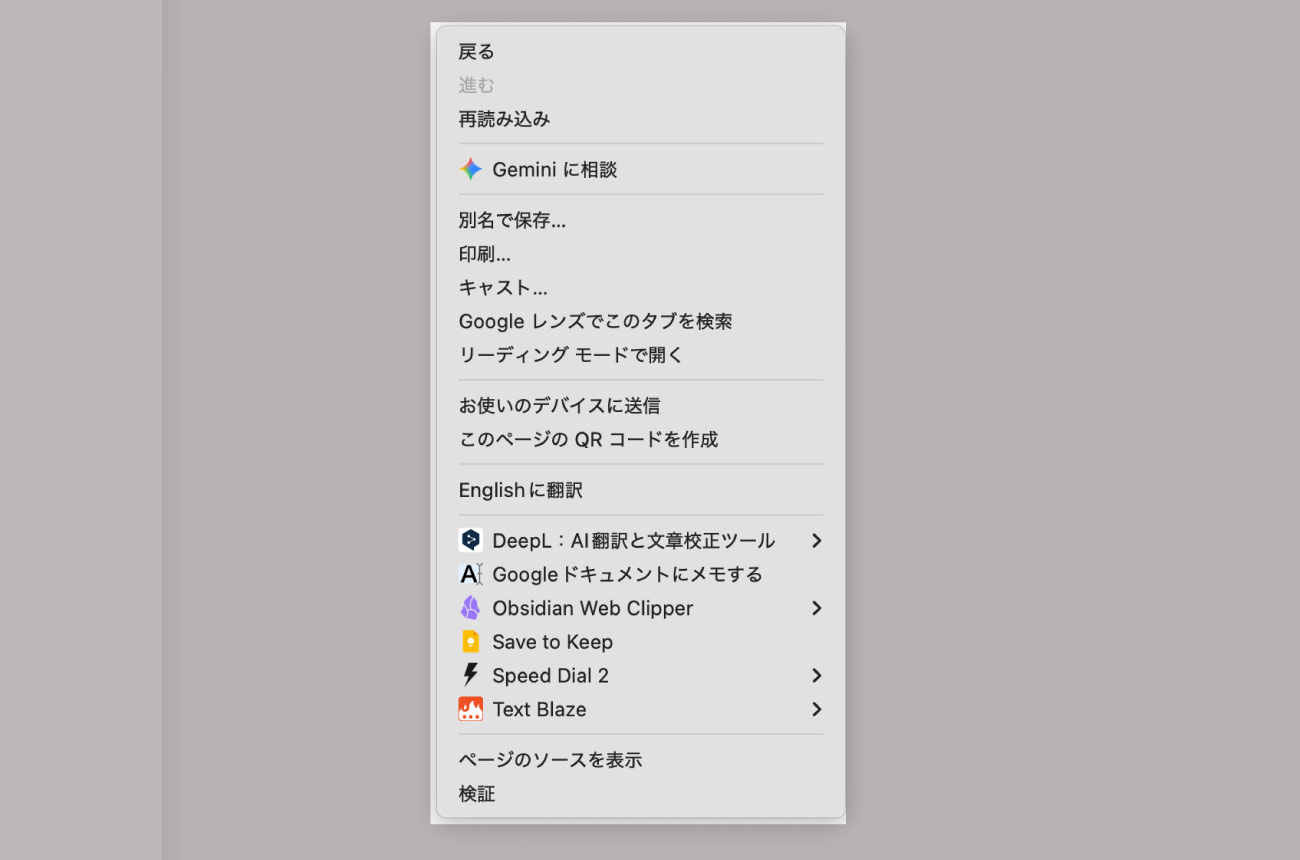
RightClickPlusのメニューと通常のメニューの切り替えもショートカットでできますよ。デフォルトではAltキー(Mac:Optionキーです。
ショートカットでも起動する
右クリックしたメニューから選ぶだけではありません。ショートカットでも起動できるのです。
その「ショートカット」というのが特殊で、マウスとキーボードの両方を使ってはじめて起動するように作りました。
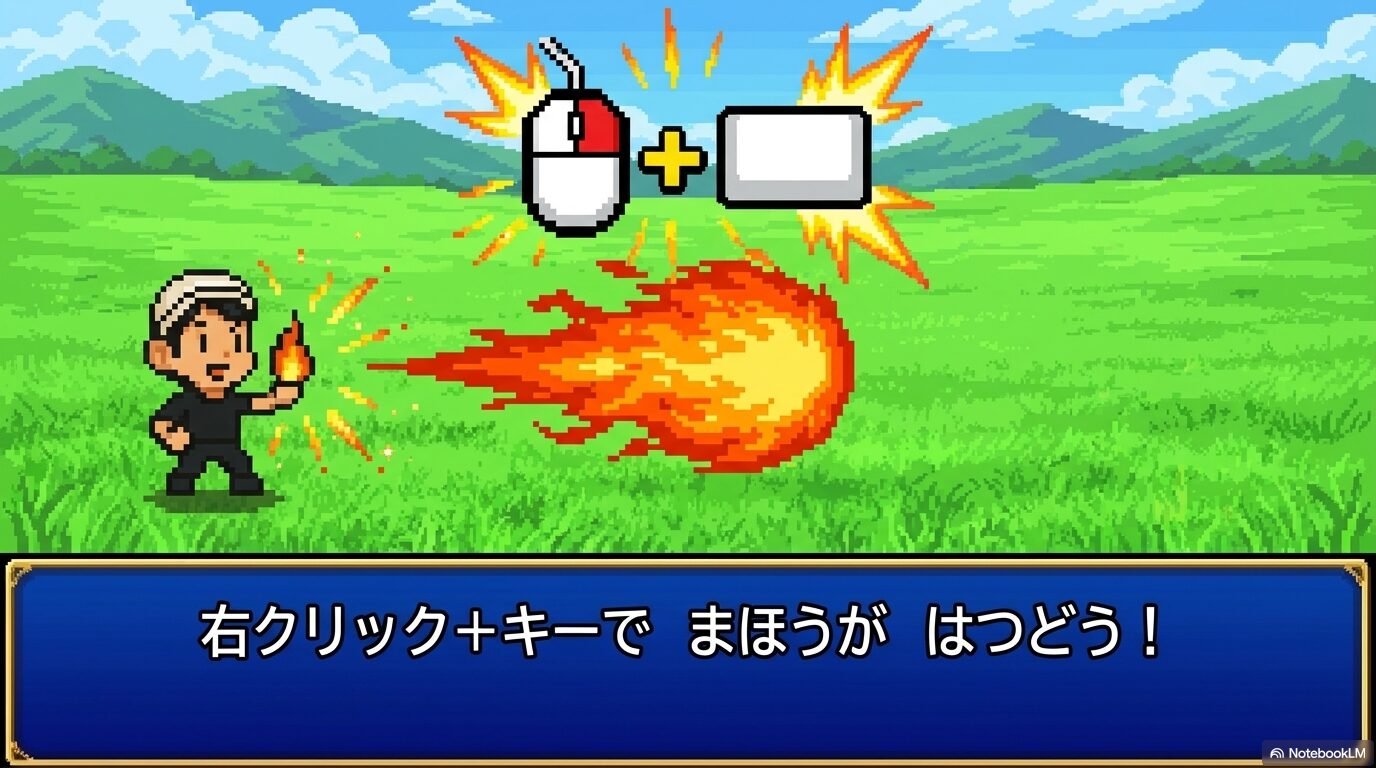
マウスの「右クリック」をして、1.5秒以内に「設定したキー」を押すだけで、あらかじめ登録しておいた操作を瞬時に実行できます。
次の画像のようなイメージです。
「RightClickPlus」で表示した右クリックメニューを見ると、次のようにAのようなキーボードトップのイラストがあります。
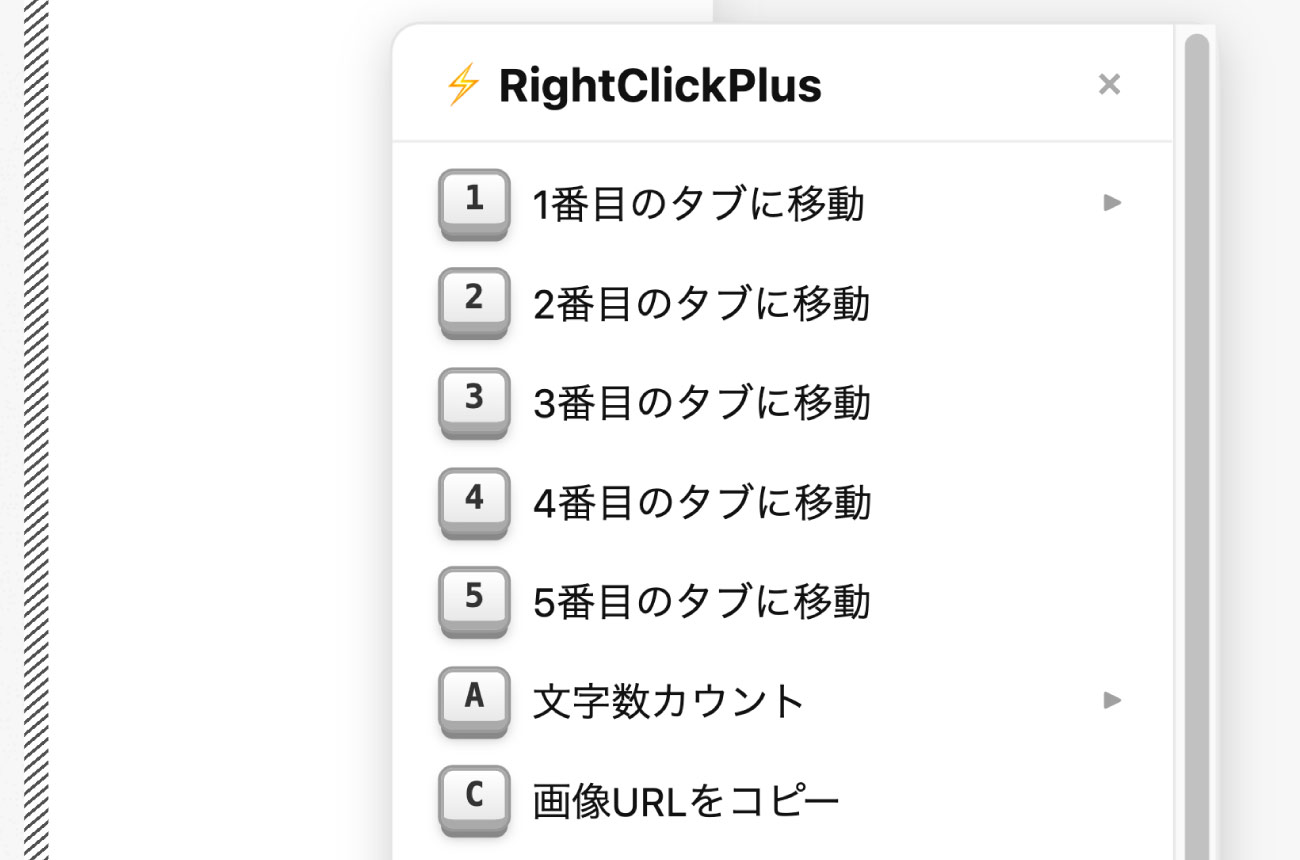
これは、Aを押せば「文字数カウント」の機能が発動し、ドラッグしている文字(文章)の文字数をカウントしてくれるという意味です(自分で変更できます)。
つまり、マウスの右クリック→Aキーのように連続(1.5秒以内)で押すことで「文字数カウント」が起動します。
Windowsをヘビーに使っている人なら、デフォルトで備わっている「右クリック→アルファベットキー」のショートカットが思い浮かぶと思いますが、あれと同じです!
なお、ショートカット起動用のキーとしては、アルファベットキーだけでなく、1や2のような数字キー、;や「のような記号キーも使えます。
2文字のショートカットにも対応
「RightClickPlus」では、ABのように2文字を連続で入力する「2文字ショートカット」も設定できます。
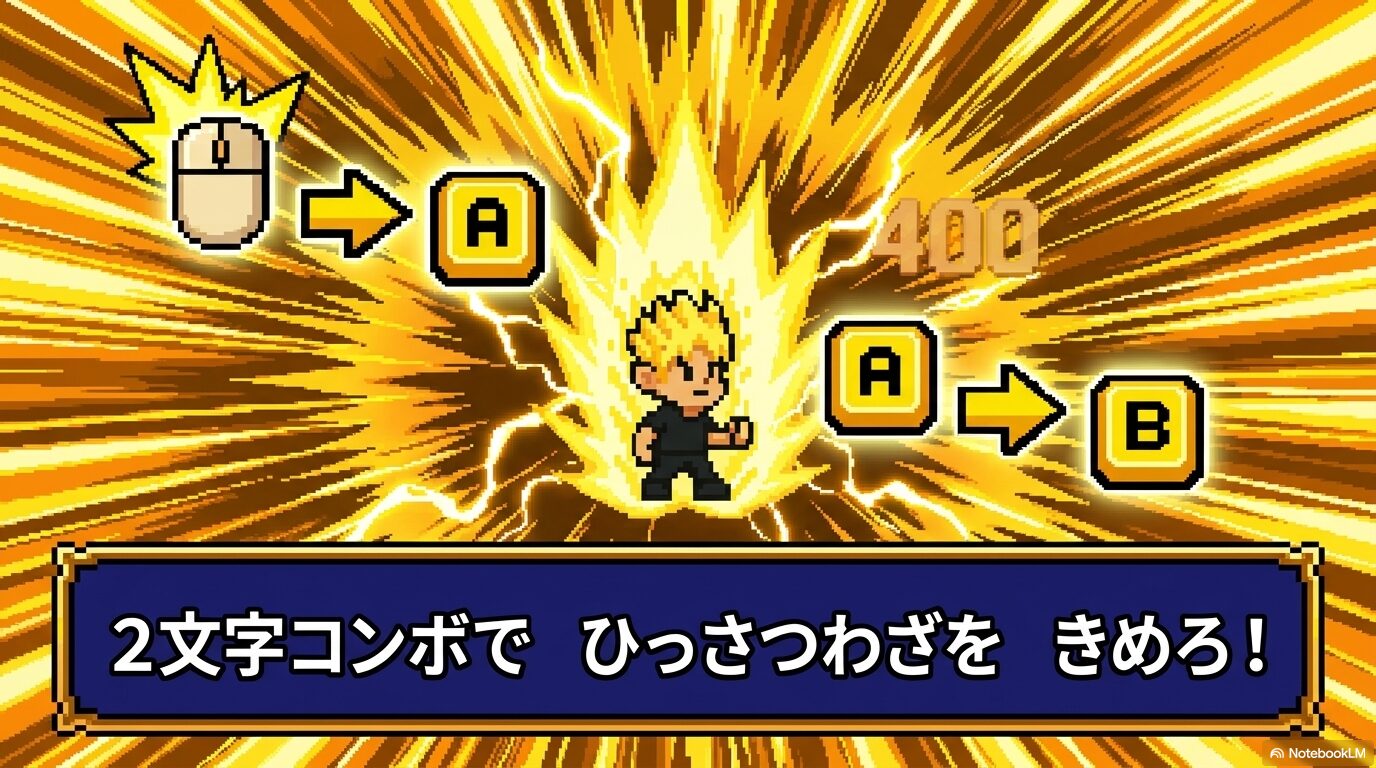
メニュー画面でも、このように表示されますよ。
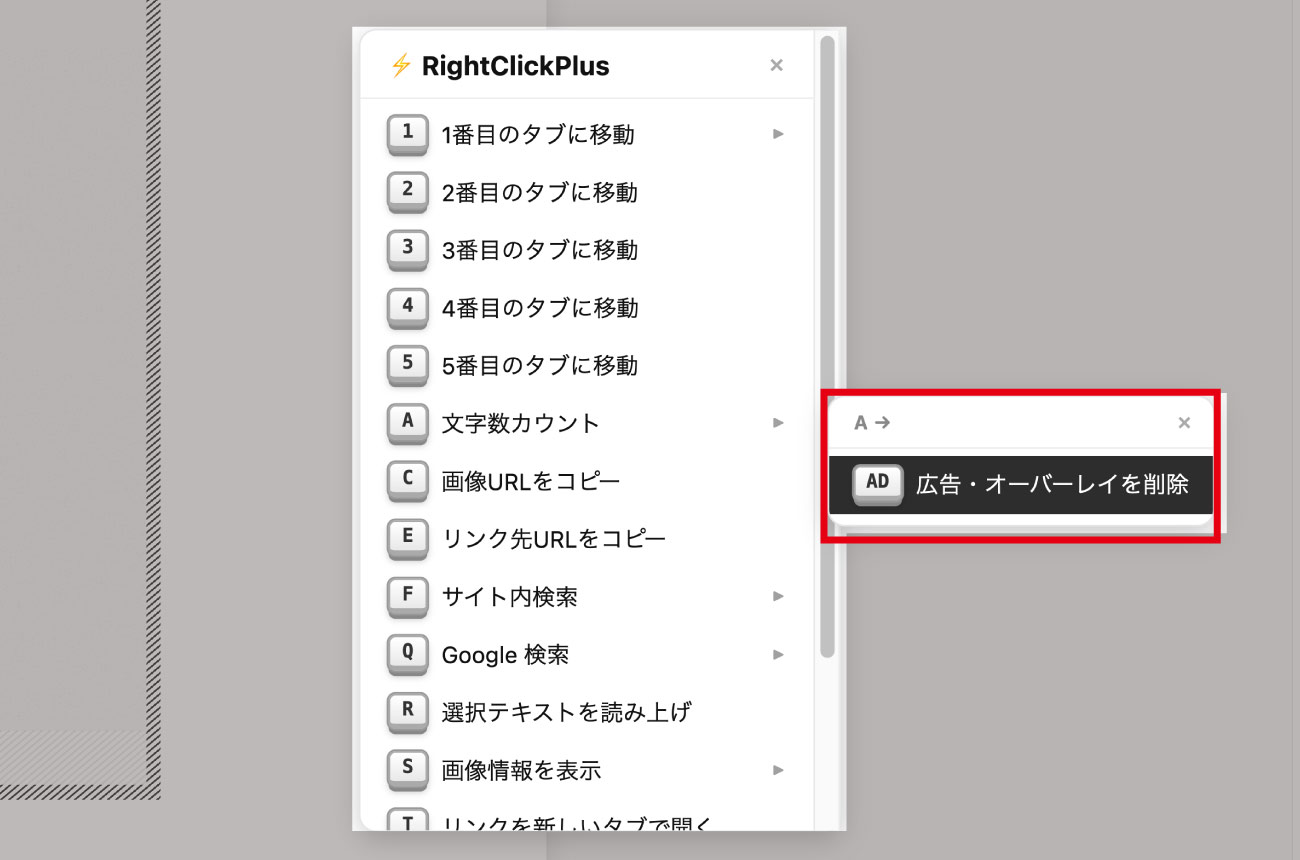
格闘ゲームの連続技みたいに、右クリック→A→Dとテンポよく連続で押さないと起動しません!
「RightClickPlus」の設定画面について
RightClickPlusには、次のような設定画面が用意されています。
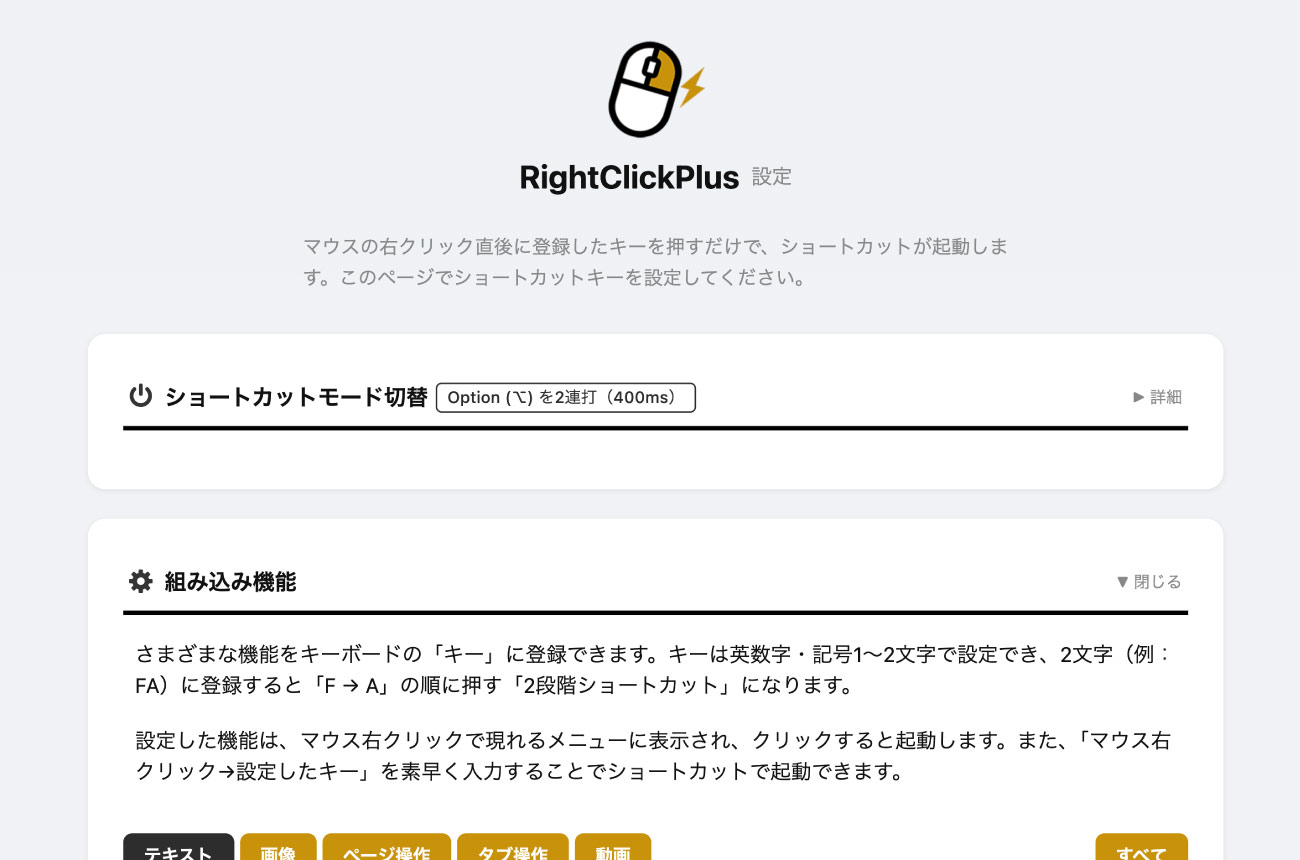
RightClickPlusの設定画面について解説します。
設定画面の出し方
まずは、RightClickPlusの設定画面を表示させましょう。
拡張機能アイコンを表示
拡張機能アイコンを表示させるため、Google Chromeの右上にある「拡張機能アイコン(パズルのピース)」をクリックし、「RightClickPlus」のアイコンの横にある「ピン留めアイコン」押してください。
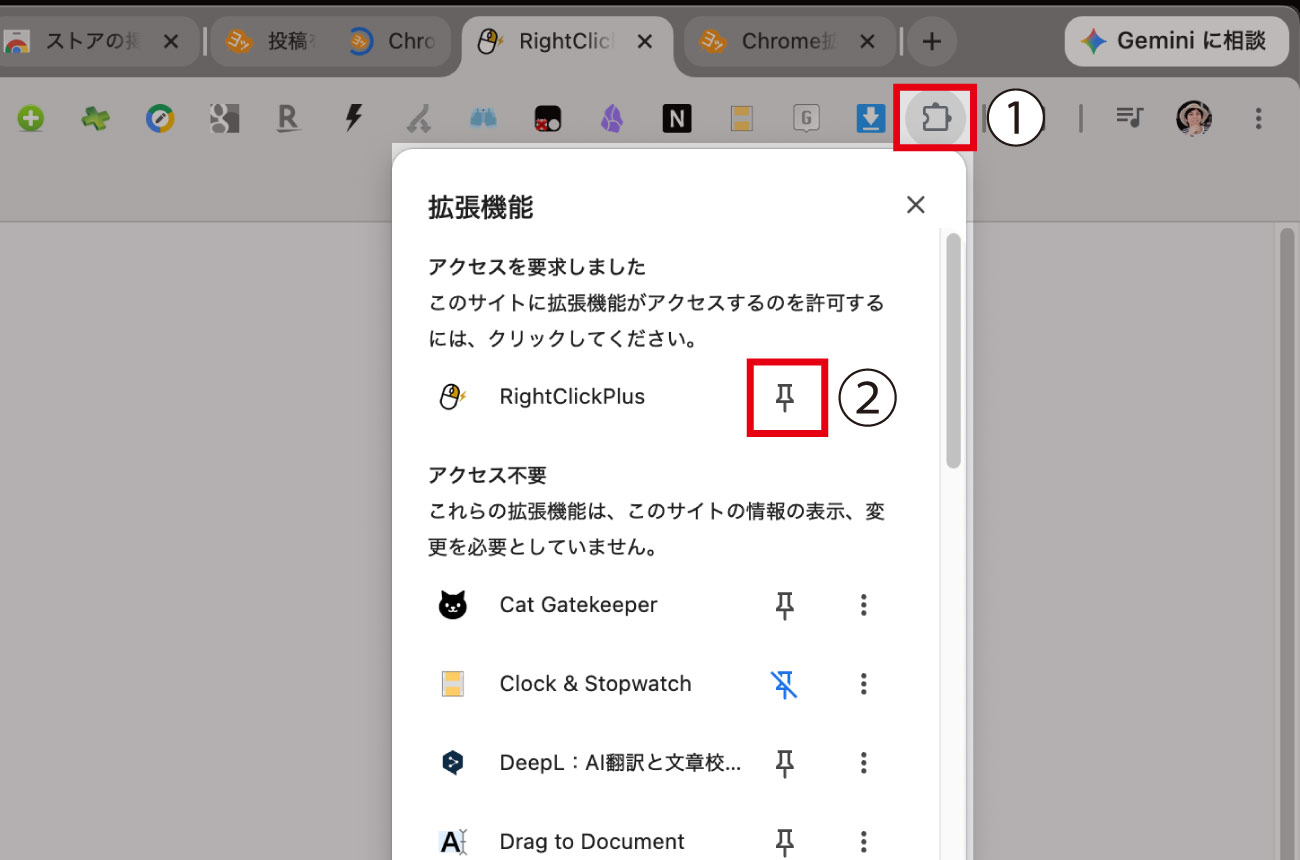
これで「RightClickPlus」のアイコンがChrome上部に表示されました。
アイコンをクリック
さきほど表示した「RightClickPlus」のアイコンを押し、「設定を開く」のボタンをクリックしてください。
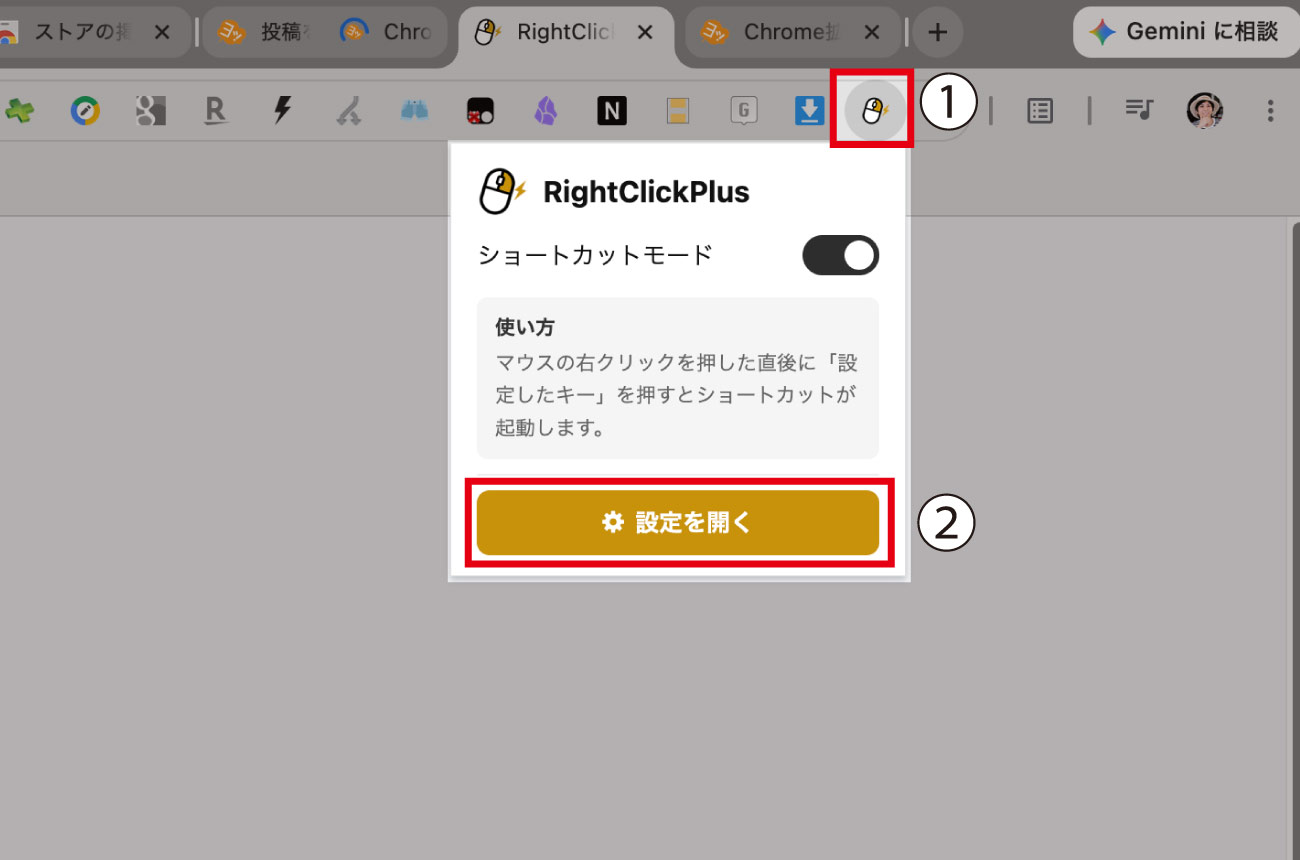
すると、次のような設定ページが開きます。
ショートカットモード切替
この項目は、必要ないかぎり触らなくてかまいません。
設定画面の一番上にあるのが「ショートカットモード切替」の項目です。
以下の部分をクリックすると、項目が広がります。
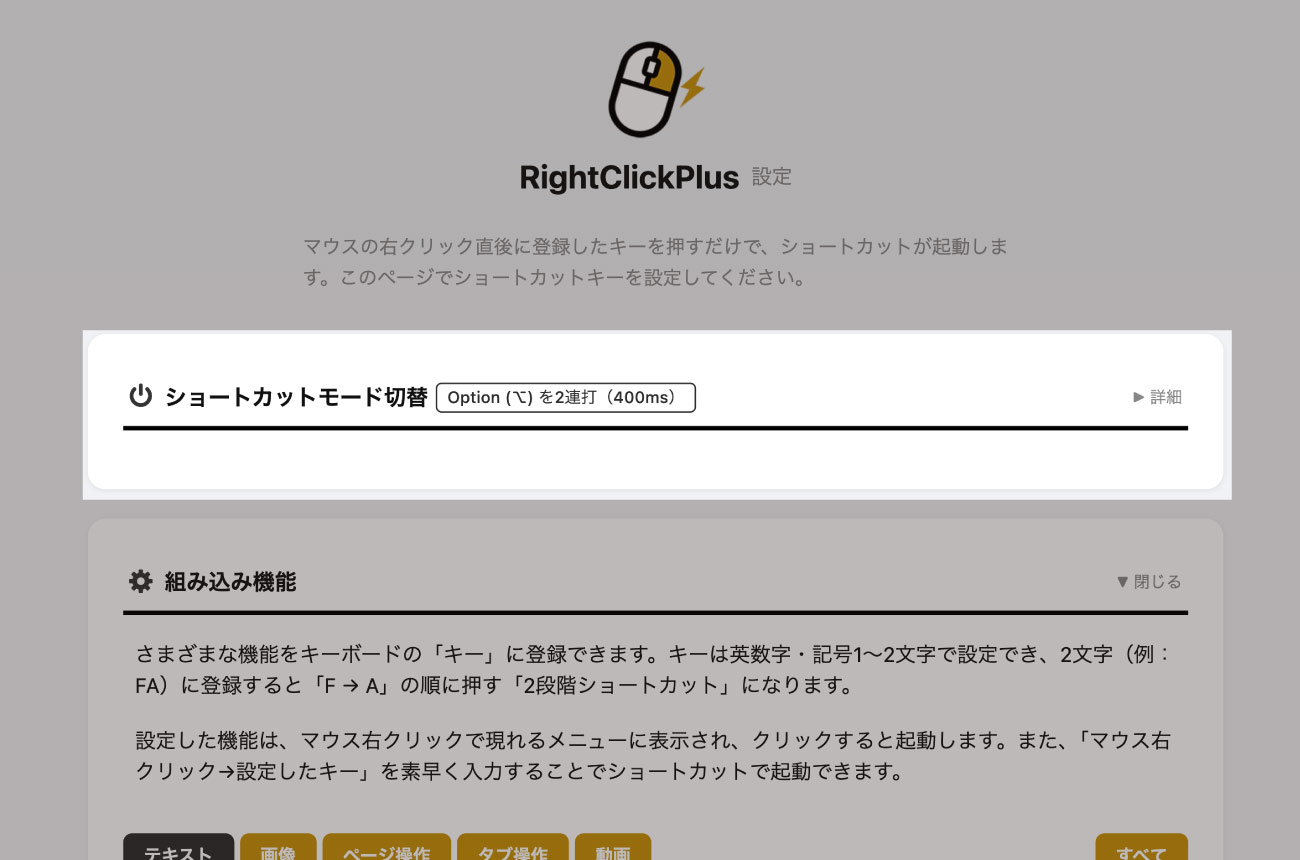
広がった状態がこちらです。
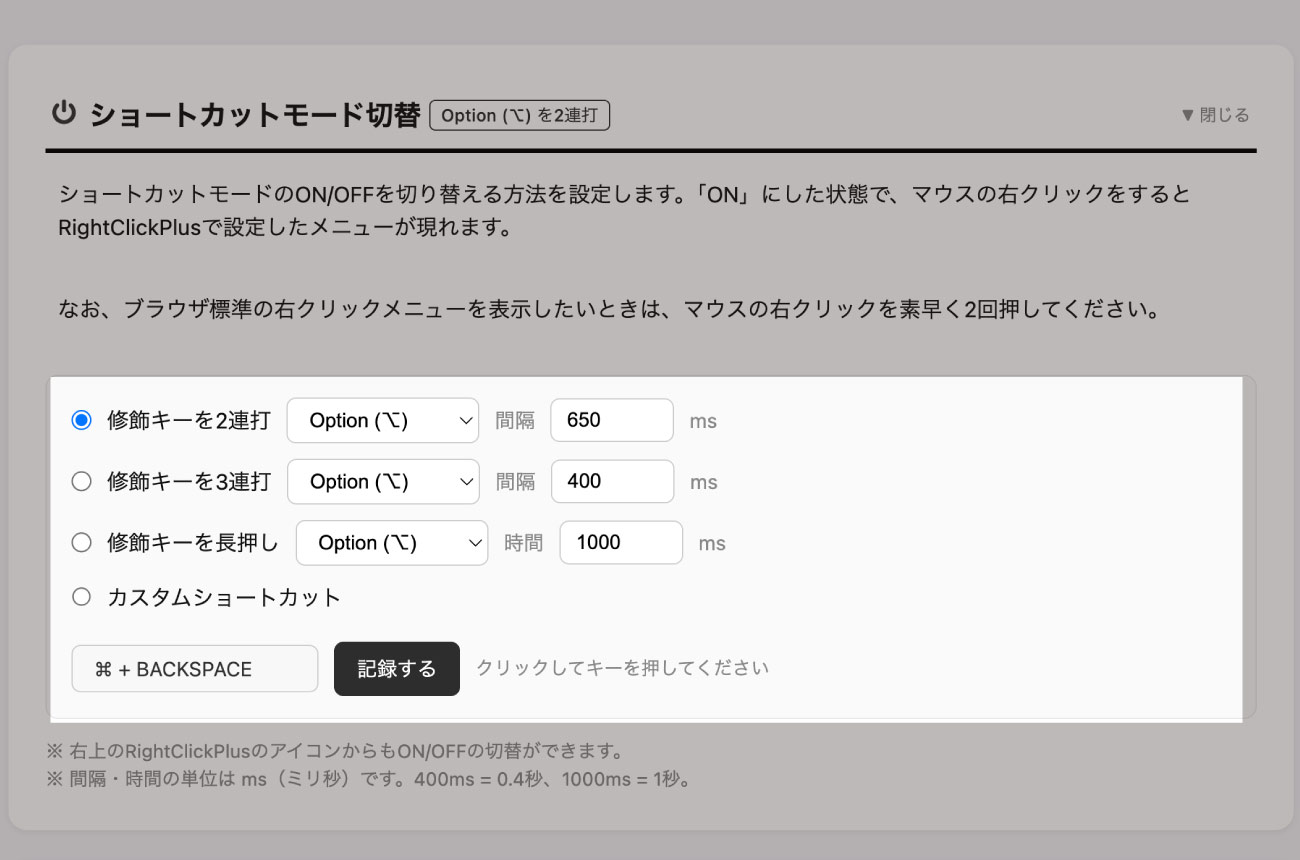
ここで設定できるのは、通常の右クリックメニューが出る状態と、本拡張機能独自の右クリックメニューを切り替えるためのショートカットです。
初期状態では、Alt(Mac:Optionキー)キーの2連打です。
これを3連打に変更したり、長押し、もしくは自分で好きなショートカットを記録することもできます。
連打や長押しをする時間も自由に変更できますよ!「650ms」のところの「ms」が「ミリ秒(1000分の1秒)」の単位です。
「組み込み機能」を設定する
設定を変更したら、必ず「保存する」ボタン、もしくは保存のショートカット(Windows:Ctrl+S・Mac:Command+S)を押してください。
では、「組み込み機能」を設定する方法を紹介します。
「組み込み機能」とは、あらかじめ「RightClickPlus」に搭載されているショートカットです。自分でカスタマイズできる機能は後述しています。
タブを選択
「組み込み機能」を選ぶときは、まず「タブ」を選択してください。
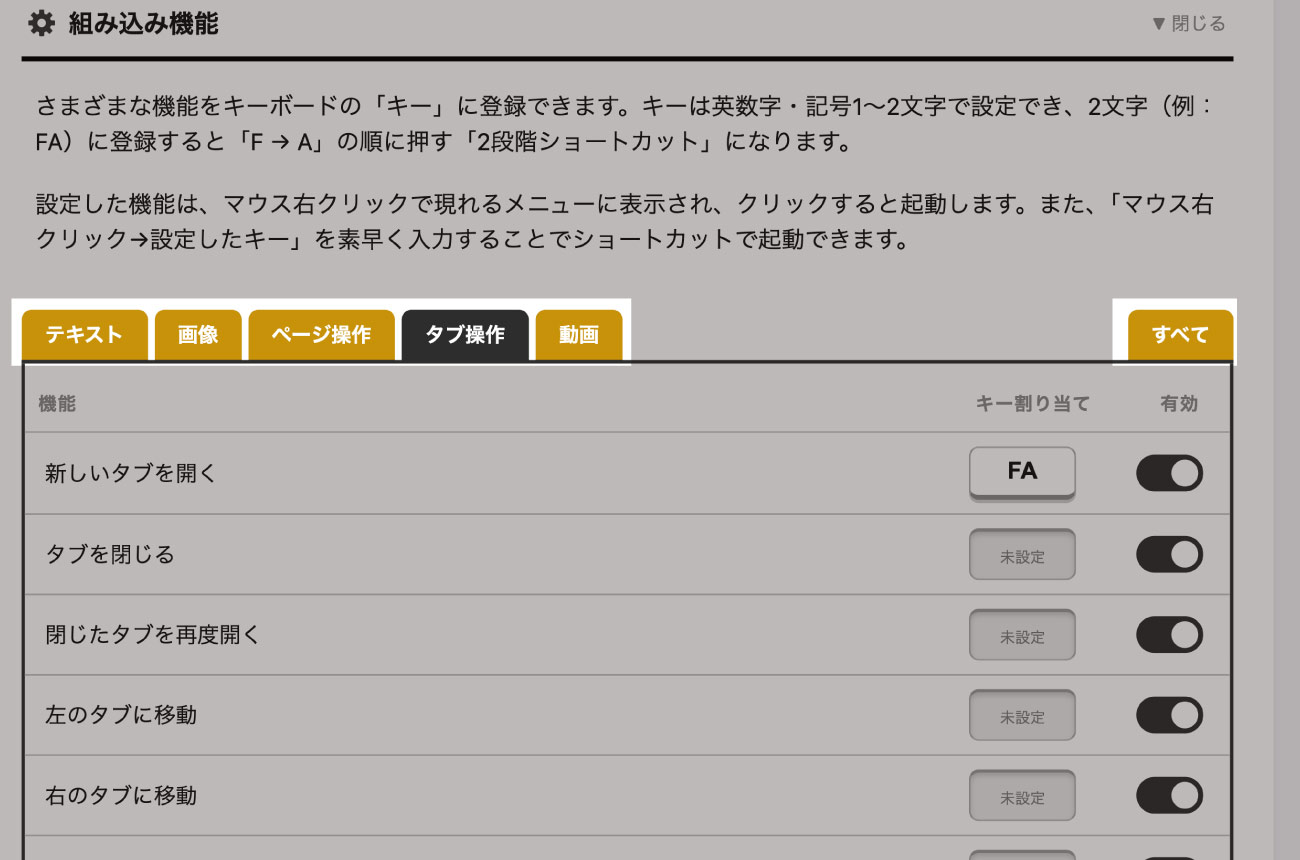
次の6つのタブが用意されています。
| タブ名 | 内容 |
|---|---|
| テキスト | 文字数を数える、翻訳、音声読み上げ、音声入力、リンクを新しいタブで開く……のように、文字やリンクに関する内容です。 |
| 画像 | 画像の情報(横幅や容量など)をチェックしたり、画像URLをコピーするような内容です。 |
| ページ操作 | 次のページに行ったり、前のページに戻ったり、ページ内の一番下に移動したりする内容です。 |
| タブ操作 | 新しいタブを開いたり、左のタブを開いたり、1番左のタブに移動したりする内容です。 |
| 動画 | 動画のスピードを早くしたり、ミュートにしたり、早送りするといった内容です。 |
| すべて | 上記5つのタブすべてを表示します。 |
キーを割り当てる
あとは、ほしい機能に「キー割り当て」の欄で設定するだけ。
「キーの割り当て」の列にあるキートップの上をクリックし、設定したいキーを押すだけです(半角入力で)。
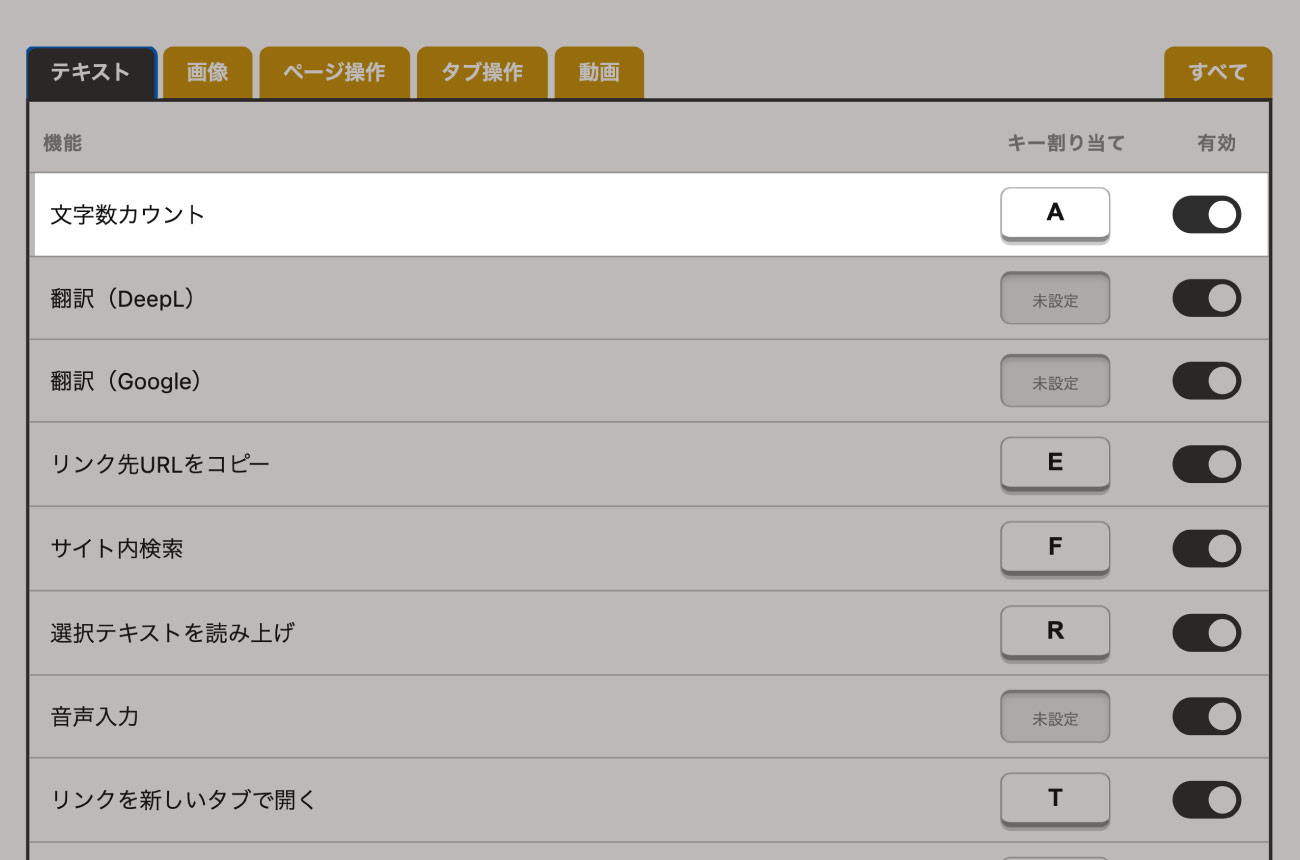
このときに、2つのキーを連続で押すと、2文字ショートカットも登録できますよ。
たとえば、「翻訳」なら英語で「Translation」なので、TRのように最初の2文字を使うと覚えやすいです。
カスタム機能
続いて、上級者向けの「カスタム機能」です。
こちらでは、自分で設定する機能を改造できます。

まずはタブを選びましょう。
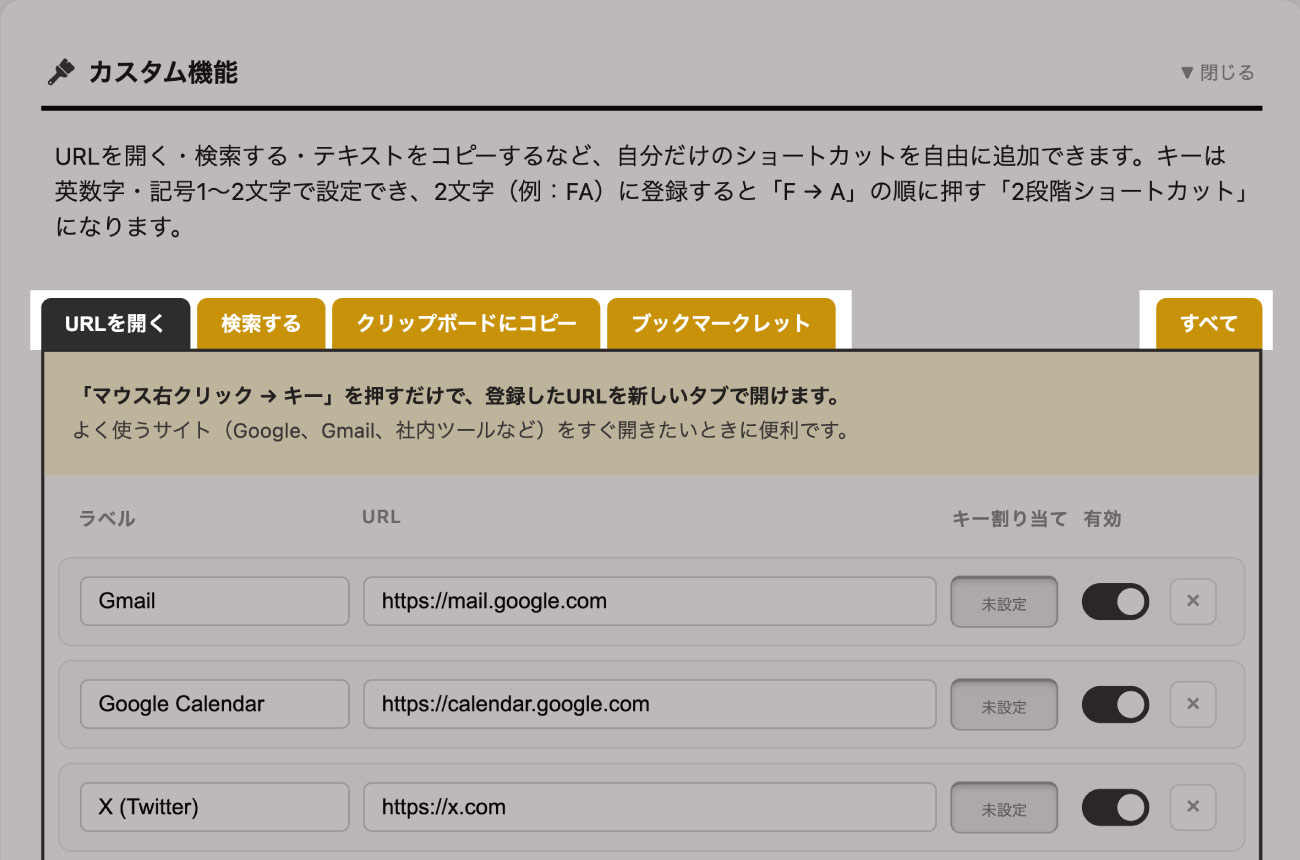
以下の5つのタブから選べます。
| タブ名 | 内容 |
|---|---|
| URLを開く | ショートカットを起動すると、好きなページが開くように設定できます。 |
| 検索する | 検索したい文字列をドラッグし、ショートカットを起動させるとそのページで検索できるようになります。 |
| クリップボードにコピー | 開いているページのタイトル、URL、選択テキストや現在の日付などを自分好みの形式に当てはめたものをクリップボードにコピーできます。 |
| ブックマークレット | ブックマークレットは簡易なプログラムを動かし、複雑なことを一瞬でできるようになる機能です(参考:ブックマークレットとは?)。 |
| すべて | 上記5つのタブすべてを表示します。 |
詳細の説明は複雑になるので、設定ページにある「作り方はこちら」というボタンを押してください。
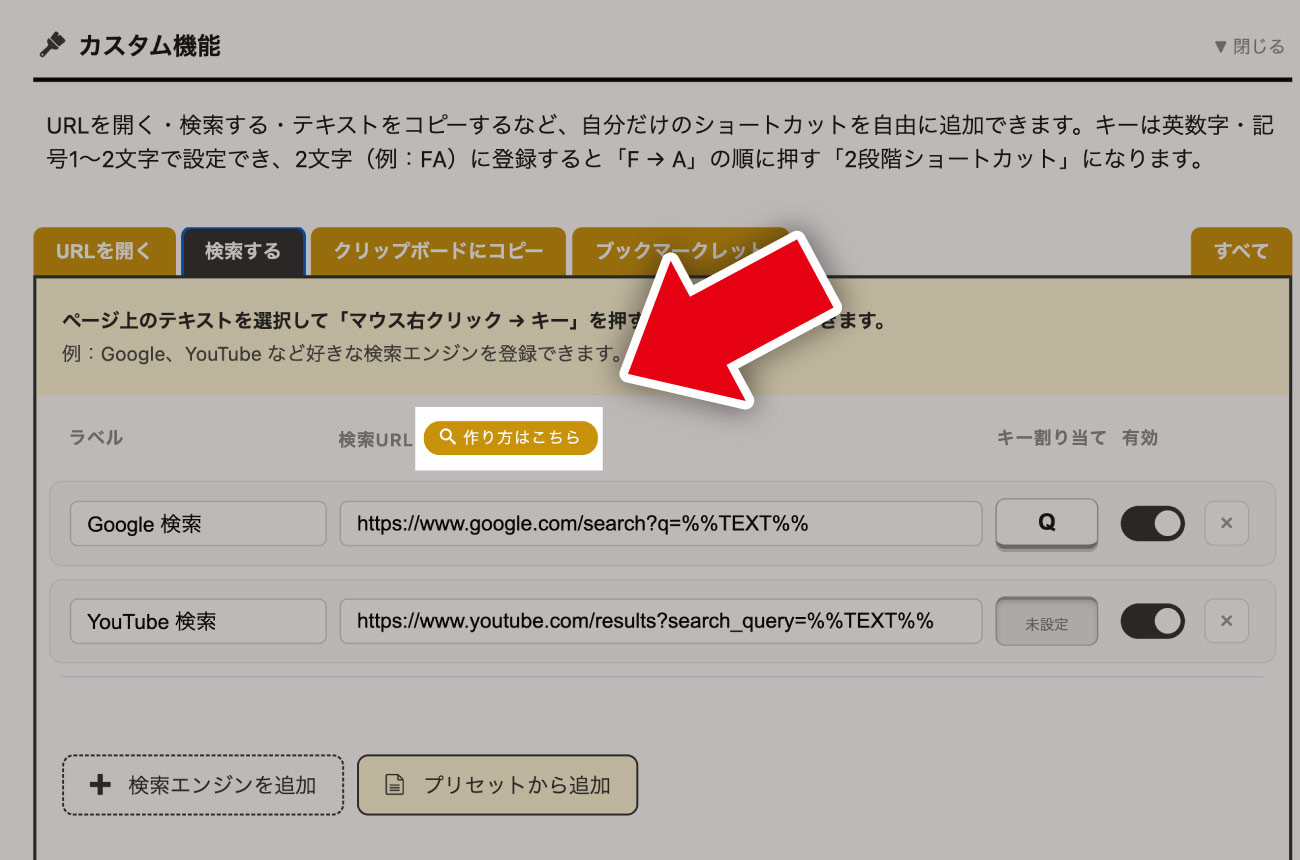
ボタンを押すと、ポップアップウィンドウが表示されるので、そこにある手順をやってAIに質問すればバッチリです。
キー割り当て一覧
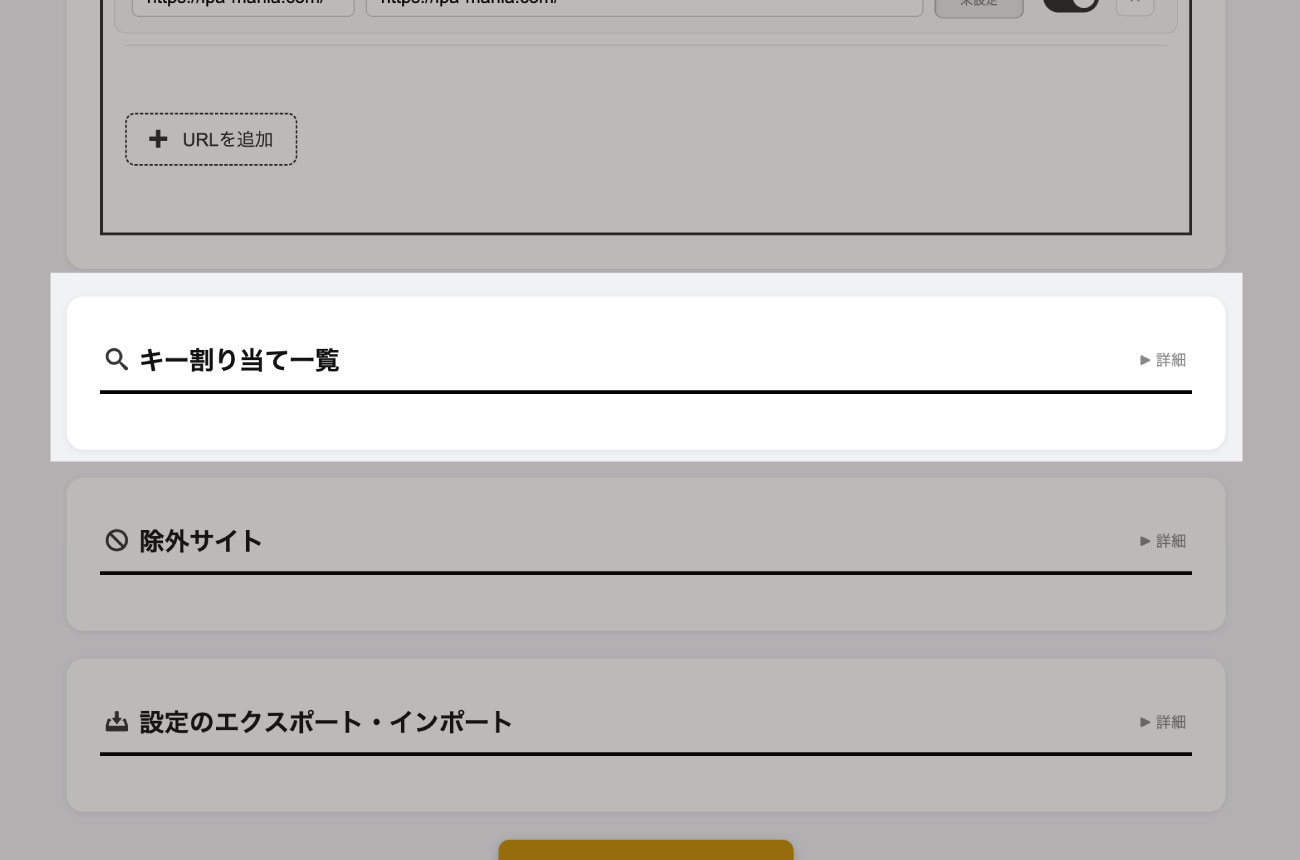
設定した内容は、キー割り当て一覧のところで確認できます。
次の部分をクリックすると、一覧が見られます。
一覧が出た状態はこちらです。
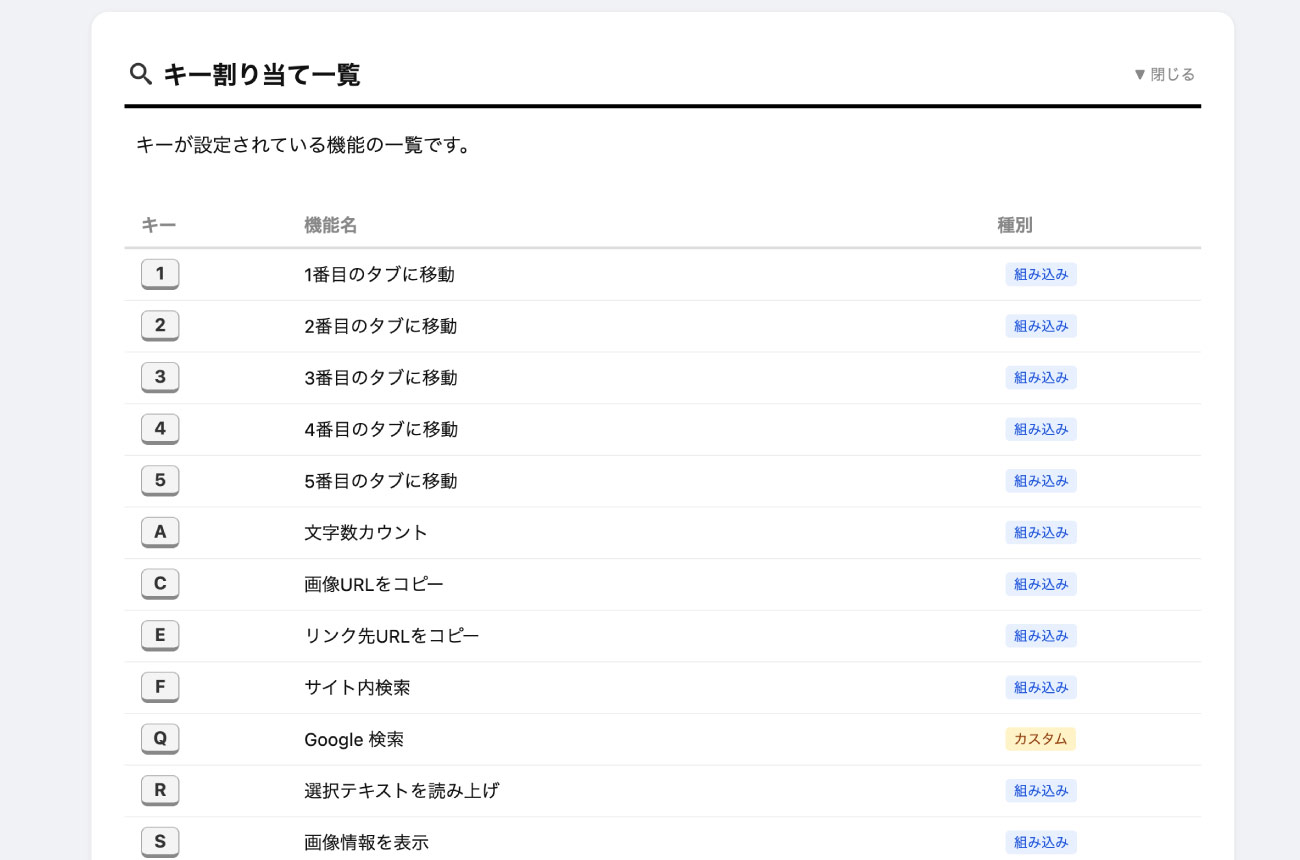
「保存」していない状態のショートカットは表示されません。
除外サイト
そして「除外サイト」の項目もあります。
ここに追加したURLのサイト上では「RightClickPlus」を起動させていても、この拡張機能の右クリックが表示されなくなります。
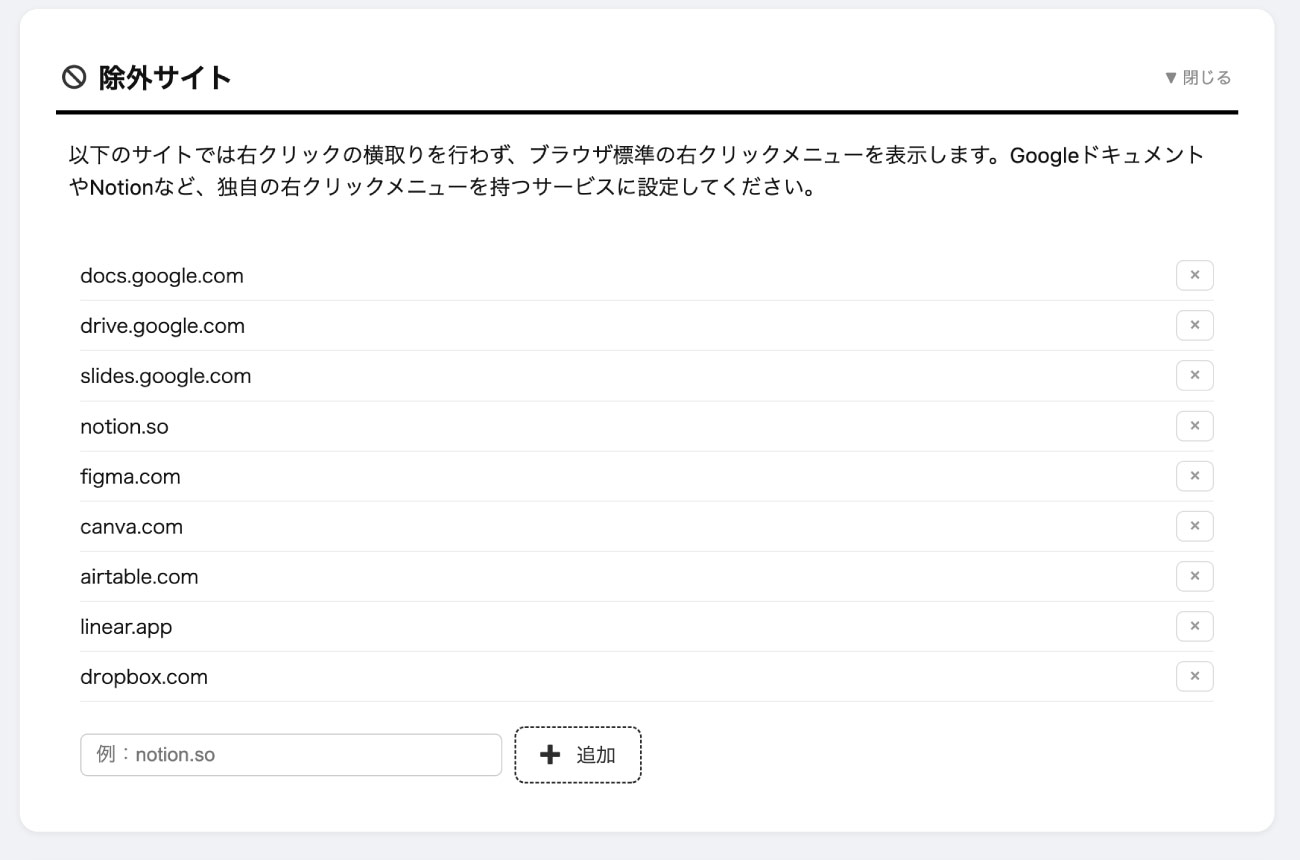
GoogleドキュメントやNotionのように、独自の右クリックメニューが出るサイトは基本的に除外したほうがいいでしょう。
最初から数サイトを除外設定にしていますが、もっと追加したいときは、追加ボタンから自由に追加してください。
設定のエクスポート・インポート
自分で設定したショートカットは、今使っているGoogle Chrome上でしか動きません。
ほかのPC内のGoogle Chromeにも同じ設定をしたいときは、「設定をエクスポート」のボタンから設定をPCにダウンロードしてください。
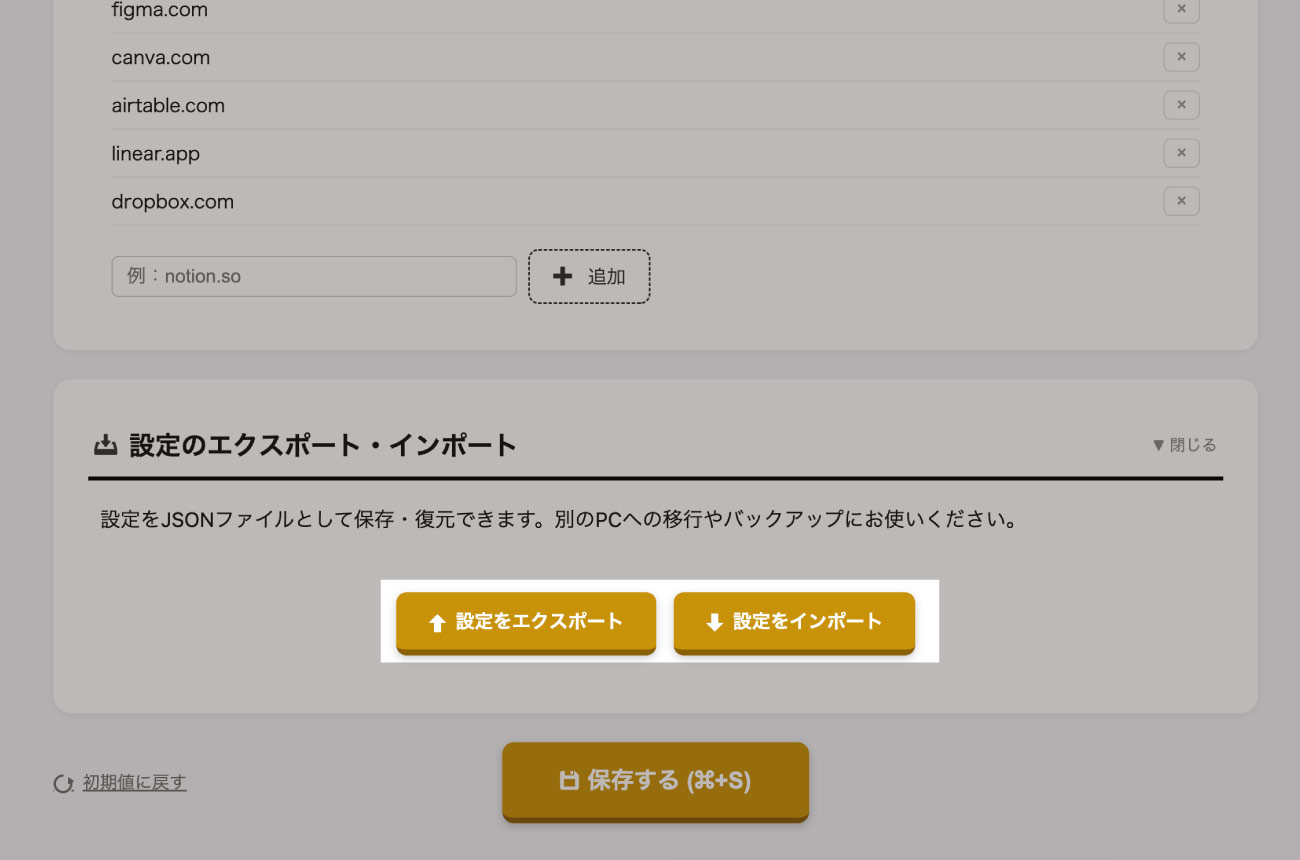
そして、べつのPCに「RightClickPlus」をインストールし、設定画面から「設定をインポート」のボタンを押し、ダウンロードした設定データを追加すれば完了です。
ショートカットを設定するときのコツ
「RightClickPlus」でショートカットを設定するときのコツを紹介します。
左手だけで押せるキーに限定する
ショートカットを設定するときのコツの1つ目は、左手だけで押せるキーに限定すること。
なぜかというと、「マウスは右手、キーボードは左手」のポジションをくずさないためです。
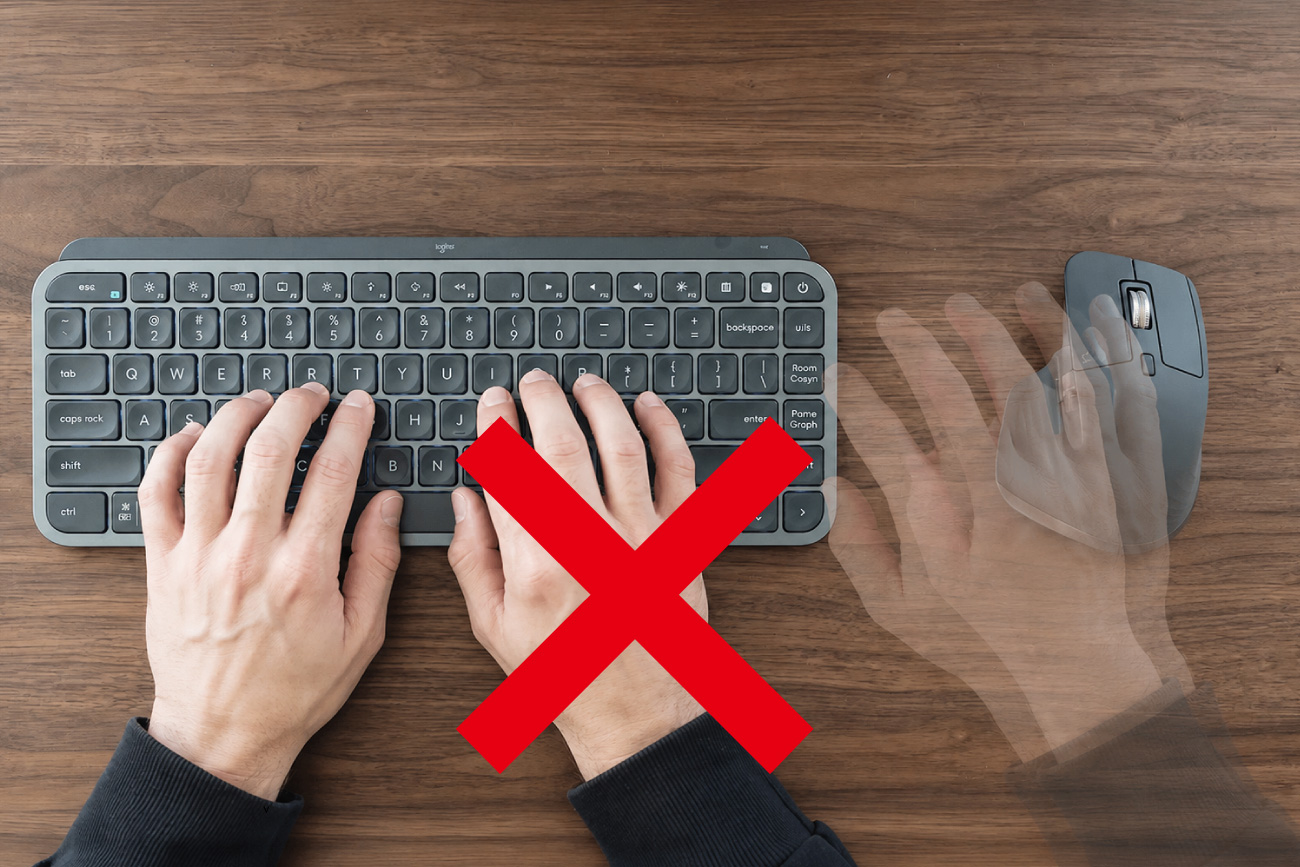
マウスの右クリックを押して、すぐさまキーボードに右手を動かすなんて非効率でエネルギーのムダすぎます!
(左利き用のマウスを使っている人は、逆に右手のみで使えるキーにする)
覚えやすいキーを設定する
ショートカットを設定するときのコツの2つ目は、覚えやすいキーを設定することです。
たとえば、「音声読み上げ」や「音声入力」は「声」だから「Voice(声)」のVにするといった感じです。
なお、初期設定では、Windowsの標準右クリックメニューに、できるだけそろえています。
ショートカットに使えるキーの数は限られているので、ヘビーに使いたい場合は「2文字ショートカット」も設定してください。
たとえば「音声読み上げ」をVAに、「音声入力」をVBに、というふうに分けられます(「V-a」「V-b」のようなイメージ例)。
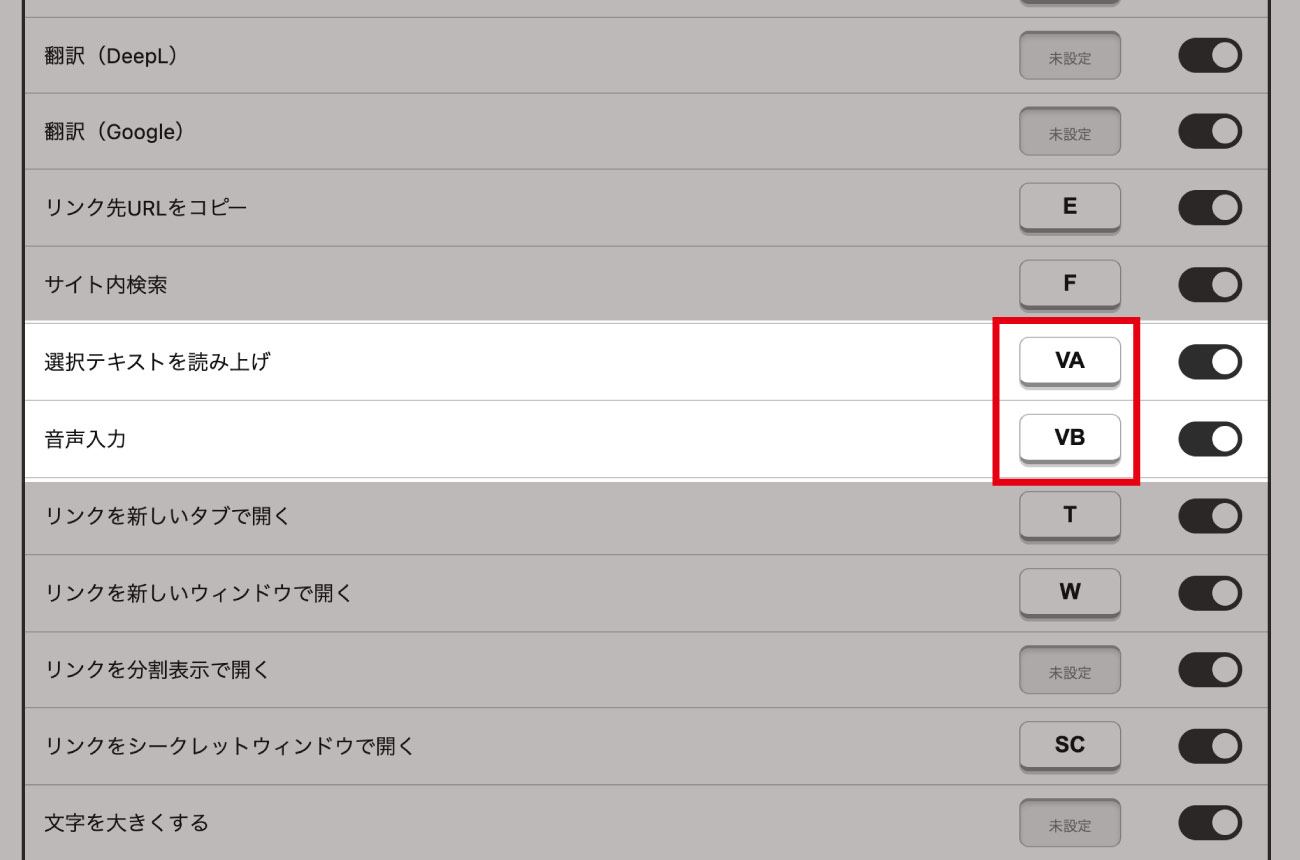
ただし、2文字にすると起動がほんの少し遅くなります。それがいやな場合は1文字だけに限定するといいでしょう。
使わない機能は設定しない
最後に紹介するコツは、使わないショートカットは設定しないことです。
使わないものを設定するなんて無駄でしかありません。
ついつい欲張ってしまいますが、使わないものは削除しましょう。
機能の一覧
最初から設定されている機能をすべて紹介します。
追加してほしい機能などがあったら、こちらから連絡ください。
組み込み機能
まずは「組み込み機能」にあるタブから紹介します。
テキスト
画像
ページ操作
タブ操作
動画
カスタム機能
続いて「カスタム機能」にあるタブを紹介します。
URLを開く
検索する(プリセットのボタンから追加可能)
クリップボードにコピー(テンプレートのボタンから追加)
ブックマークレット(プリセットのボタンから追加)
よくある質問
「RightClickPlus」に関して、よくある質問をまとめました。
プライバシーポリシー
制定日: 2026年7月2日
「RightClickPlus」(以下、「本拡張機能」といいます)は、ユーザーのプライバシーを尊重し、個人情報の保護に最大限の注意を払っています。本プライバシーポリシーは、本拡張機能が取り扱う情報、その利用目的、および情報の管理方法について説明するものです。
1. 個人情報の収集について
本拡張機能は、ユーザーの個人情報を一切収集しません。
本拡張機能は、外部のサーバーへユーザーのデータを送信することはありません。
閲覧履歴、入力内容、選択したテキスト、その他いかなる個人情報も、開発者や第三者が取得・保存・追跡することはありません。すべての処理は、ユーザーのブラウザ内で完結します。
2. ブラウザ内に保存される設定データ
本拡張機能は、ユーザーの利便性のために、以下の設定情報をブラウザの chrome.storage API を用いてお使いのデバイス上にのみ保存します。
これらのデータには個人情報は含まれず、外部へ送信されることもありません。
- ショートカットキーの割り当て設定
- 有効・無効にした機能の設定
- ユーザーが追加したカスタム検索URL・コピーテンプレート・ブックマークレット
- ショートカットモードの切替設定
- 除外サイト(本拡張機能を無効にするドメイン)の設定
これらの設定は chrome.storage.local を用いてお使いのデバイス上にのみ保存され、他のデバイスと自動的に同期されることはありません。
設定を別のデバイスに引き継ぎたい場合は、オプション(設定)ページのエクスポート・インポート機能を使い、ユーザー自身の操作でファイルとして書き出し・読み込みを行うことができます。
3. 要求する権限とその理由
本拡張機能は、その機能を実現するために以下の権限を要求します。いずれもユーザーの操作を補助する目的でのみ使用され、データの外部送信には使用されません。
storage: 上記の設定情報をブラウザ内に保存するために使用します。activeTab/scripting: ユーザーがショートカット操作を行ったときに、現在開いているタブ上で機能(文字数カウント、読み上げ、リンク操作など)を実行するために使用します。tabs/sessions: タブの新規作成・複製・移動・閉じたタブの復元などのタブ操作機能を実現するために使用します。downloads: 画像のダウンロード機能を実現するために使用します。clipboardWrite: 「コピー」系の機能で、ユーザーが指定した内容をクリップボードに書き込むために使用します。- すべてのサイトへのアクセス(
<all_urls>): 右クリックからのショートカット機能を、ユーザーが訪れる任意のウェブページ上で動作させるために必要です。この権限はページ上で機能を実行するためだけに使用され、ページの内容を収集・送信することはありません。
4. 第三者への情報提供
本拡張機能は、個人情報を収集しないため、第三者へ情報を提供することはありません。
5. 外部サービスへのアクセスについて
翻訳機能や「SNSにシェア」などの一部の機能は、ユーザーの操作に応じて外部サービス(翻訳サービス、SNS等)のページを新しいタブで開きます。
これらの外部サービスにおける情報の取り扱いについては、各サービスのプライバシーポリシーをご確認ください。
本拡張機能がこれらのサービスへ、ユーザーの許可なくデータを送信することはありません。
6. 情報の削除
ユーザーが本拡張機能をアンインストールした場合、ブラウザに保存されているすべての設定データは自動的に削除されます。
また、オプション(設定)ページからいつでも設定を変更・初期化することができます。
7. プライバシーポリシーの変更
本プライバシーポリシーは、法令の改正やサービスの変更に伴い、事前の予告なく変更されることがあります。変更後のプライバシーポリシーは、本ページに掲載された時点から効力を生じるものとします。
8. お問い合わせ
本プライバシーポリシーに関するご質問やご懸念がある場合は、こちらにお問い合わせください。
【免責事項】
本拡張機能の利用によって生じたいかなる損害についても、開発者は一切の責任を負いかねます。自己の責任においてご利用ください。
Privacy Policy
Effective Date: July 2, 2026
"RightClickPlus" (hereinafter referred to as "this extension") respects user privacy and takes the utmost care in protecting personal information. This Privacy Policy explains the information handled by this extension, its purpose of use, and how such information is managed.
1. Collection of Personal Information
This extension does not collect any personal information from users.
This extension never transmits user data to any external server. Browsing history, input content, selected text, and any other personal information are never acquired, stored, or tracked by the developer or any third party. All processing is completed entirely within the user's browser.
2. Settings Data Stored in the Browser
For the user's convenience, this extension stores the following settings on the user's device only, using the browser's chrome.storage API. None of this data contains personal information, and none of it is transmitted externally.
- Keyboard shortcut key assignments
- Enabled/disabled status of each feature
- Custom search URLs, copy templates, and bookmarklets added by the user
- Shortcut mode toggle settings
- Excluded sites (domains where this extension is disabled)
These settings are stored on your device only using chrome.storage.local and are not automatically synced across other devices. If you wish to transfer your settings to another device, you can use the export/import feature on the options page to manually save and load your settings as a file.
3. Permissions Requested and Their Reasons
This extension requests the following permissions solely to implement its features. None of them are used to transmit data externally.
storage: Used to store the settings information described above within the browser.activeTab/scripting: Used to execute features (character count, text-to-speech, link operations, etc.) on the currently active tab when the user performs a shortcut action.tabs/sessions: Used to implement tab operations such as opening, duplicating, switching, and reopening closed tabs.downloads: Used to implement the image download feature.clipboardWrite: Used to write user-specified content to the clipboard for "copy" features.- Access to all sites (
<all_urls>): Required so that right-click shortcut features work on any webpage the user visits. This permission is used only to run features on the page and is never used to collect or transmit page content.
4. Disclosure to Third Parties
Since this extension does not collect personal information, it never discloses information to third parties.
5. Access to External Services
Some features, such as translation and "Share on SNS," open external service pages (translation services, social media, etc.) in a new tab based on user action. Please refer to each external service's own privacy policy regarding how they handle information. This extension never sends data to these services without the user's action.
6. Deletion of Information
If the user uninstalls this extension, all settings data stored in the browser is automatically deleted. Users may also change or reset their settings at any time from the options page.
7. Changes to This Privacy Policy
This Privacy Policy may be changed without prior notice due to changes in laws or the service. The revised Privacy Policy becomes effective as soon as it is posted on this page.
8. Contact
If you have any questions or concerns regarding this Privacy Policy, please contact us here.
[Disclaimer]
The developer assumes no responsibility for any damages arising from the use of this extension. Please use it at your own risk.
まとめ
本記事では、わたしの開発したChrome拡張機能「RightClickPlus」を紹介しました。
実はこの拡張機能は、わたしがWindowsからMacに乗り換えた9年前からずっとほしかった機能です。
「Windowsではできるのに、なんでMacではできんのやー!」と絶望していた9年前のわたしのポストも残っています(笑)。
あれ?? Macのクロームでは画像URLとかリンク先URLの取得がショートカットでできないの? Windowsだと「マウス右クリック」→「C」で画像URLが一瞬で取得できていたやつ。カスタマイズできないのかなぁ……これは不便です。 #ヨスのMacカスタマイズ
— ヨス Yosuke Yano (@yossense) December 31, 2016
それを、まさか9年後に自分で解決することになるとは……。
そんな効率化への熱意のあふれる拡張機能「RightClickPlus」をぜひ使ってみてください。