
こんにちは! ヨス(プロフィールはこちら)です。
わたしはGoogleカレンダーを使って予定を管理しはじめて18年になります(2008年3月から使っている)。
でも入力するのがじゃっかん面倒なんですよね。
そこでGoogleのAI「Gemini」を使ってGoogleカレンダーに予定を簡単に入れる方法を紹介します。
GeminiからGoogleカレンダーに予定を入れてもらう方法
GeminiはGoogleの開発したAIです。そのため、Googleのサービスとの連携ができているんですね。
なので、Geminiに次のようにお願いするだけでGoogleカレンダーに反映されました!
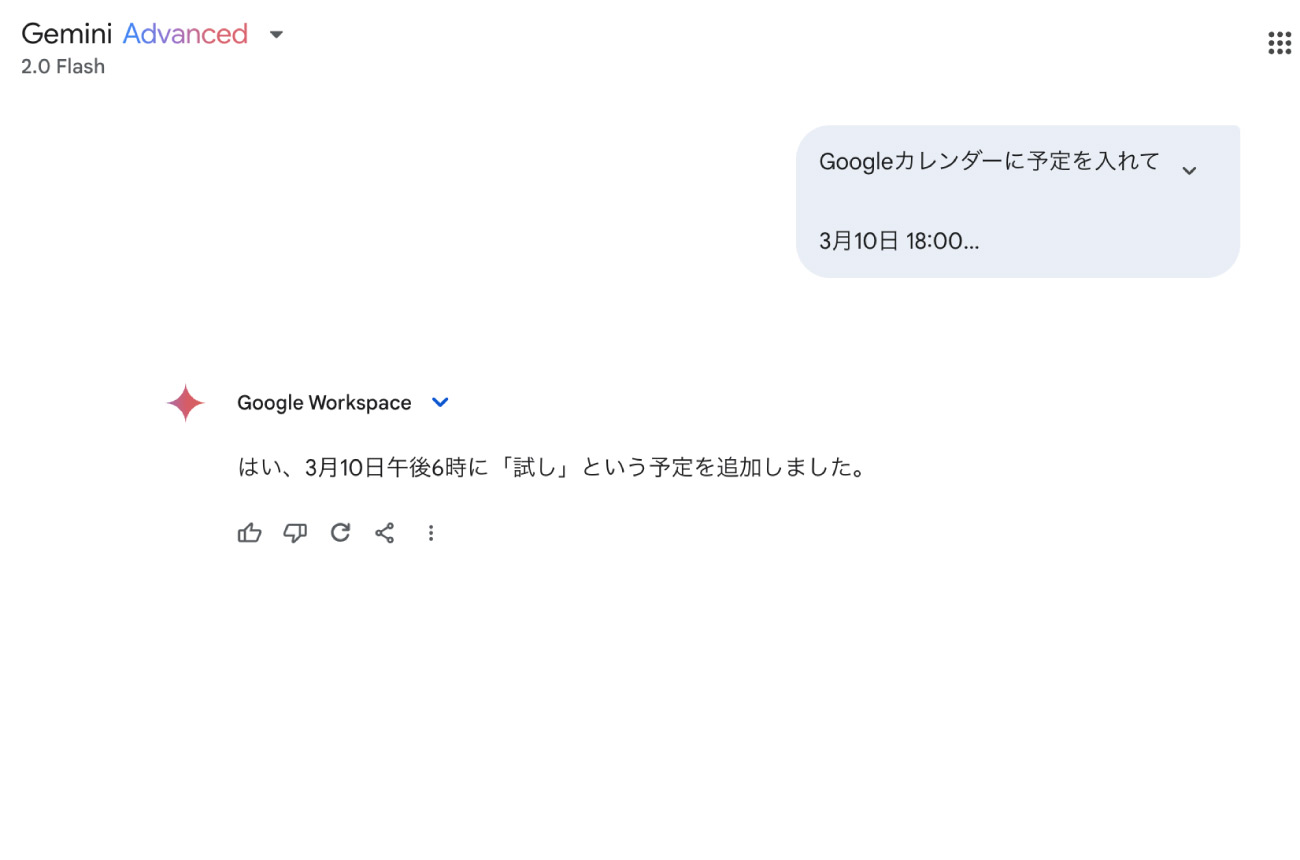
プロンプトはシンプルに、こんな感じです。
Googleカレンダーに予定を入れて
3月10日 18:00
予定名:試し
そして、Enterを押すと……

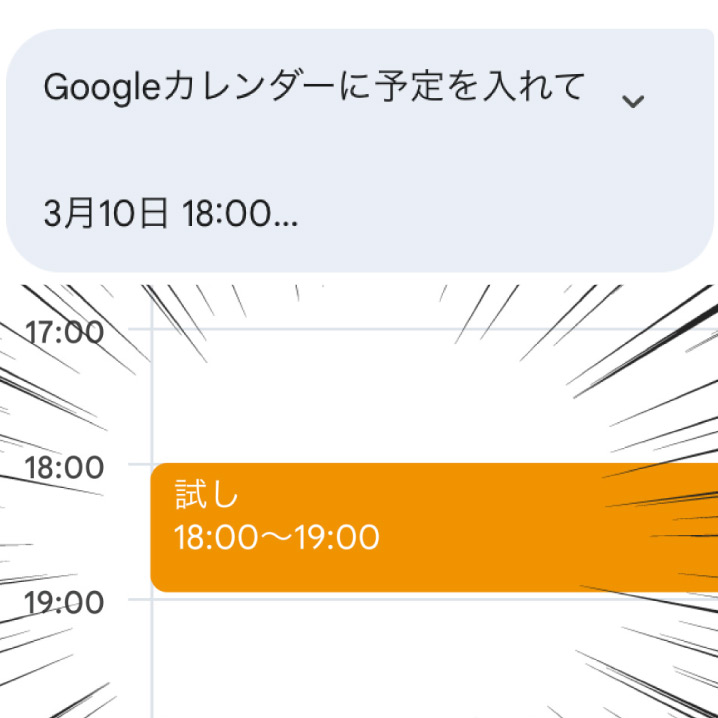
Googleカレンダーに、入力した日時と時間、予定の名前が入りました!
このプロンプトのテンプレートをスニペットツールに登録しておけば、もっと簡単に入力できるようになりますね!
Gemini→Googleカレンダーできること
Gemini→Googleカレンダーできることをまとめます。
Gemini→Googleカレンダーできること
次のようにプロンプトを書くといいですよ。
Googleカレンダーに以下の予定を追加してください。
日付:2026-10-30
時間:13:00-14:00
予定名:お寺に行く
ただし、Googleアカウントにログインしている必要があります。
【参考】Google Nestのスマートスピーカーでも可能
なお、Googleの販売しているスマートスピーカー(Google Nest)でも、音声で予定を入れられます。
個人的には、音声で入れるのは苦手なので、本記事で紹介している「Geminiを使う方法」を活用しています。
Google Nestは便利なので、オススメですよ! 音質もいいし。


まとめ
今回はGeminiを使ってGoogleカレンダーに予定を入れる方法を紹介しました。
やはり、Googleのサービスを使っているとGeminiは便利ですね!
どんどん進化していくと思うので、Googleの下僕としては期待しかありません!!