

こんにちは。効率的なツールをこよなく愛するヨス(プロフィールはこちら)です。
今回はわたしが愛用しているGoogle Chromeの拡張機能「GetTabInfo」を紹介します。
これは、ぜひとも「神ツール」と呼ばせてください。
動画でも紹介しています。
GetTabInfoとは?
ではGetTabInfoはどのような拡張機能なのでしょうか。
全タブのタイトル・URLを一瞬で取得
この拡張機能を起動させると、Chromeで開いている画面のタイトル・URLを一瞬で取得できます。
たとえば、このページのタイトルとURLはこちらになります。
タイトルとURLとは?
[拡張機能]「GetTabInfo」が最強すぎ! 開いてるタブ全部のタイトル・URLを一瞬でコピー | ヨッセンス
https://yossense.com/gettabinfo/
しかも、このページだけではありません。
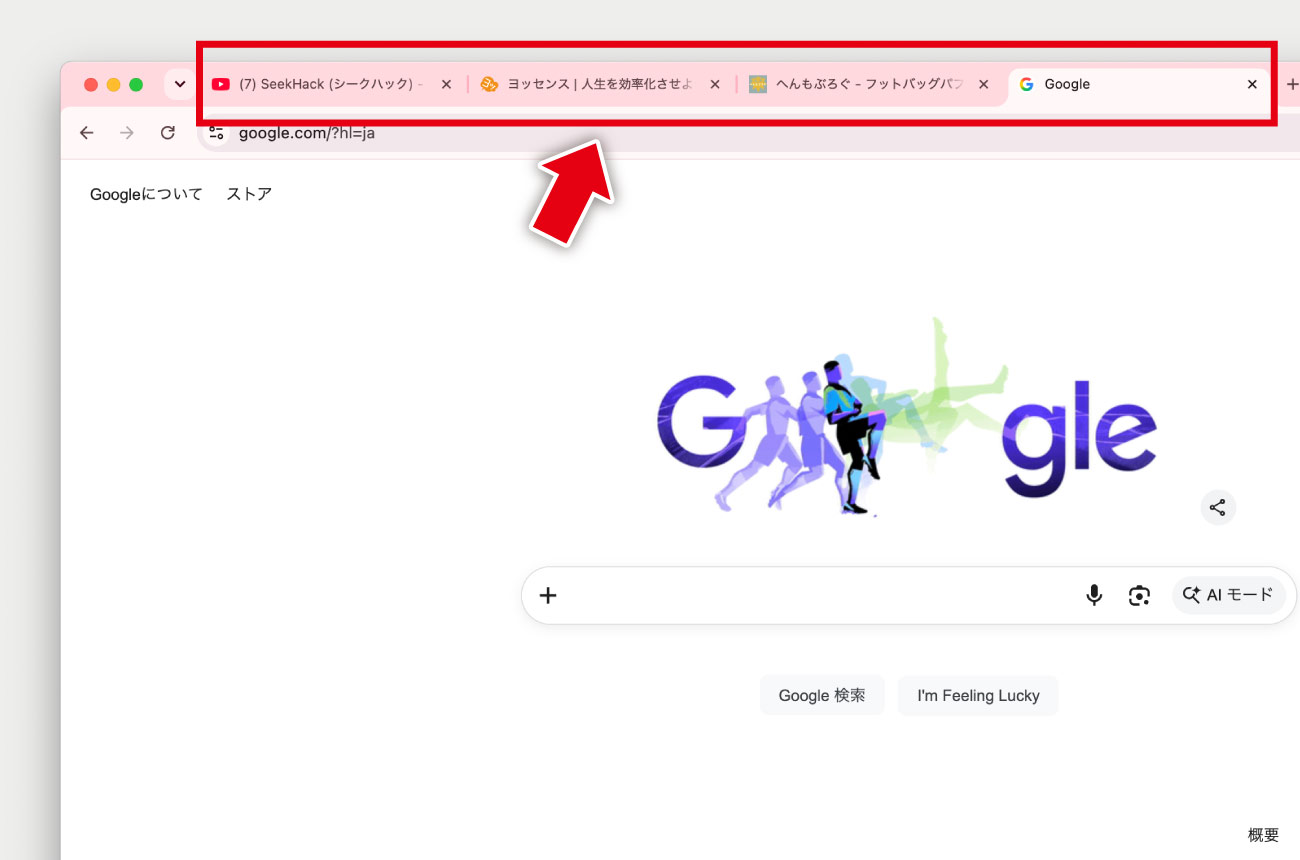
現在Google Chromeのタブとして開いているサイトのタイトル・URLをすべて、一瞬で取得できるんです。
タイトルとURLを取ってどうするんスか?
順を追って、詳しく解説しますね!
タイトルとURLを「好きな形」に整形できる
さきほど、開いてる全タブのタイトルとURLを一瞬で取得できるというお話をしました。
それらを好きな形に整形できるのがポイントです。
たとえば、次のように「■」や「- - - - - - - - - - - - - - -」をつかって、見やすく整形した形でタイトルとURLをコピーできます。
全タブのタイトルとURLを取得した例
■ SeekHack (シークハック) - YouTube
- - - - - - - - - - - - - - -
https://www.youtube.com/@Seek_Hack
■ ヨッセンス | 人生を効率化させよう! 効率化マイスター ヨスのブログ
- - - - - - - - - - - - - - -
https://yossense.com/
■ へんもぶろぐ - フットバッグパフォーマーYoutuberブロガー住職のブログ
- - - - - - - - - - - - - - -
https://henmo.net/
■ Google
- - - - - - - - - - - - - - -
https://www.google.com/?hl=ja
これが一瞬でクリップボードにコピーされるため、ペーストだけで全タブのタイトルとURLを使った表現ができるというわけです。
この例だと、「オススメのWebサイトをだれかに教えるときに便利ですよね!
GetTabInfoの使いかた・設定
では、GetTabInfoの使いかたと設定のやりかたを紹介します。
【下準備1】インストール
GetTabInfoを使うための下準備をしましょう。
GetTabInfoをインストール
まずは、GetTabInfoをインストールしましょう。
GetTabInfoをChromeの拡張機能バーに表示
GetTabInfoをChromeの拡張機能バーに表示させます。
次の画像のように、右上の「拡張機能アイコン(パズルのピースのイラスト)」をクリックし、出てきたウィンドウ内の「GetTabInfo」のところにある「ピン留めアイコン」をクリックします。
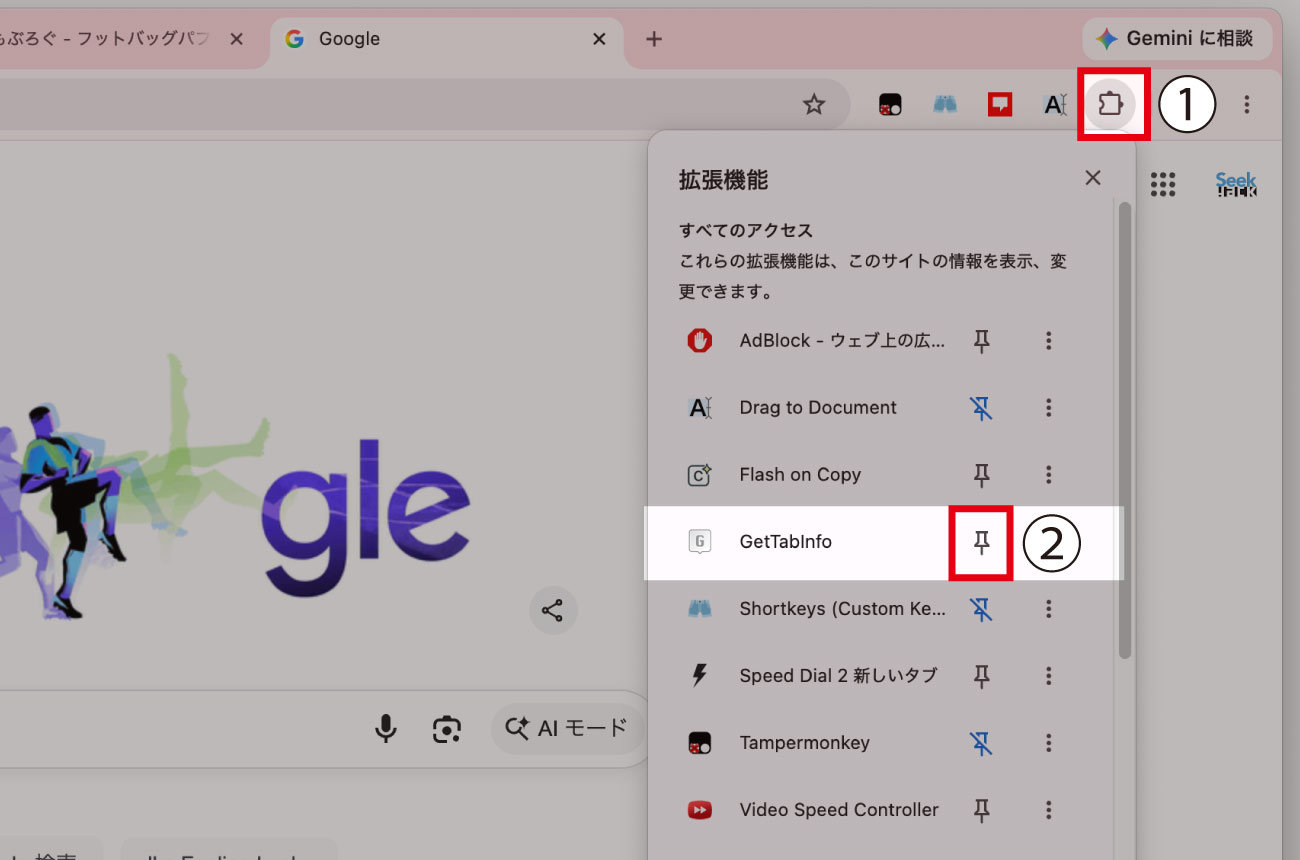
これで、拡張機能バーに「GetTabInfo」のアイコンが表示されました。
【下準備2】タイトル・URLを取得したいタブを開く
次は、タイトル・URLを取得したいタブを開いておきます。
コードを取得したいタブを独立
まず、Google Chromeで、新しいウィンドウを開きます。新規タブではなく新規ウィンドウにするのがポイントです。
次の画像のように、タブをつかんでドラッグで少し動かし、パッと離す方法も便利です。

これで、GetTabInfoを使ってタイトルとURLを取得したいタブが独立しました。
※ このタブを独立させる技は「ブログのちから」のトシさんに教えてもらいました。ありがとうございます。
参考: GetTabInfo:全タブのリンクを一発取得できる上に、ShareHtmlの代わりになるクローム エクステンション | ブログのちから
タイトル・URLを取得したいページをどんどん開く
次に新しいウィンドウで、タイトル、URLを取得したいページを好きなだけ開いておきます。
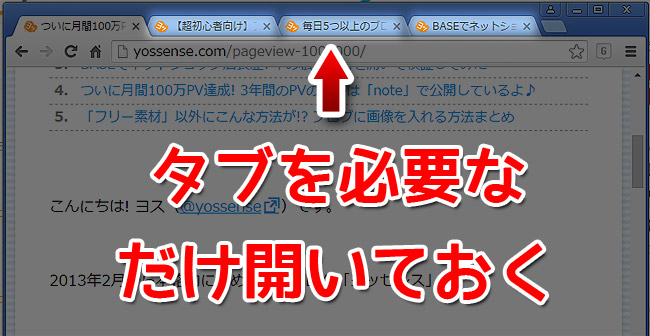
なお、リンクしている文字や画像の上でマウスのホイールボタンをクリックすると新規タブで開きますよ。
GetTabInfoを起動する方法
では、いよいよGetTabInfoを使いましょう。
とはいえ、簡単です。2回ボタンを押すだけ。
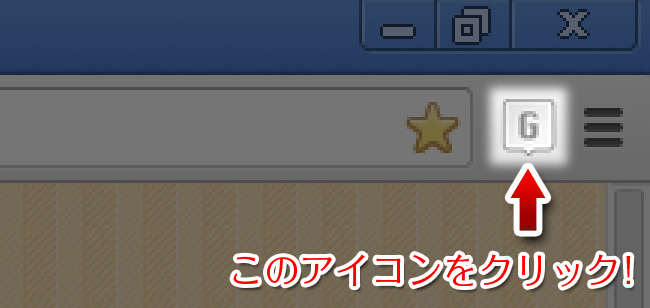
右上のアイコンをクリック
Google Chromeの右上にあるGetTabInfoのアイコン(下準備のときに表示させたアイコン)をクリックします。
コードを取得
出現したウィンドウの右上にあるGetTabInfoというボタンをクリックするだけ!
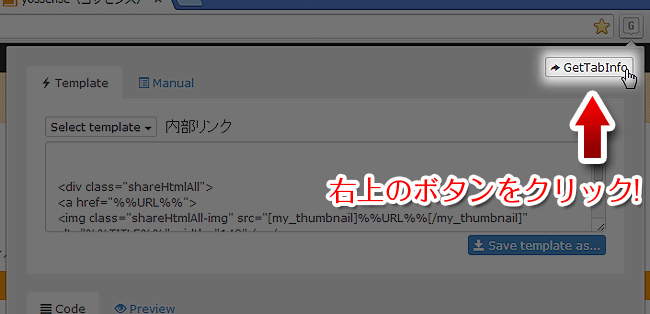
これだけでクリップボードにデータがコピーされます。
好きなところにペースト!
クリップボードにコピーしたデータをペーストしましょう。
一瞬で次のような文字列が作れました。
全タブのタイトルとURLを取得した例
■ SeekHack (シークハック) - YouTube
- - - - - - - - - - - - - - -
https://www.youtube.com/@Seek_Hack
■ ヨッセンス | 人生を効率化させよう! 効率化マイスター ヨスのブログ
- - - - - - - - - - - - - - -
https://yossense.com/
■ へんもぶろぐ - フットバッグパフォーマーYoutuberブロガー住職のブログ
- - - - - - - - - - - - - - -
https://henmo.net/
■ Google
- - - - - - - - - - - - - - -
https://www.google.com/?hl=ja
ただし、最初にどのように表示させるかを設定する必要があります。
以降で説明しますね。
テンプレート設定のやりかた
GetTabInfoでテンプレートを設定保存する方法を見ていきます。
「変数」を使ってコードを作成
まずは、GetTabInfoでを起動させたウィンドウ内の次の欄でテンプレートを作ります。
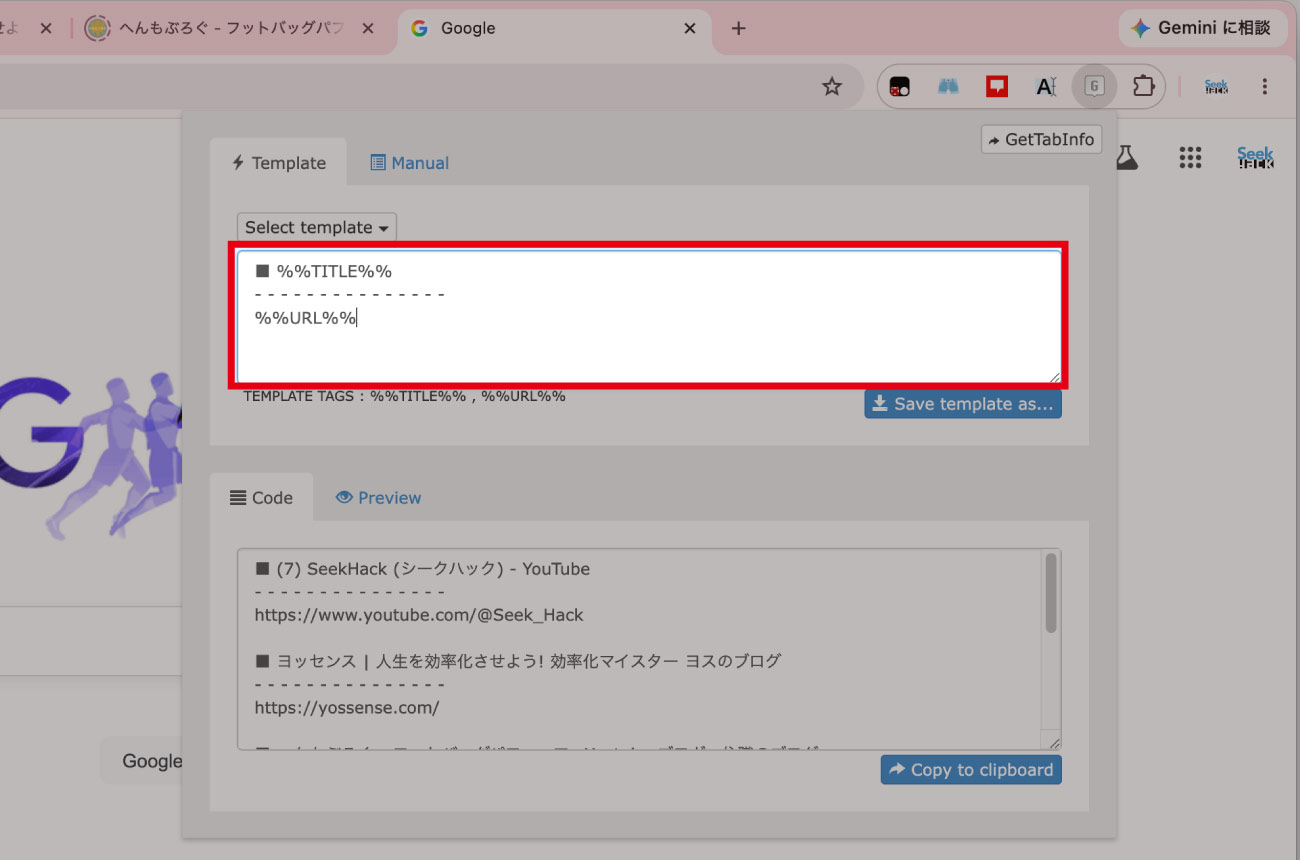
使えるのは以下の2つの変数です。
| ページタイトル | %%TITLE%% |
|---|---|
| URL | %%URL%% |
これを使って、次のように入力しています。
変数を使った例
■ %%TITLE%%
- - - - - - - - - - - - - - -
%%URL%%
この「%%TITLE%%」の部分がタイトルに、「%%URL%%」の部分がURLに置き換わります。
「Save template as...」をクリック
「Save template as…」をクリックしましょう。
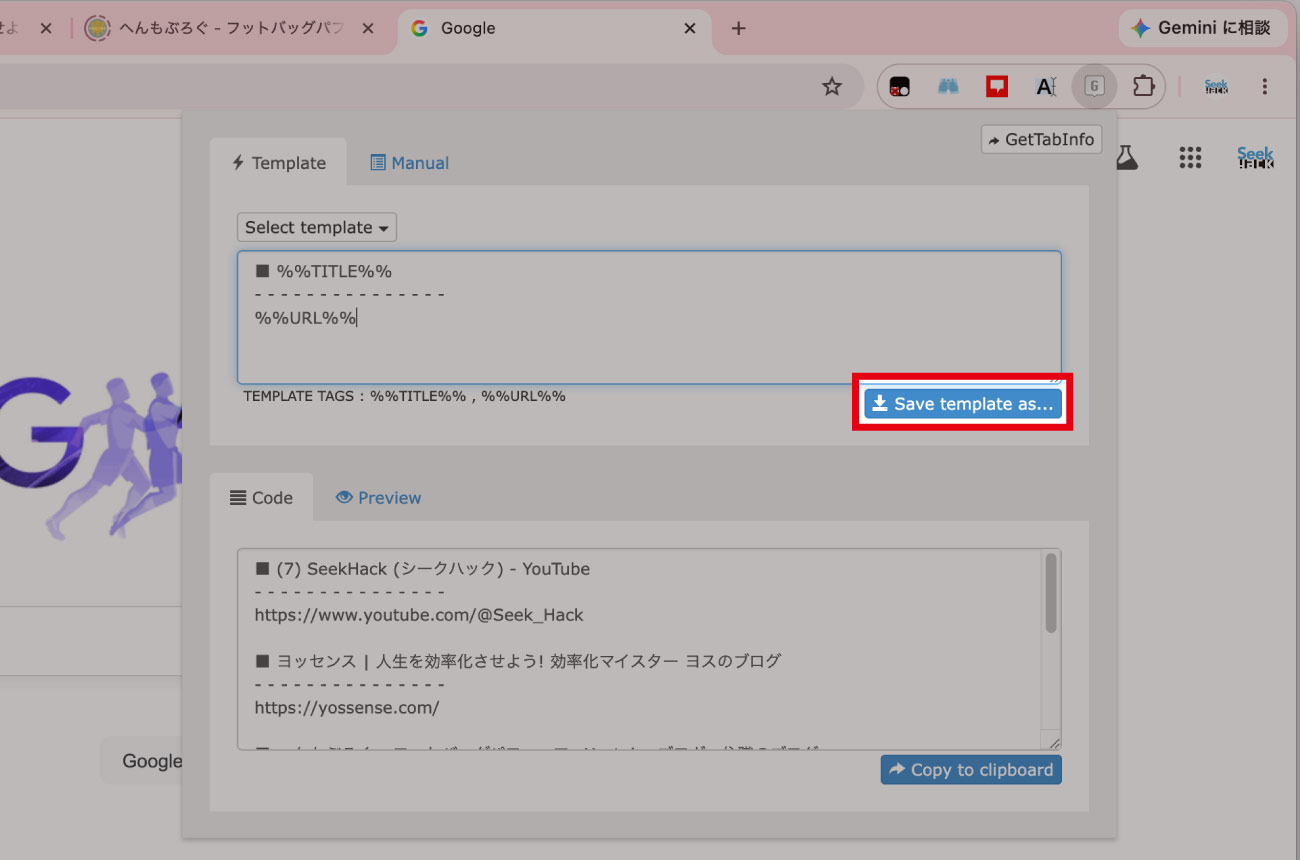
テンプレートを保存
そのテンプレートの名前を入力するウィンドウが出たはずなので、名前(「メモ」など)を決め、「Save」を押すと保存されます。
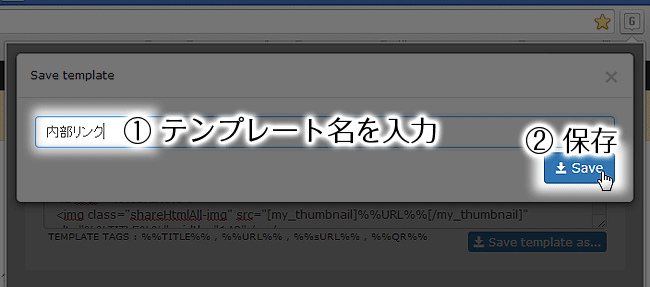
ここで入れたコードは、開いているタブの数だけループ(繰り返し)されます。つまり、1つのタブ分のコードを入れておくだけでOK!
保存したテンプレートを選ぶ
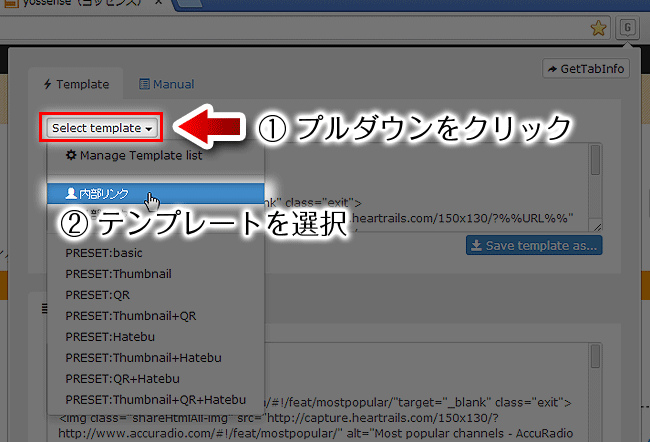
保存したテンプレートを選ぶときは、左上のプルダウンからです。
登録したテンプレートを削除する方法
一度保存したテンプレートを削除したいときは以下の手順です。
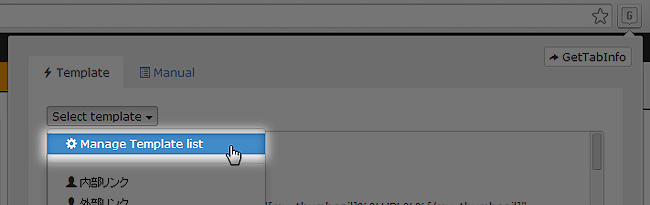
プルダウンから「Manage Template list」を選択
プルダウンから「Manage Template list」を選択します。
「×」マークで削除
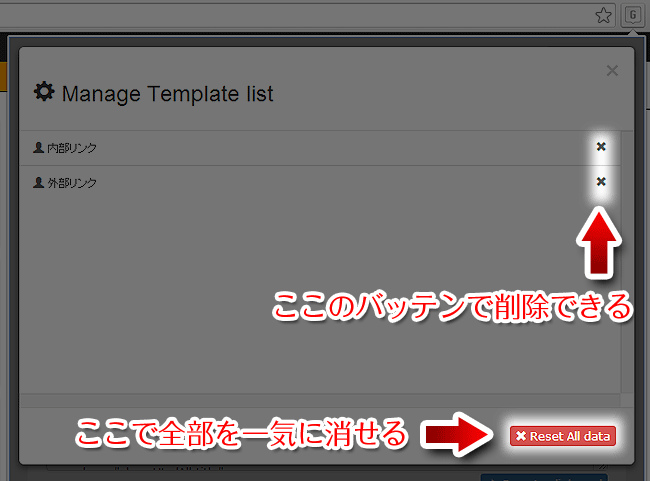
すると、登録したテンプレートの一覧が表示されるので、そこにある「×」マークを押して削除します。
GetTabInfoをショートカットに登録する
Google Chromeの拡張機能はショートカットを指定できます(参考:Chrome拡張機能をショートカット登録する方法)。
わたしはAlt+K(Mac:Ctrl+K)で起動するようにしています。ぜひやっておきましょう!
ショートカットはなんでもいいのですが、他のショートカットとダブらないようにするのがコツです。
マウスジェスチャーにショートカットを登録して、マウスジェスチャーで起動させる方法もあります。
GetTabInfoのテンプレート例
最後にGetTabInfoで使えるテンプレート例を紹介します。
タイトルとURLのメモ1
複数のページを誰かに教えたいときに使えるテンプレートです。
GetTabInfoのテンプレート例1
■ %%TITLE%%
- - - - - - - - - - - - - - -
%%URL%%
最後に3つ改行しているのがポイントです。
タイトルとURLのメモ2
GetTabInfoのテンプレート例3
【タイトル】%%TITLE%%
【URL】%%URL%%
【HTML】クリックするとリンクで飛べる箇条書き
クリックするとリンクで飛べるHTMLの箇条書きです。
GetTabInfoのテンプレート例2
<li><a href="%%URL%%">%%TITLE%%</a></li>
最後に<ul>もしくは<ol>で囲むのを忘れないようにしましょう。
GetTabInfoのすごさが伝わったでしょうか?
Web関係の仕事をしている人には必須の拡張機能になるはずです!
効率化を求める人のための書籍『光速パソコン術』
わたしは自他共に認める「効率化オタク」です。
そのわたしが、KADOKAWAさんから『効率化オタクが実践する 光速パソコン仕事術』という書籍を出版しました。
おかげさまでめちゃくちゃ好評です。この記事を気に入ってくれたなら、きっと満足していただけるはず!