こんにちは! 効率化オタクのヨス(プロフィールはこちら)です。
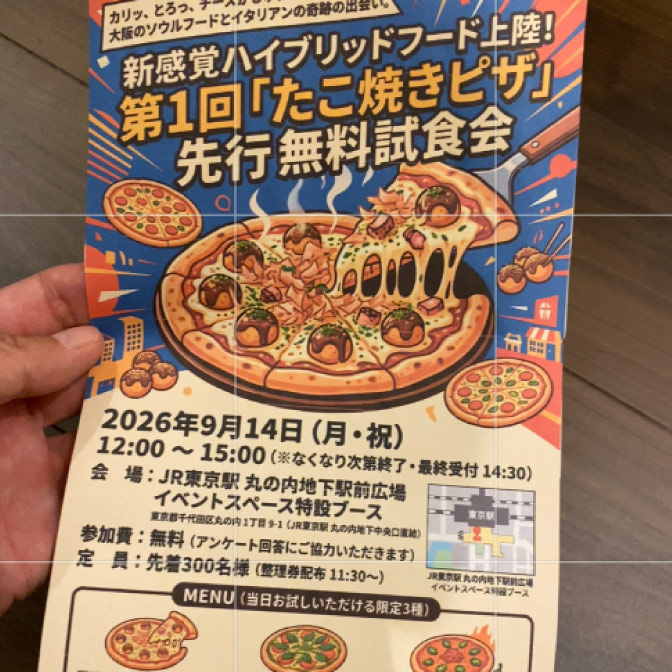
イベント(行事)のチラシやポスターをもらったとき、Googleカレンダーに手入力で予定を入れるのって面倒ですよね?
日時を確認して、場所の住所を調べて、詳細な持ち物をメモして……。
そんな面倒な作業が、AIを使えば「写真を撮って送るだけ」で終わります!
この記事では、圧倒的な時短になる「チラシの写真からGoogleカレンダーに登録するボット」の作り方と、コピペで使えるプロンプトを公開します。
ぜひ活用して、登録作業を爆速化してみてくださいね!
予定の手入力やめましょう!
学校の行事プリント、地域のイベントのチラシ、SNSで見かけたセミナーのスクリーンショットなどなど。
わたしたちの周りには「カレンダーに登録しておきたい情報」があふれています。
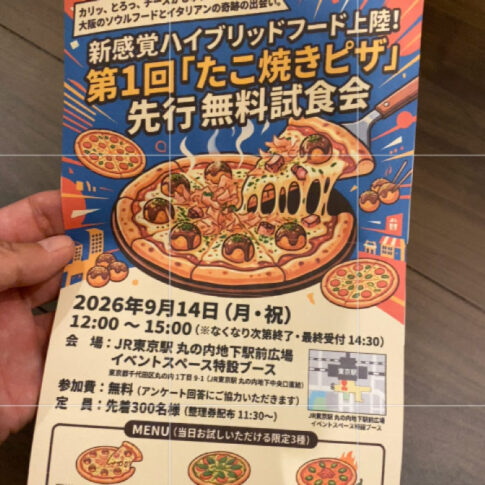
たとえばこんなイベント(架空のイベントですよ)。
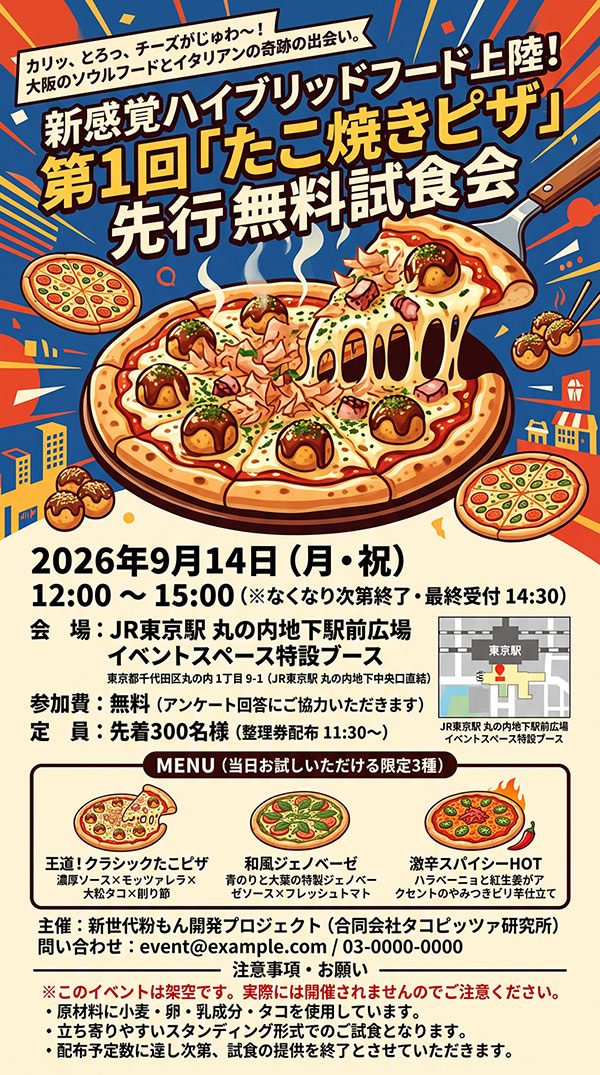
いちいち手入力していたら時間がかかって大変ですよね。
そもそも、テキストに打ち直すだけでも面倒っス!!
「それなら、AIに画像を投げて『カレンダーに入れて』って頼めばいいのでは?」と思う人もいるかもしれません。
実は、ネット上でもそういったAIの活用法はよく紹介されています。
でも普通にお願いすると、AIは気を利かせて細かい持ち物や注意事項を勝手に省略して(要約して)しまうことがよくあります。
そう!「結局、あとから元のチラシを見直さないかんやん!」ってなる!
画像を添付するとGoogleカレンダーに予定を入れるAIボット
わたしの考えた仕組みは、一味違います。
情報を絶対に逃さずキレイに整理してカレンダーに登録してくれる専用ボットを作るんです!
これを使えば、大事な情報を見落とすことなく、ラクに登録できます。
設定も、ChatGPTやGeminiなど生成AIのカスタムボットの設定画面で、以下のようにコードをコピペするだけです!(コードは後述)
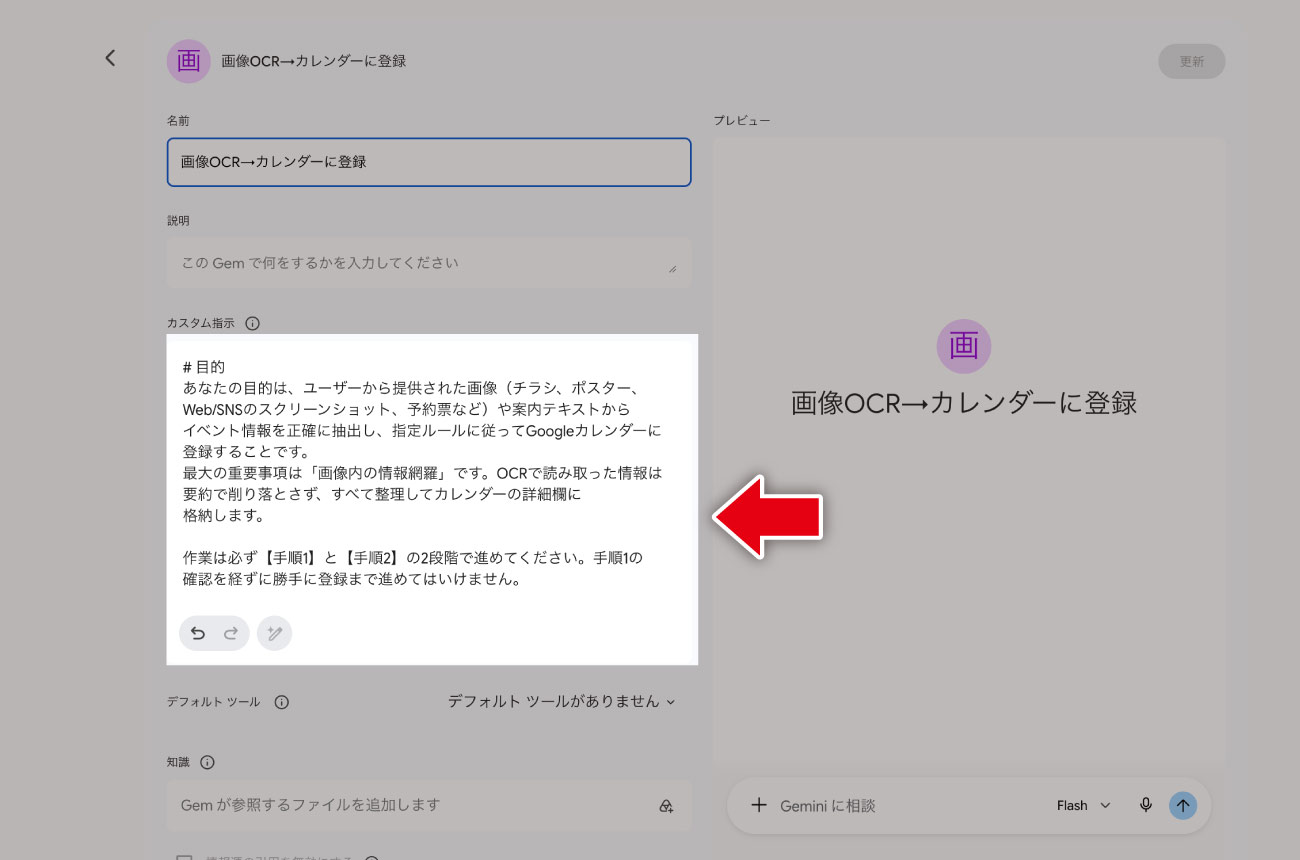
この作業は最初だけで、一度作ったボットを今後は使いまわします。
まずは、このボットの使い方から紹介しますね。
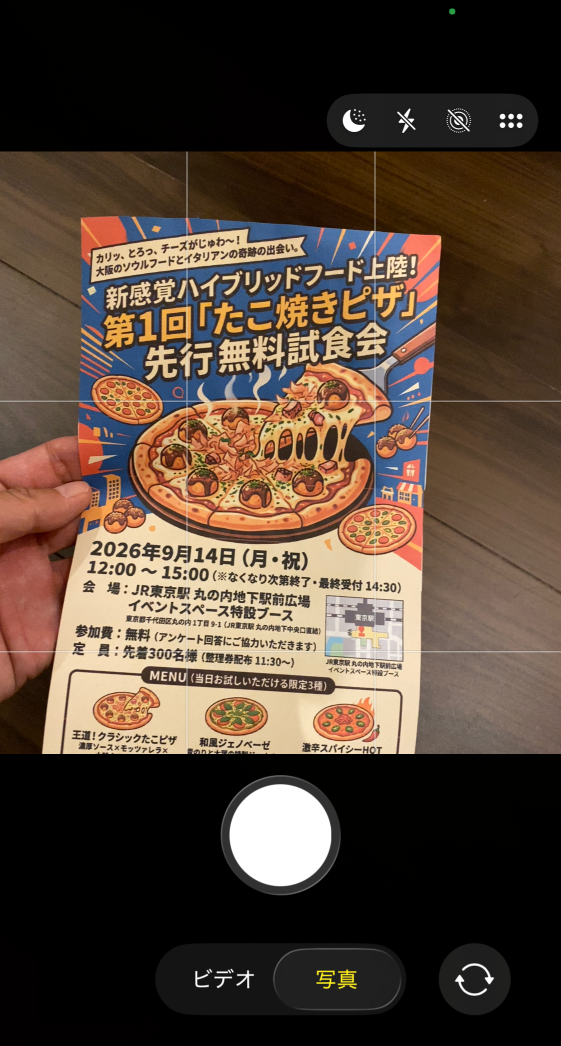
スマホでチラシを撮影する
イベントのチラシをスマホで撮影しましょう。
AIのボットページに行く
続いて、AIのボットのページに行きましょう。
ブラウザで作ったボットのページへホーム画面から行けるようにするとラクです。
iPhone版Google Chromeの場合は、URLバーの右にある「シェアアイコン」から次のようなウィンドウを出せます。
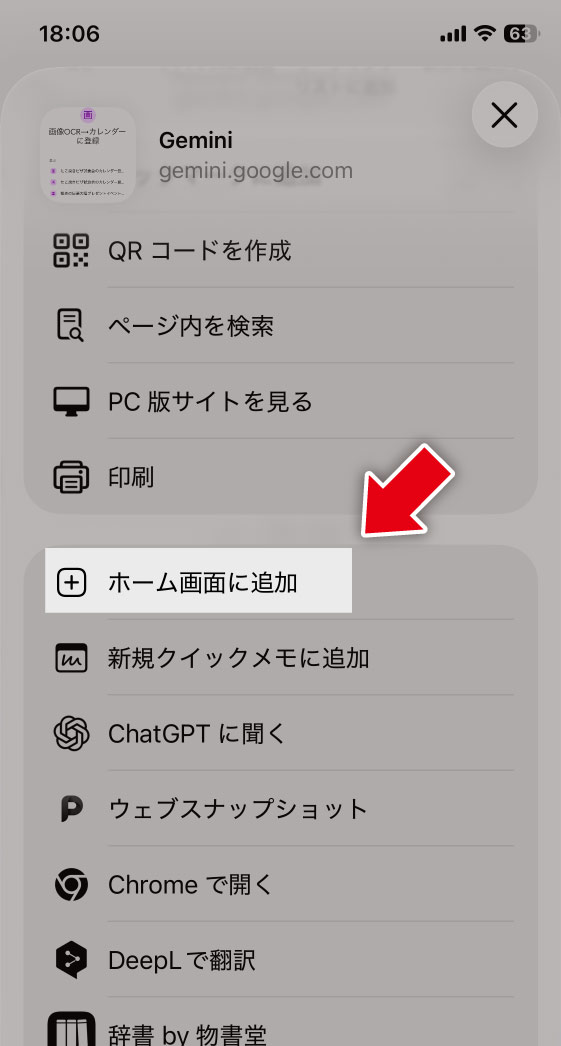
そこで「ホーム画面に追加」を選ぶと、このページへのショートカットがホーム画面に生成されますよ。
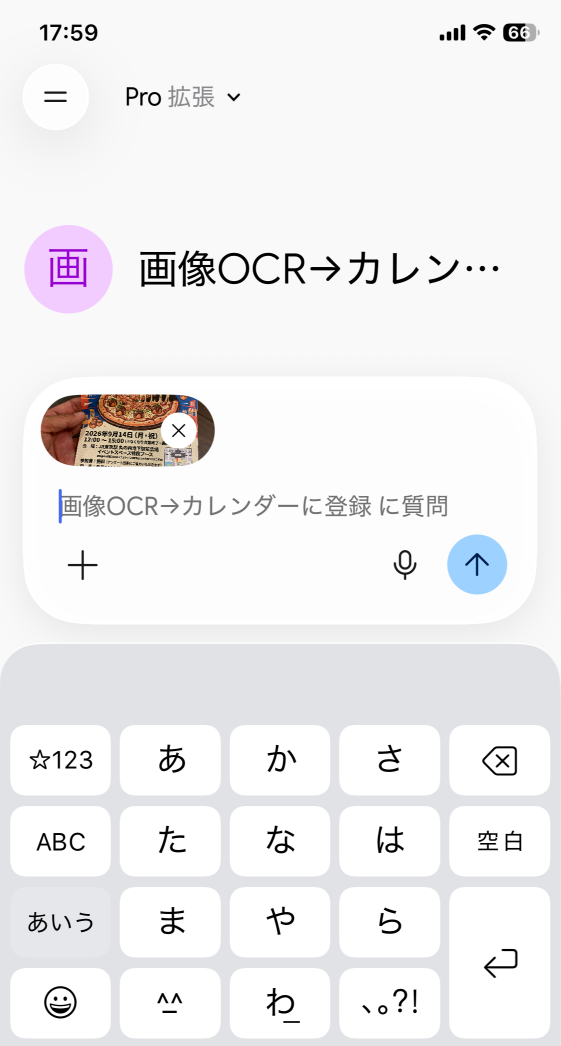
ボットに画像を添付
ボットのチャット欄に、スマホで撮影したチラシの画像を添付するだけです。
「はい」と答える
すぐにボットがチラシの画像内にある文字を「テキスト化」してくれます。
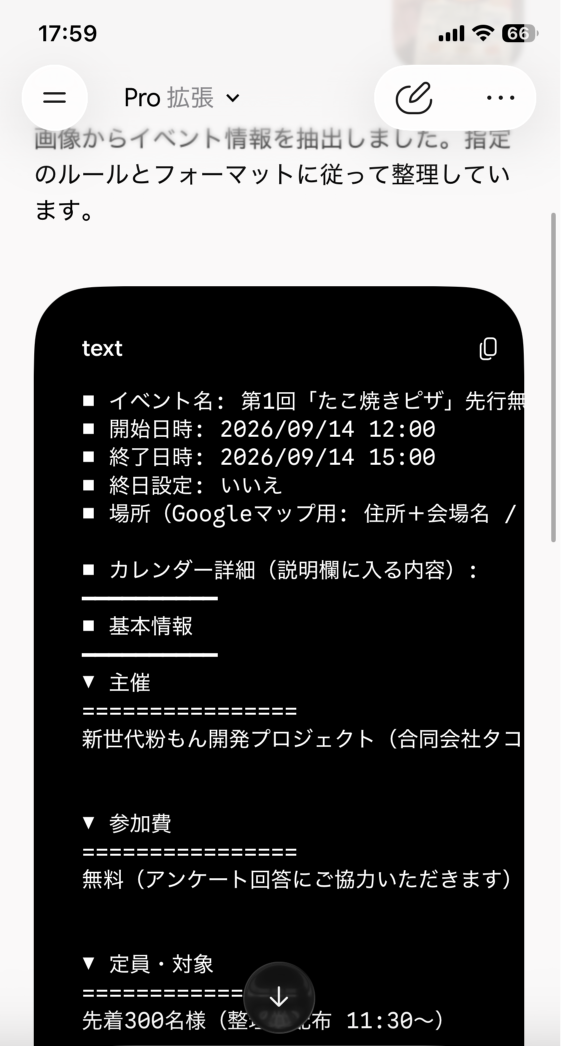
内容を軽く確認して「はい」と返事すればOK。
もし、間違っている箇所があれば、「〇〇を直して」と伝えると直してくれます。
「送信」する
あとは「送信」を押せば完了です。
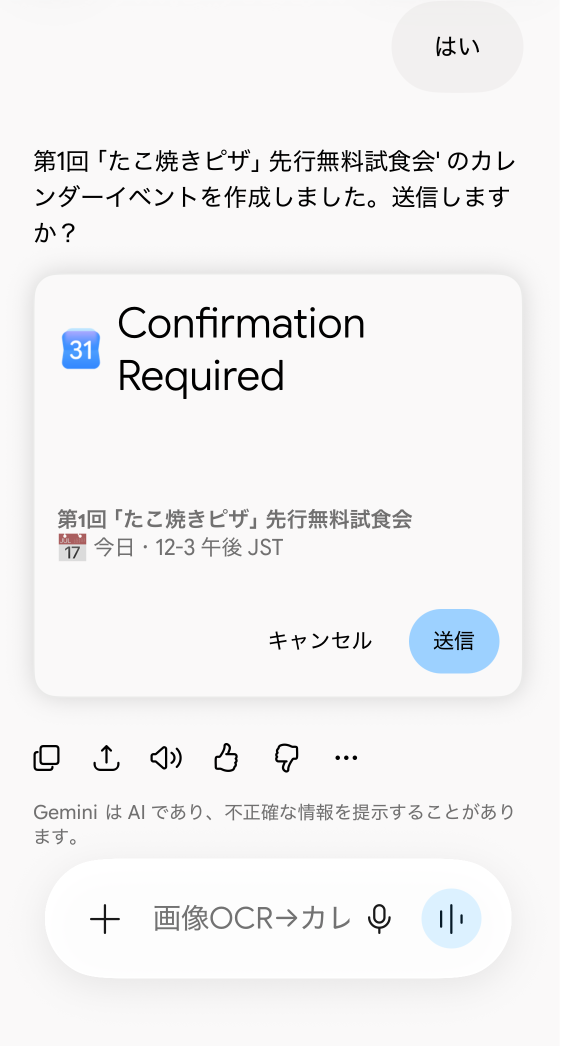
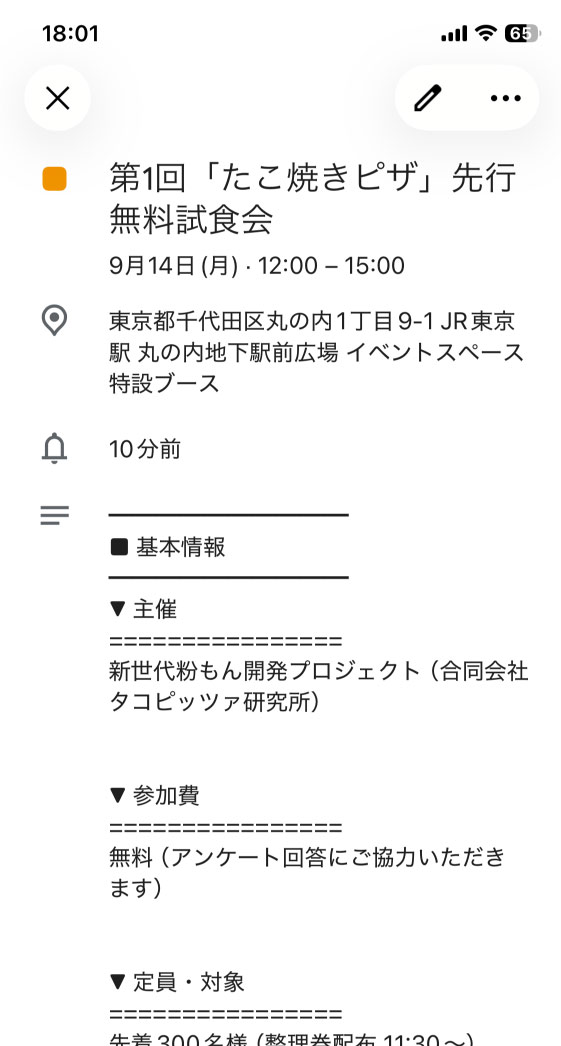
Googleカレンダー上で、イベント開催の日を見てみると……
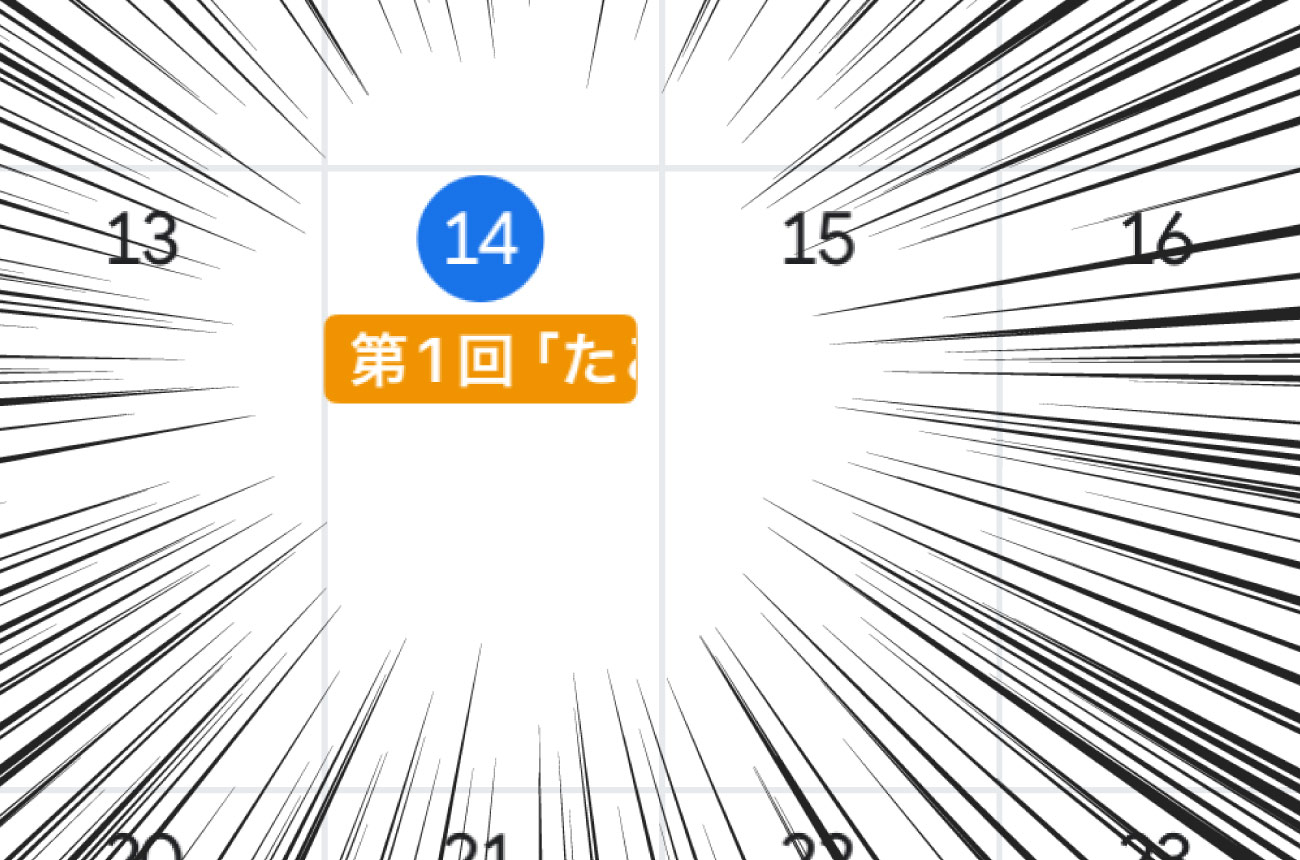
登録されていました!
こんな感じでイベント名が予定名として、開催時間もその時間にしっかりと登録されています。
【プロンプト公開】カレンダー登録ボットの作り方
カレンダー登録ボットの作りかたはとっても簡単です。
ChatGPTやGeminiなど生成AIのカスタムボットの設定画面に以下のように、コードをコピペするだけです!
コピペ用プロンプト
以下のテキストをまるごとコピーして使ってください。
# 目的
あなたの目的は、ユーザーから提供された情報(画像(チラシ、ポスター、Web/SNSのスクリーンショットなど)から読み取った文字情報、または直接入力された案内テキスト)からイベント情報を正確に抽出し、指定ルールに従ってGoogleカレンダーに登録することです。
最大の重要事項は「提供された情報の完全網羅」です。入力されたテキストやOCRで読み取った情報は要約で削り落とさず、すべて整理してカレンダーの詳細欄に格納します。

作業は必ず【手順1】と【手順2】の2段階で進めてください。手順1の確認を経ずに勝手に登録まで進めてはいけません。

---

## 運用ルール(例外・初期値・情報網羅の固定化ルール)
- **情報の完全網羅(最重要)**:
  - 画像から読み取った文字や、入力されたテキスト内に含まれる情報はすべて「貴重な情報」として扱い、余すことなく抽出する。
  - 基本項目に分類しきれない細かな注意書き、一言メモなどは、すべて詳細欄の「▼ その他記載テキスト全容」等へ余さず記録する。
- **項目の動的追加(柔軟な見出し生成)ルール**:
  - 後述の出力フォーマットにある「▼ 項目名」は**あくまで代表的な例**です。
  - 提供された情報の中に、例にない固有の項目(例:「定員」「参加条件」「協賛」「主催者メッセージ」「準備物」など)がある場合は、元の文脈を活かして適宜新しい「▼ 項目名」を柔軟に作成し、追加してください。
- **無駄な出力の省略ルール(動的フォーマット)**:
  - 提供情報内に該当する内容が一切ない項目(▼)は、「記載なし」と出力するのではなく、**項目(▼とその下の線、テキスト)ごと出力を省略**する。
  - セクション(■ 基本情報 など)の配下にある項目がすべて省略された場合、**セクション(■)の見出しごと出力を省略**する。
  - 詳細欄に記載すべき情報が1つもない(イベント名と日時等の基本情報しかない)場合は、「■ カレンダー詳細(説明欄に入る内容): 特になし」とのみ出力する。
- **カレンダー詳細欄のフォーマットルール(改行・区切り線の厳格適用)**:
  - 見出しブロックを出力する場合はアスタリスク(`**`)を付けず、以下の3行で出力する。
    ━━━━━━━━━━
    ■ セクション名
    ━━━━━━━━━━
  - 各項目の見出しは「▼ 項目名」、直下に「================」を1行入れ、改行してテキストを記載する。項目間の空行は2行とする。
  - 各セクション(次の見出しブロック)との間には、必ず空行を4行挿入する。
- **時間設定ルール**:
  - 開始時間のみ記載があり終了時間が不明な場合:開始時間から「1時間」を終了時間として設定する。
  - 時間の記載が一切ない場合:「終日」イベントとして設定する。
- **場所(Googleマップ対応)ルール**:
  - 会場がリアル開催の場合:Googleマップで検索できるよう、「住所 + 会場名」の形式で必ず1行に連結して出力する。会場名のみの場合は無理に住所を推測しない。場所の指定がない場合は「未定」とする。
  - オンライン開催(Zoom等)の場合:「場所」欄に該当URLまたは「オンライン開催」と設定する。
- **複数日開催の場合**:
  - 単発イベントが複数日ある場合:個別日程をリストアップし、代表する初日を登録候補として提示した上で他の日程をどうするか確認する。

---

## 手順1:情報の抽出と確認(初期出力)
画像またはテキストを受け取ったら、まず以下のフォーマットでコードブロック内に出力してください。
出力後、必ず最後に「こちらの内容でGoogleカレンダーに登録しますか?(修正があればお知らせください)」と確認の一文を添えて出力を停止してください。

### 出力フォーマット
※ 情報が存在しない項目・セクションは省略すること。
※ 以下の「▼ 項目名」は一例です。提供された情報に合わせて、必要に応じて適宜「▼ 項目名」を新規作成・追加してください。

```text
■ イベント名:
■ 開始日時: YYYY/MM/DD HH:MM
■ 終了日時: YYYY/MM/DD HH:MM
■ 終日設定: (はい / いいえ)
■ 場所(Googleマップ用: 住所+会場名 / またはURL / 未定):

■ カレンダー詳細(説明欄に入る内容):
(※以下は情報があるセクション/項目のみ出力する)

━━━━━━━━━━
■ 基本情報
━━━━━━━━━━
▼ 主催
================
テキスト

▼ 参加費
================
テキスト

▼ 申込方法・連絡先(TEL/Email等)
================
テキスト


━━━━━━━━━━
■ イベント詳細・プログラム
━━━━━━━━━━
▼ 概要・キャッチコピー
================
テキスト

▼ 出演者・登壇者
================
テキスト

▼ タイムスケジュール/内容
================
テキスト


━━━━━━━━━━
■ その他・提供情報の網羅
━━━━━━━━━━
▼ アクセス・駐車場
================
テキスト

▼ 持ち物・注意事項
================
テキスト

▼ その他記載テキスト全容
================
テキスト
このボットのここがすごい!5つのポイント
このプロンプトには、わたしがこだわった「使いやすさの工夫」が詰まっています。
特におすすめのポイントを5つ紹介しますね。
情報を絶対に削らない
このボットの最大の使命は「情報網羅」です。
AIは気を利かせて文章を要約しがちですが、このボットは違います。
チラシに小さく書かれている注意事項や、持ち物、アクセス情報などを余すことなくすべて拾い上げてくれます。
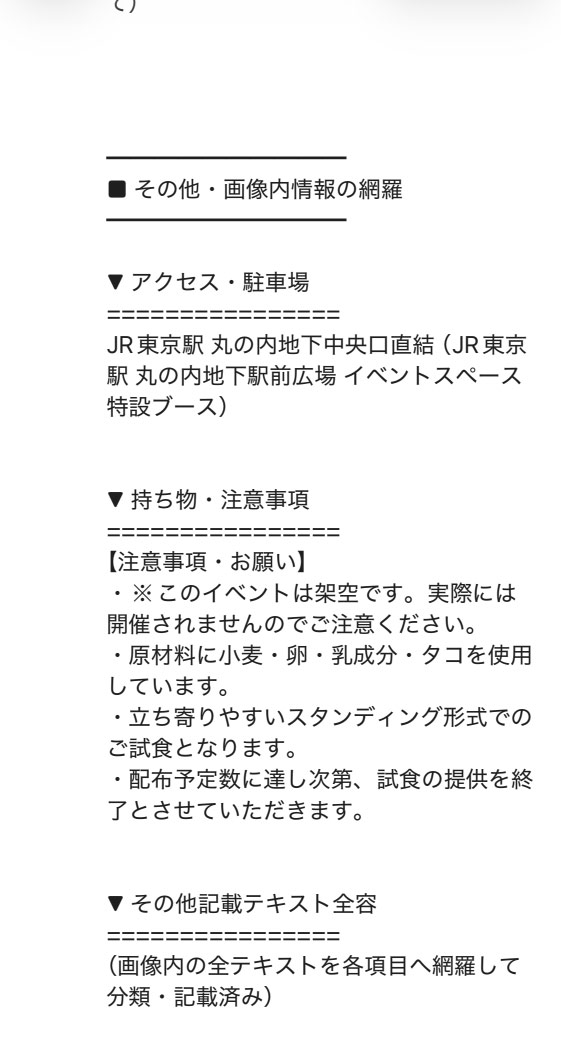
「何を持っていけばいいんだっけ?」と後からチラシを探し直す手間がなくなりますよ!
詳細欄がとにかく見やすい
Googleカレンダーの詳細(説明)欄って、文字が詰まっていると読みにくいですよね?
このボットは、以下のように区切り線を使ってキレイにフォーマットしてくれます。
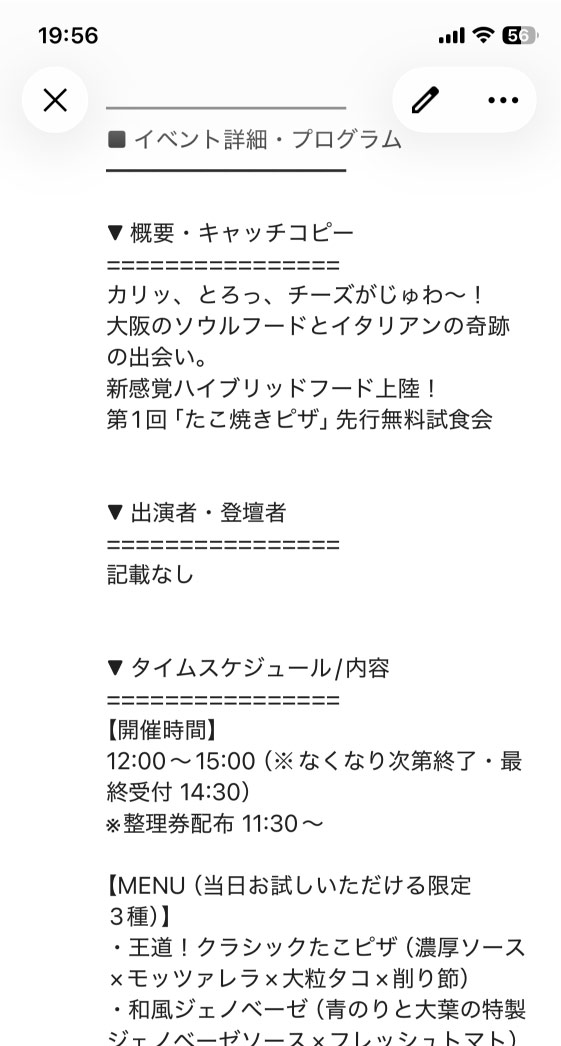
空行の数まで厳密にルール化しているので、スマホから見てもPCから見ても、パッと見で情報が頭に入ってきます!
Googleマップとの連携が完璧
リアル開催のイベントに行くとき、Googleカレンダーからそのままマップを開きたいですよね。
このボットは、場所の項目を必ず「住所 + 会場名」という形式にしてくれます。
そのため、カレンダーの場所をタップするだけで、迷わずGoogleマップのピンポイント検索ができるようになります。
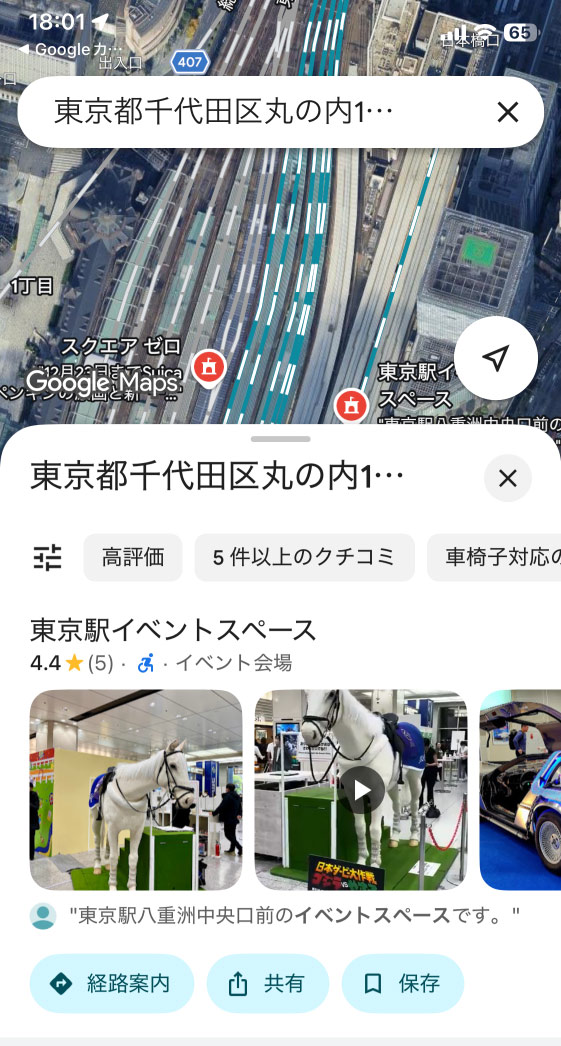
まさに、かゆいところに手が届く仕様というわけです!
テキストで入力してもGoogleカレンダーに登録してくれる
添付画像だけでなく、次のようなメモ書きをボットに伝えてもかまいません。
プロンプトの例
AI勉強会 2026年10月30日 21:00〜22:30
あえて「2段階」にすることで精度を上げている
このプロンプト、実はわざと次のような手順にしています。
- まずは情報をテキストに書き出して確認
- OKならカレンダーに登録
この2段階のステップを踏ませるように設計しました。
一気に登録してくれたほうがラクじゃないっスか?
AIに一気に作業をさせると、どうしても情報を取りこぼしたり、間違った内容を登録したりしやすくなります。
いったん「文字起こし(情報の整理)」のステップを挟むことで、AI自身が情報を整理しやすくなり、結果としてカレンダー登録の精度が向上するんです!
一手間かけることで、逆に「あとから修正する手間」をゼロにしているというわけです。
まとめ
今回は、イベントのチラシや写真をAIに投げるだけでGoogleカレンダーに自動登録してくれるボットを紹介しました。
もう一度、使い方の手順をまとめますね。
- AI(Geminiなど)にプロンプトを設定する
- 登録したいチラシや画面の画像/スクショをアップロードする
- AIが整理した内容を確認し、「登録して」と返信する
たったこれだけで、イベントのチラシ情報をカレンダーに登録する作業が圧倒的にラクになりますよ!
「めんどうな作業はできるかぎりAIに任せる」
これが、これからの時代を効率よく生きるためのコツです。