こんにちは! 文字入力オタクのヨス(プロフィールはこちら)です。
パソコンの前でカチャカチャと、すごいスピードで文字を入力する友達。
それを見て、こんなふうに思っていませんか?
すごいなぁ……あんなに速く入力できればなぁ……
でも、「タッチタイピング(見ないで文字を打つこと)ってどうやったらできるの!?」と思ってしまいますよね。
大丈夫です! タッチタイピングには才能はいりませんから。
この記事では、タッチタイピング(ブラインドタッチ)のコツ・上達法・練習方法をわかりやすく解説しますね!
なぜ文字入力が速くなりたいの?
そもそもですが、なぜ文字入力が速くできるようになりたいのでしょうか? こんな理由ですかね。
でも、タッチタイピング(手もとを見ずに入力すること)ができなくても、文字は入力できますよね?
つまり、タッチタイピングの真の目的はこれだと言えます。
タイピングを速くする目的
速く文字を入力できるようになって効率化したい
タイピングを速く打てるということは「パソコンでの効率化」の基礎なのです。
では本題のブラインドタッチを上達させるための5つのコツですが、たった4つなので先に出しておきます。
ブラインドタッチ4原則
この4つを守るだけです。
1つ1つをくわしく見ていきましょう。
絶対に手元を見ないようにする
次に紹介するタッチタイピングの上達法は、可能な限り「手もと(つまりキーボード)を見てはならないこと」です。
なぜ、手もとを見てはいけないのでしょうか? こちらの2つの技術がまったく別物だからです。
この2つは違う!
タッチタイピングは「手もとを見ずに打つ」という技術です。
それなのに手もとを見て練習していたら、手もとを見ながら入力するのがうまくなってしまいます。
手もとを見ずに文字入力する技術が身につかないということです。
「手もとを見ずに入力する技術」を向上させたいのだから、手もとを見ていてはいつまでたっても上達しませんよ。
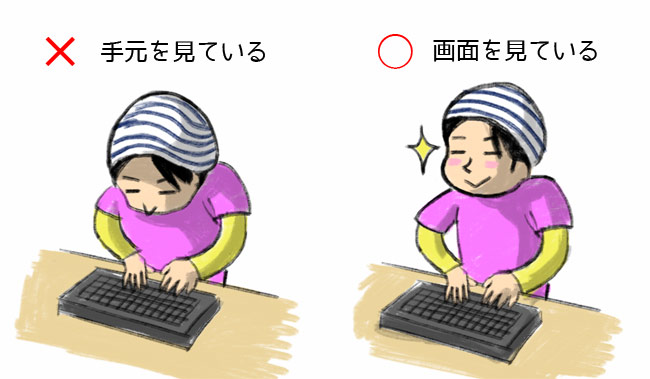
最初のうちはついつい目で見てしまいますが、見ないようにしましょう。
では、手もとを見ないようにするポイントを紹介しますね。
「 F 」「 J 」キーの突起を目印にキーを触る
さて、「キーを見ずに打て」と言われても、こんなふうに思いますよね。
手もとを見ないと、どこに何のキーあるかわからないでしょ!
おっしゃるとおりです! では、タイピングの達人はどうやってキーの位置を確認しているのでしょうか?
手もとを見なくても指で触るとわかるんですよ。
実はFとJには、「出っぱり(突起物)」があります。
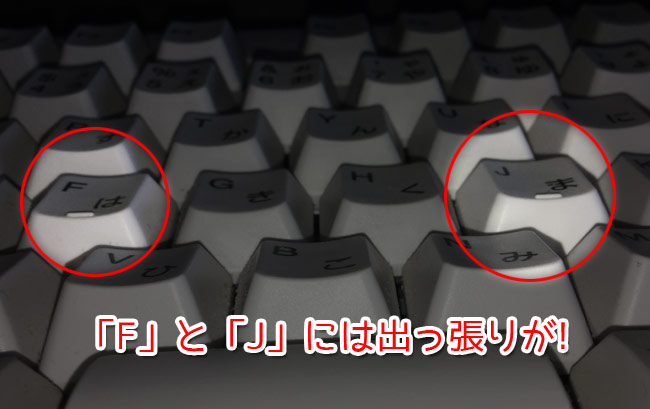
文字を入力するためにキーボードを触るときは、まず最初にこちらのようにしましょう。
| 左手の人差し指 | 右手の人差し指 |
|---|---|
| 出っぱりのあるFキー | 出っぱりのあるJキー |
「出っぱり」を触ることで、「このキーはFだな!」ということがわかるんですね!
視線は入力している文字に
タイピング中はキーボードを見てはダメです。
では、どこを見ておけばいいのかというと、もちろんディスプレイ(モニター画面)を見ましょう。
さらに細かく言うと現在入力している文字に目をやります。
ちなみに、下記のような文字を入力する場所に出るコレをキャレットと呼びます。
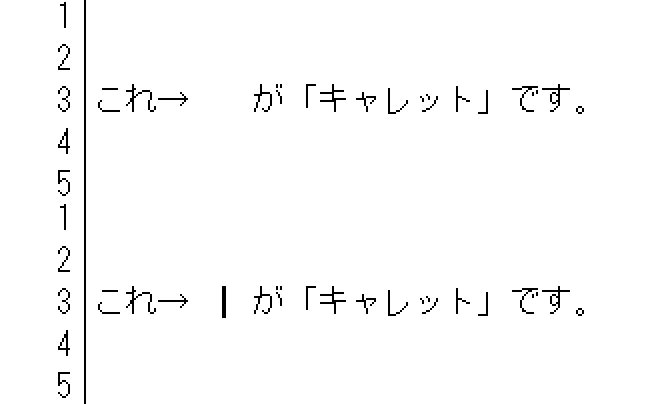
文字を入力するときに、「今ここに文字が入力されるよ!」という印ですね(覚えなくていいです)。
【おすすめ】ディスプレイの上にキー配列表を貼る
初心者が練習するときには、こちらの表(ヨス作)をパソコンのディスプレイの上にテープなどで貼り付けるのをオススメします。
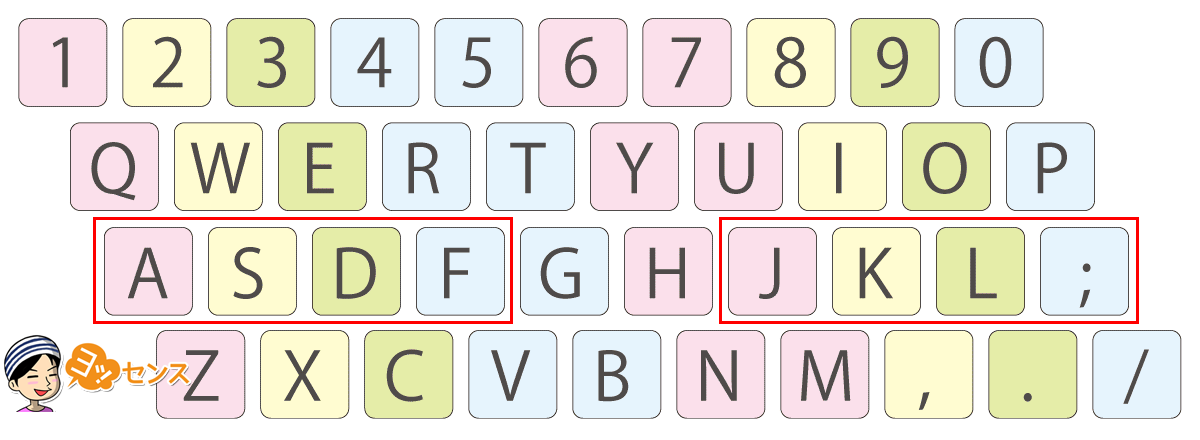
ディスプレイの上に貼っておけば、キーの位置を忘れても手元を見なくても確認できますから。
とにかく、手もとを見るクセがつくとやっかいなので、視線が手もとに行かないように練習しましょう!
指は常に「ホームポジション」の上に待機
さきほど、キーボードのキーのうちFとJには「出っぱり」があると書きました。
この「出っぱり」を手がかりに、こちらのように指を置けましたか?
そして、ほかの指も人差し指の横に自然に置いてみましょう。
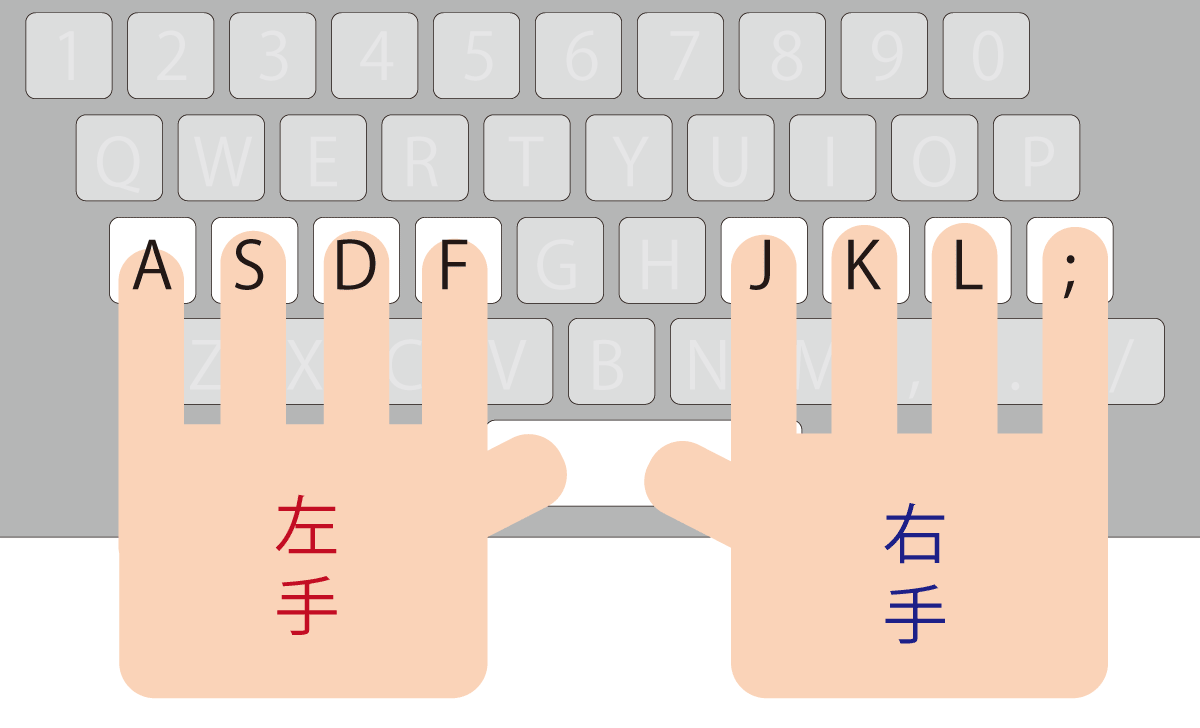
上の図のようになりましたか?
こちらの指の配置をホームポジションと呼びます(参考: ホームポジションについての詳しい説明)。
キーボードを触るときは、常に上の画像のようなポジションで指を配置させます。
左右の手のホームポジション
では具体的にホームポジションとして指を置くキーを紹介します。
左手のホームポジション
まずは左手のホームポジションキーを見てみましょう。
| 小指 | 薬指 | 中指 | 人差し指 |
|---|---|---|---|
| A | S | D | F |
必ず上のように配置します。
右手のホームポジション
お次は右手のホームポジションキー。
| 人差し指 | 中指 | 薬指 | 小指 |
|---|---|---|---|
| J | K | L | ; |
入力したら「ホームポジション」で待機
この配置を基点として、たとえばいと入力したいときは、こちらのアニメーション画像のようにします。
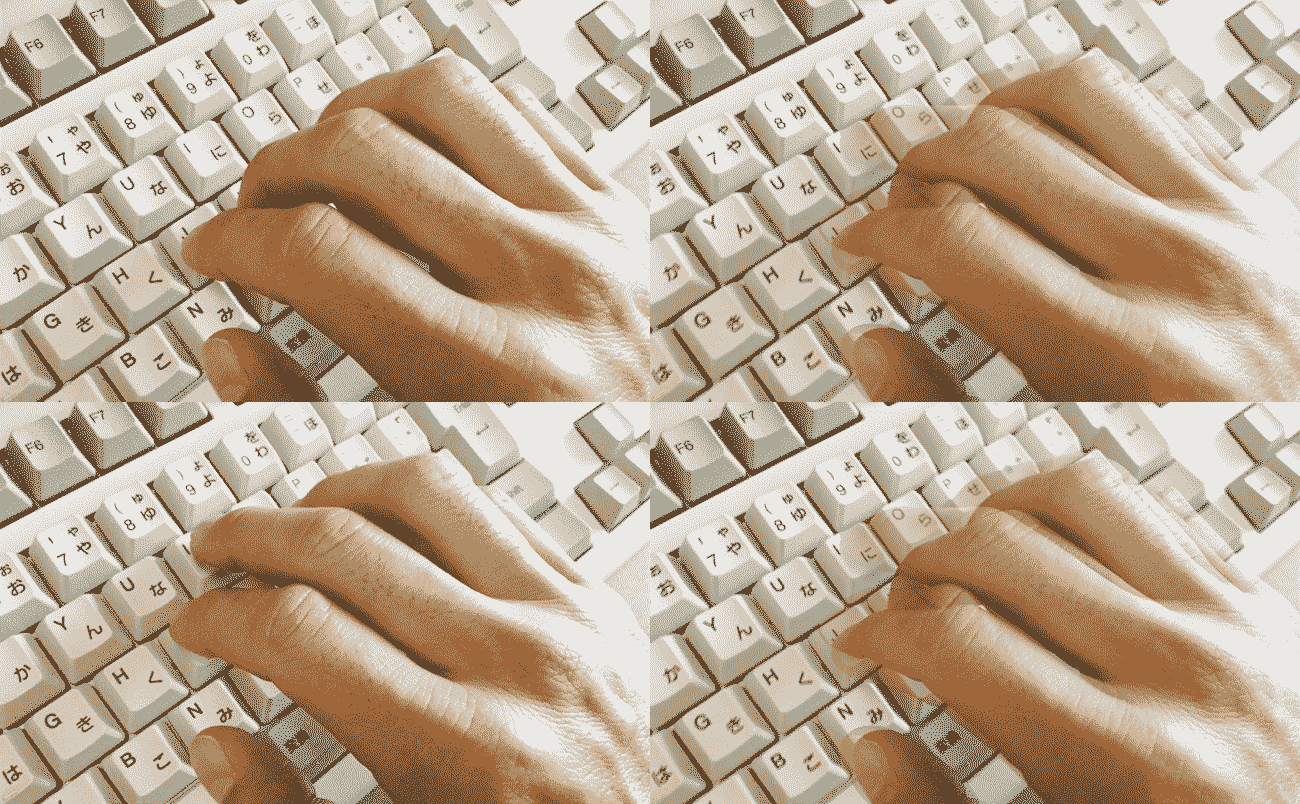
右手中指で、一段上にあるIキーを押して、すぐにホームポジションに戻ります。
そう。まるで構えているボクサーが、一発パンチを繰り出してすぐ手を引っ込めて構えに戻るイメージです。
「ホームポジション」というのは、自動車でいうと「ニュートラルな状態」ですね。
ただ、「1文字ごとにホームポジションに指を戻す」という意味ではありません。
上の例では「いと入力すること」だけが目的だから、いを入力したらすぐにホームポジションに指を戻しました。
でも、ほとんどの場合は、文章を入力しますよね。
1文字ごとにホームポジションに戻るのではなく、文章入力の「区切り」がついたら、ホームポジションに指を待機させる……というイメージです。
決められた指で必ず打つ
タッチタイピングの速い人と遅い人の違いは「決められた指で入力しているかどうか?」が大きいです。
じつは、キーボードのすべてのキーは「この指で打つべき」というルールが完全に決まっていることをご存じですか?
では、キーに対応した指を覚えるときに知っておきたいポイントをまとめました。
「決まった指」を使う理由は?
そもそも、「キーを押す指」が決まっているのはなぜでしょうか?
それは最も効率がよいからです。
効率がよいということは、それが一番無駄な動きがなく速く打てるということ。
こちらので図は、どのキーを左手/右手で打つかをまとめています。
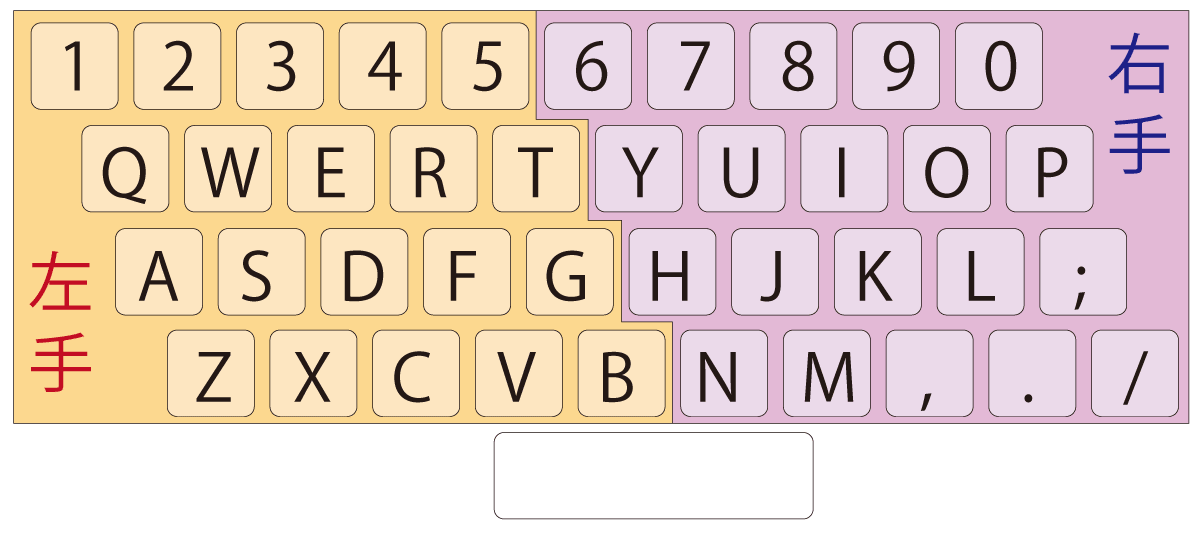
当たり前ですが、左のほうにあるキーは左手で、右のほうのキーは右手で打ちます。なぜなら効率的だから。
「指」と「キー」の対応表
では、タイピング時には具体的にどの指でどのキーを打ったらいいのでしょうか?
こちらの「指とキーの対応表」を見てください。
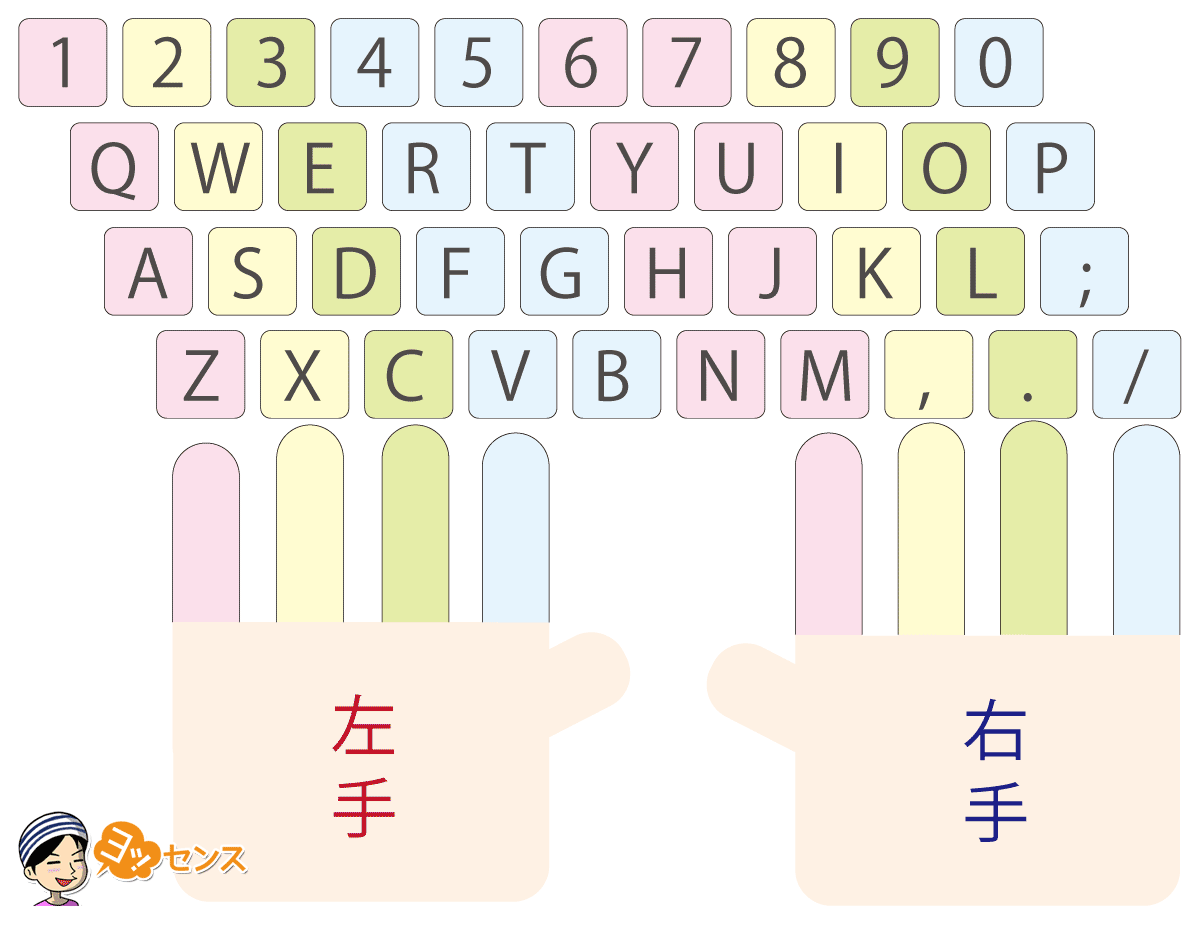
人差し指、中指、薬指、小指で上の対応表のように、担当するキーが決まっているんですね。
ややこしく見えますが、さっき見たホームポジションから斜め左上~斜め右下までが、その指の担当です。
人差し指は動きやすいからもう一列多くカバーすることになっています。
親指の担当するキーは?
親指はSpaceを押しますが、左親指でも右親指でもやりやすい指でOKです!
主にひらがなを入力して、漢字に変換するときにSpaceを押しますよ。
というわけで、指の対応表を見てこんなふうに思ったかもしれません。
こんなの覚えられるか〜!!
わたしも最初は思いましたが、それが大丈夫なんですよ!
これは頭で覚えるのではなく、身体(指)で覚えることになるので、記憶力がなくてもまったく問題ありませんよ♪
正しい指を学べる「タイピングソフト」で覚える
では、どうやって正しい指でキーを打つ練習をすればいいのでしょうか?
「正しい指を学べるタイピングソフト」を見つけることが重要です。
効率の良い練習ができる「タイピングソフト」の条件
もちろん、タイピングソフトがなくてもタイピング練習はできます。でも、オススメしません。
だって、効率が悪いもの……。
じゃあどんなソフトを選ぶのがいいかというと、最低でもこちらの3つの条件をクリアしたものとなります。
タイピングソフトの条件
この3つの条件がそろっていないと、効率的な練習ができないのです。
でも、世のなかにはいろんな無料タイピングソフト、有料タイピングソフトが存在するので、探すのが大変ですよね……。
無料の「TypingClub」は最高のタイピングソフト
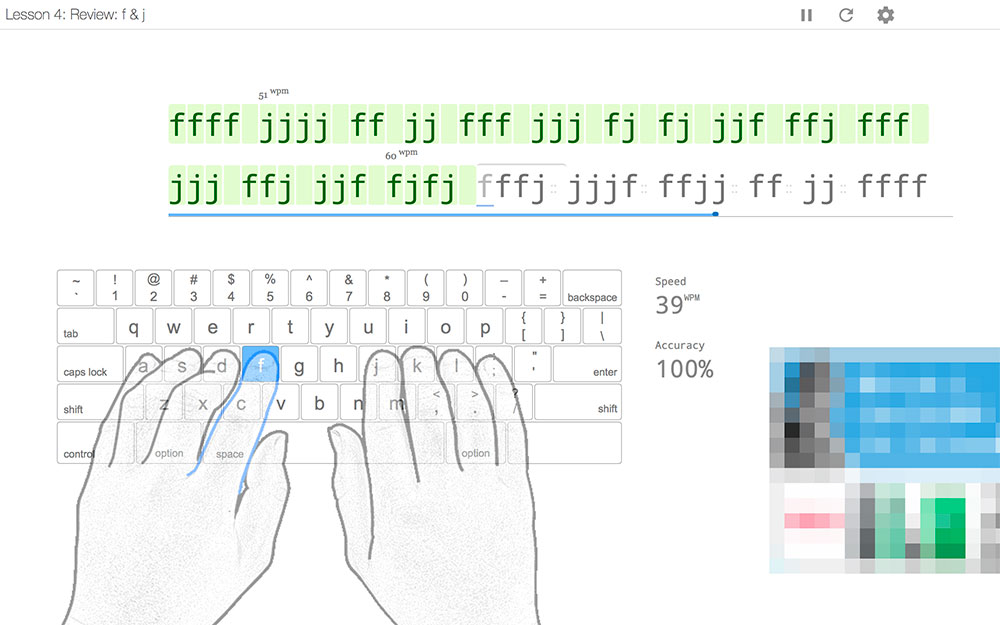
わたしが一番オススメしているのが、無料のタイピングソフト(厳密にはWEBサービス)の「TypingClub」です。
下の画像のように「どのキーをどの指で押すのか」も一目瞭然で、画面もわかりやすい!
しかも
無料で使えるんですよね。
世界の5,000以上の学校や地域で使われているほどの信頼性です。
そして、「少しずつ学べる」という条件ですが、これもばっちりクリアしています。
「TypingClub」で、最初に学ぶのはFJの2つのキーのみ!
質の悪いタイピングソフトだと、初日にたくさんのキーを練習させられますが、「TypingClub」なら少しずつ学べます。
有料ソフトをいろいろと試したのですが、「TypingClub」を超えるものはありません。なんて現実だ……。
もはや、タイピングの練習にお金をかける必要はゼロです。お金をかけても「TypingClub」のクオリティには遠く及びませんから。
下記のような記事も、いちおう書いていますが、間違っても有料タイピングソフトは買わないようにしてくださいね。
「TypingClub」を使って、キーに対応した指を身体で覚えましょう。
なお、TypingClubについては動画でも紹介しているので参考に!
配列を一通り覚えたら?
上で紹介した「TypingClub」ですが、進んでいくと英文の練習ばかりになります。
英語のタイピングスキルを向上させたいのならいいですが、ほとんどの人は日本語を入力したいですよね?
「TypingClub」は、どの指でどのキーを入力するのかを覚えたら使うのをやめましょう。
では、お次は日本語のタイピングソフトを購入して、そちらで練習すればいいのでしょうか?
いいえ。
使う必要はありません。
実は日本語のタイピングソフトって、難易度が上がると日常では使わない単語ばっかり練習させられるんですよ。
スリジャヤワルダナプラコッテ(← スリランカの首都)を爆速で入力できても使いませんからね……。
「どの指でどのキーを押すか」がマスターできれば、これ以上タイピングソフトを使い続ける必要はありません。
そんなことよりも、とにかく実践で目的を持って文字を入力しまくること! これに限ります。くわしくは後述していますよ。
間違った指で入力したら削除して入力し直す
ブラインドタッチをはじめたばかりのうちは、決められた指どおりに打てないときがあるでしょう。
たとえばMを右中指で打ってしまうとか(本当は右人差し指が正解)。
もし間違ったらBackspace(MacだとDeleteキー)で入力した文字を削除して、正しい指で入力し直しましょう。
いやいや! せっかく入力したのに意味不明!
こんなふうに言いたい気持ちはすごくわかります!
でも、正しい指で入力することを身体にたたきこまないと、いつになっても覚えません。
なので「間違った指で打ったら、その文字を消して正しい指で打ち直す」というルール、守ってくださいね。
タッチタイピングは「はじめが肝心」
こんなこと言うとアレですが、間違った指で覚えても入力スピードは速くなります。
でも、間違った指で覚えたブラインドタッチでは、正しい指で打ったときのスピードには絶対にかないません。
一番やっかいなのは、間違った指で覚えて何年も入力してしまうと、後々に直すのが難しくなること。
くせって直すの難しいですからね~。はじめが肝心ということを覚えておいてください!
地道にタイピング練習する
さて、長かったこの記事をここまで読んでくださってありがとうございます。
「タッチタイピングを上達させる方法」の最後の1つは、
とにかく練習すること!
でも具体的にどういう手順で練習すればいいのでしょうか?
タッチタイピングを練習するときのコツを紹介しますね。
少しずつ指を覚えていく
タイピングが速くなるように「がんばるぞ!!」と思っているところ、水を差すようですが、あせってはいけません。
タッチタイピングはどんなにがんばっても1日では達成できないからです。
2日、3日やっただけで「ぜんぜん速くならない……」と悩むのはやめましょう。そんなのムリです。
とにかく毎日練習し、継続させることが肝心ですよ。
じゃあどうすればいいかと言うと、無理のないスケジュールを立てること。
わたしが、1か月でブラインドタッチをマスターする「練習スケジュール」を作ってみました。
先ほど紹介したタイピング練習ソフトTypingClubのレッスン番号も紹介しています。
| 日数 | 練習するキー | TypingClubのレッスン |
|---|---|---|
| 1日目 | 人差し指のホームポジション FJ | 1〜4 |
| 2日目 | 中指のホームポジション DK | 5〜8 |
| 3日目 | 薬指のホームポジション SL | 9〜11 |
| 4日目 | 小指のホームポジション AK | 12〜15 |
| 5日目 | ホームポジション復習 | 16〜18 |
| 6日目 | 中段の人差し指 GH | 19〜21 |
| 7日目 | ホームポジション総復習 | 22〜23 |
| 8日目 | 上段の人差し指 RU | 24〜26 |
| 9日目 | 上段の中指 EI | 27〜29 |
| 10日目 | 上段の復習 | 31〜34 |
| 11日目 | 上段の薬指 WO | 35〜38 |
| 12日目 | 上段の左小指 Q 上段の右人差し指 Y | 39〜41 |
| 13日目 | 上段の左人指し指 T 上段の右小指 P | 42〜44 |
| 14日目 | 上段の復習 | 45・47 |
| 15日目 | 総復習 | 48〜51 |
| 16日目 | 下段の人差し指 VM | 52〜54 |
| 17日目 | 人差し指の復習 | 55〜56 |
| 18日目 | 下段の中指 C, | 57〜59・62 |
| 19日目 | 中指の復習 | 60〜61 |
| 20日目 | 下段の薬指 X. | 64〜66 |
| 21日目 | 薬指の復習 | 67〜68 |
| 22日目 | 下段の小指 Z/ | 69〜71・74 |
| 23日目 | 小指の復習 | 72〜73 |
| 24日目 | 下段の人指し指 BN | 75〜77 |
| 25日目 | 下段の復習 | 79〜83 |
| 26日目 | 総復習 | 84〜85 |
| 27日目 | 最上段の人指し指 47 | 245〜247 |
| 28日目 | 最上段の中指 38 | 248〜250 |
| 29日目 | 最上段の薬指 29 | 251〜253 |
| 30日目 | 最上段の薬指 10 | 254〜256 |
| 31日目 | 最上段の人差し指 56 | 257〜260 |
これらをスケジュールに沿って、1か月間ひたすら打って練習するだけです。
1日の練習量は30分〜1時間程度で十分ですよ。
このとおりじゃなくてもOKですが、とにかく一日で一気に覚えようとせず、ちょっとずつ慣れていった方がいいです。
タッチタイピングは頭は使いません。キーの位置を記憶しようと思うのではなく、指で覚えましょう。
あとはひたすらタッチタイピングを練習
さて、どの指でどのキーを押すかの練習を少しずつしていったあとは……
例
ひたすら練習です!!
練習するときには、パソコンのモニターの上にキー配列の表を貼っておくと手もとを見なくてすむのでオススメです。
これを貼っておけばバッチリですね。手元を見ずとも、どの指でどのキーを押せば良いのかがわかります。
では、具体的にオススメの練習方法を3つ紹介しますね。
メモ帳などでひたすら練習
まずオススメするのは、メモ帳のようなものに、ひたすら入力するという方法です。
ここでオススメなのは、だれか好きな作家さんやブロガーさんの文章を見ながらそのまま入力すること!
上手な人の文章を見て入力していると、文章力が付くのでオススメですよ♪
SNSで実践タイピング練習
次におすすめなのは、実践でのタイピング練習です。
自分の生きた文章を入力するには、FacebookやTwitterなどのSNSで投稿する「実践練習」が効率的ですよね。
SNSを使うこと自体が楽しいので、いやでも練習できます。
ブログをはじめてみるのもおすすめですよ!
いつもスマホを使ってSNSを楽しんでいる人は、スマホじゃなくPCを使う……のように環境を意図的に変える必要はありますが。
お金を稼ぎながらタイピング練習
もっとオススメなのはお金を稼ぎながらタイピング練習をする方法です。
わたしの場合は、アルバイトでデータ入力ができる仕事を選び、職場でお金をもらいながらタッチタイピングを極めました。
今なら、クラウドソーシングを使って、小遣いを稼ぎながら練習する方法もあります(参考:クラウドソーシングとは)。
たとえば有名なランサーズなら30秒で無料登録でき、すぐにはじめられますよ。
【参考】スマホのタイピング(フリック入力)
スマホでのタイピング(フリック入力)の記事の紹介もあります。
スマホでの文字入力を速くするにはやっぱフリック入力がオススメです。
さて、今回はタッチタイピング(ブラインドタッチ)をマスターするための基本的なところを書きました。
声を大にして言いたいのですが
年配の方でも毎日コツコツと続ければ問題なくマスターできますよ!
タイピングが速くなれば、それだけでパソコンアレルギーも緩和されます。とにかくやってみてくださいね♪
効率化を求める人のための書籍『光速パソコン術』
わたしは自他共に認める「効率化オタク」です。
そのわたしが、KADOKAWAさんから『効率化オタクが実践する 光速パソコン仕事術』という書籍を出版しました。
おかげさまでめちゃくちゃ好評です。この記事を気に入ってくれたなら、きっと満足していただけるはず!