こんにちは! 時間最適化の専門家 ヨス(プロフィールはこちら)です。
メールアドレスやパスワードを入力していて、大文字を打つ場面がありますよね。
たとえば「Happy Birthday!」の「H」と「B」です。
キーボードを見るとShiftキーは左右に1つずつありますが、どちらのShiftキーを押していますか?
本記事ではどちらのShiftキーを押すべきかというお話をします。
Shiftキーが左右に2つある理由
Shiftキーが左右に2つある理由は、同じ手でShiftと文字のキーを押すと、打ちにくくなるからです。
たとえば、左のShiftを押しながら、Aを押したり、Bを押すのってやりにくくないでしょうか?
左のShiftしか使ったことないっス!
同じ手で押すと、どのように打ちにくくなるのかを見ていきましょう。
同じ手で押すと手がねじれる
同じ手でShiftキーを押すとよくない理由の1つ目は、手がねじれることです。
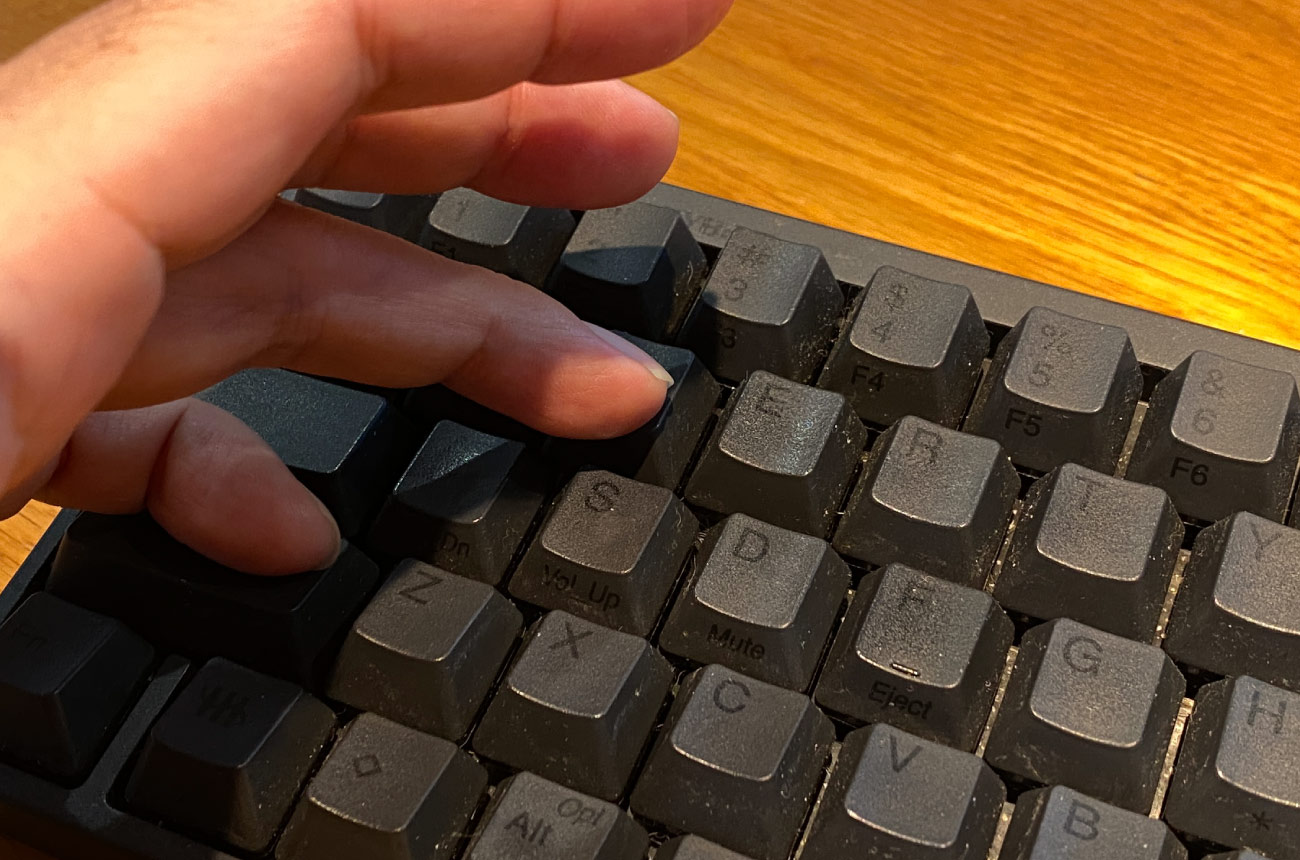
たとえば、左のShiftを左手の小指で押したまま、左手の薬指でWを押してみてください。
小指を下に、薬指を上に伸ばすので、左手が窮屈に広がりますよね?
やりにくいっス!
そこで、右のShiftを右手の小指で押しながら、左手の薬指でWを押せば、左手はいつもの形のままです。
ホームポジションが崩れる
同じ手でShiftキーを押すとよくない理由の2つ目は、指を置く位置(ホームポジション)が崩れるからです。
たとえばShiftを押しながらAを押すとします。
そうすると、すでに小指をShiftに使っているので、本来の指ではない薬指でAを押すことになるのです。
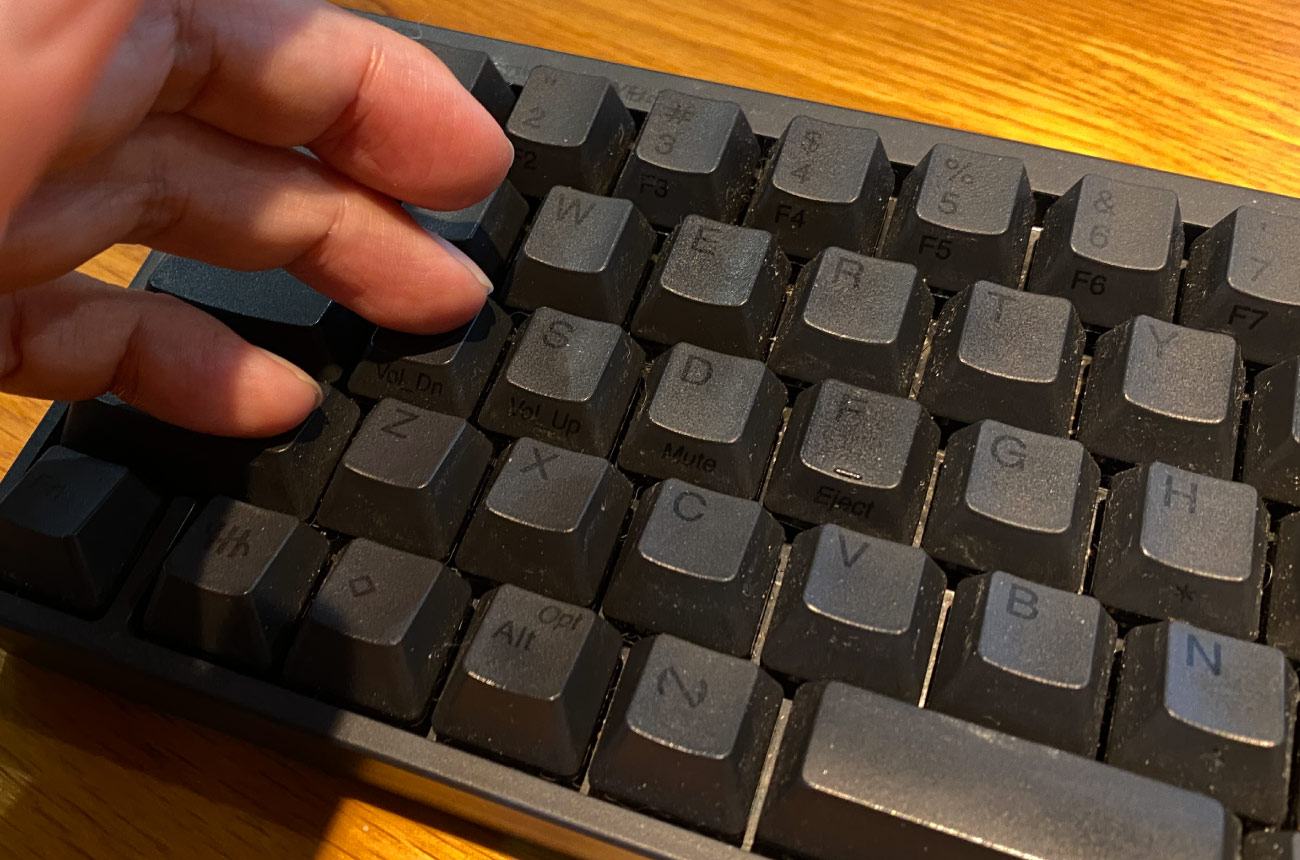
一度指がずれると、次のキーを打つ前にFとJの出っ張りを探し直す手間がかかります。
反対の手でShiftを押せば、文字を打つ手はホームポジションに置いたままです。
どちらのShiftを押すかの決め方
どちらのShiftを押すかは、打つキーを受け持つ手で決まります。
Shiftの決め方
- 左手で打つキーは、右のShiftを右手の小指で押す
- 右手で打つキーは、左のShiftを左手の小指で押す
実にシンプルです。
では、大文字と記号で例を見てみましょう。
| 打ちたい文字 | 押すキー | Shiftキー |
|---|---|---|
| A | A(左手の小指) | 右 |
| J | J(右手の人さし指) | 左 |
| ! | 1(左手の小指) | 右 |
| ? | /(右手の小指) | 左 |
わたしも大文字や記号を打つときは、いつも反対の手のShiftを押しています。
「打つ指と反対の小指でShift」と覚えておけばOKです!
反対の手のShiftに慣れるコツ
いつも片方のShiftだけ(たぶん左だけ?)を使っている人は、反対の手のShiftに慣れるまで少し時間がかかります。
反対の手のShiftに慣れるコツは、次の2つです。
使っていないほうのShiftを意識する
反対の手のShiftに慣れるコツの1つ目は、使っていないほうのShiftを意識することです。
左のShiftばかり使っているなら、右のShiftを、ほぼ押したことがないのではないでしょうか?
まずは右手の小指で押すことに慣れましょう。
大文字が入る場面で練習する
反対の手のShiftに慣れるコツの2つ目は、大文字が入る場面を練習の場にすることです。
パスワードや「Google」のような英語の名前を打つときが、ちょうどいい練習になります。
ふだんの入力のなかで、Shiftを押すたびに「どちらの手で押したか」を一瞬だけ確かめてみてください。
練習の時間をとらなくても、ふだんの入力で直せるんスね!
タッチタイピング全体の練習の進め方は、ブラインドタッチのコツ・上達法で詳しく紹介しています。
Shiftを押す回数を減らすなら単語登録
Shiftを押す回数そのものを減らしたいなら、単語登録を使う方法もあります。
記号の多くは、Shiftを押しながら数字の段などのキーを押して入力するものです。
そこでわたしは、ほぼすべての記号キーを単語登録で入力しています。
たとえば、「!」は「j」、「?」は「q」という読みで登録しています。
「j」と打って変換するだけなので、Shiftを押さずに「!」が出せるんです!
まとめ
Shiftキーが左右に2つあるのは、打つキーと反対の手で押すためです。
Shiftキーの使い分け
- 左手で打つキーは右のShift、右手で打つキーは左のShift
- Shiftは小指で押し、押したまま文字のキーを打つ
- 慣れるまでは、大文字を打つたびにどちらの手で押したかを確かめる
- よく使う記号は、単語登録するとShiftを押さずに出せる
次にメールアドレスやパスワードで大文字を打つときは、反対の手のShiftを押してみてくださいね。