こんにちは! 時間最適化の専門家ヨス(プロフィールはこちら)です。
たぶん、これを読んでくださっている人の多くは「ノートPC」を使っているのではないでしょうか。
昔に比べ、ノートPCの性能が上がったことで、デスクトップPCがなくてもよくなってきていますからね。わたしもそうですし。
でもノートPCには「テンキー」がなく、入力しづらいと思っている人も多いかもしれません。
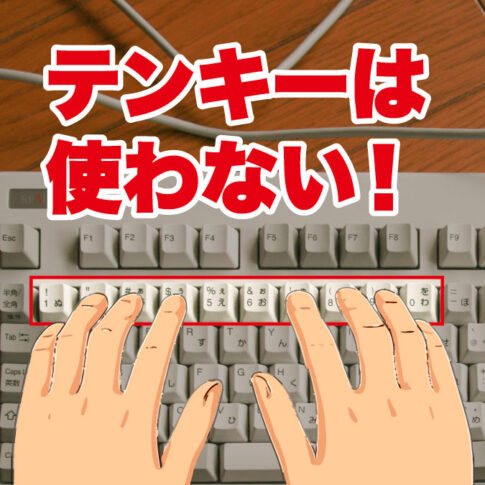
本記事では、アルファベット上段の「数字キー」をタッチタイピングできれば快適だよというお話をします。
数字の段も「担当の指」で打つ
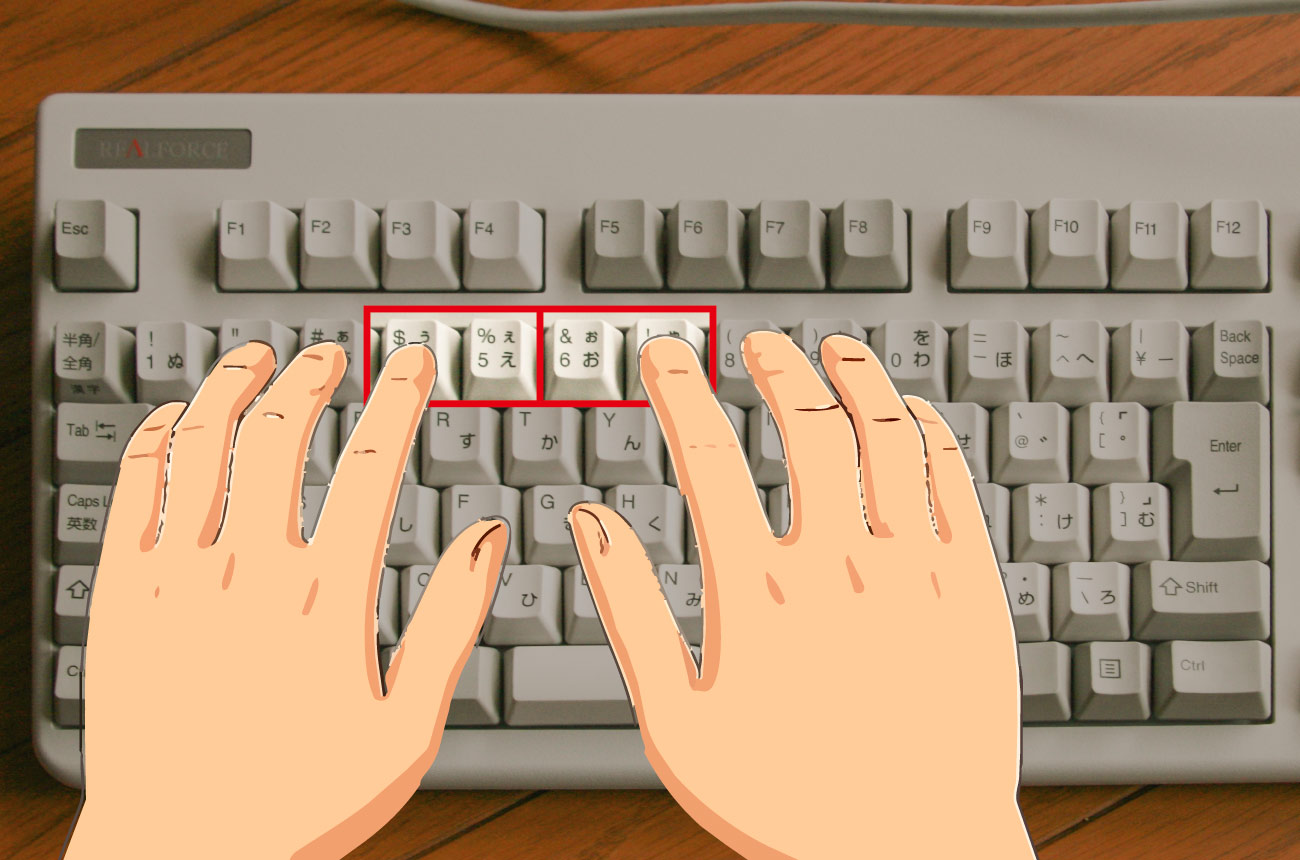
キーボードの数字の段は、アルファベットの段と同じように、きちんと担当が決まっています。
まずは、指ごとに受け持つ数字を見てみましょう。
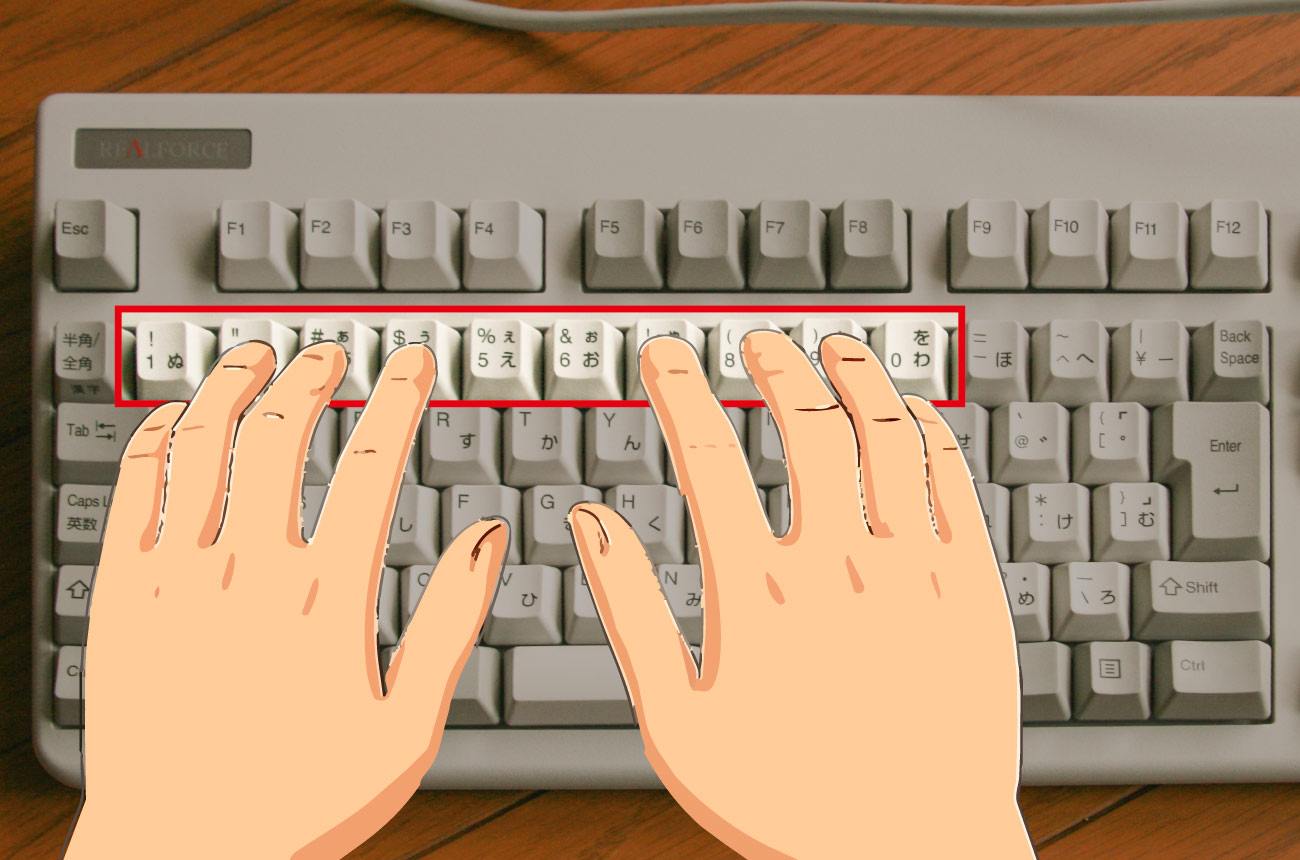
上の画像のように指を配置します。表にすると次のとおりです。
| 指 | 数字のキー |
|---|---|
| 左手の小指 | 1 |
| 左手の薬指 | 2 |
| 左手の中指 | 3 |
| 左手の人さし指 | 45 |
| 右手の人さし指 | 67 |
| 右手の中指 | 8 |
| 右手の薬指 | 9 |
| 右手の小指 | 0と、その右の-^¥ |
数字は「同じ指のキーのななめ上」にある
それぞれの数字は、アルファベットの段で同じ指が受け持つキーの、ななめ上にあります。
全体の図で見るとこんな感じ。
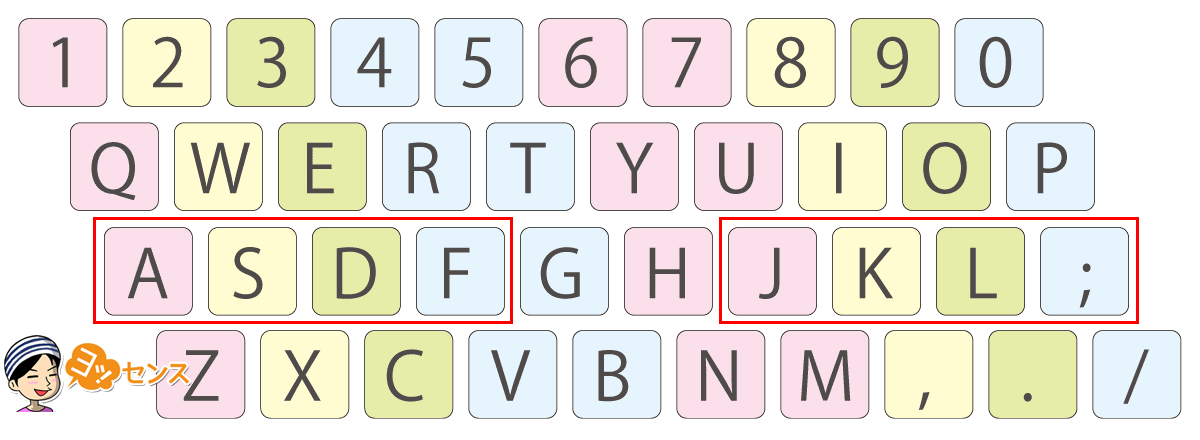
たとえば3は、左手の中指が受け持つEの上です。8も同じで、右手の中指が受け持つIの上にあります。
アルファベットを担当の指で打てるようになっていれば、その指をななめ上に伸ばすだけで数字に届くというわけです。
「6」は左手で押す教え方もある
実は6は、教え方によって左手の人さし指で押すこともあるそうです。
え?! 決まってないんスか?
6は、左手のTと右手のYの、ちょうど間の上にあるキーです。
左右どちらの人さし指からも届く位置にあります。
どちらで押すかを一度決めたら、毎回その指で押しましょう! 押す指が日によって変わると、指がいつまでも位置を覚えません。
テンキーを使わないメリット
上の段で数字を打てるようになると、いいことがあるのでしょうか?
ここでは、テンキーを使わないメリットを紹介します。
「20人」を手を動かさずに打てる
テンキーを使わないメリットの1つ目は、「20人」を手を動かさずに打てることです。
そう。数字は、日本語とまぜて打つ場面がとても多いんですよね。
たとえば「20人」と打つ場面。
テンキーだと、右手をテンキーまで動かし、「20」を打ち、もう一度手をアルファベットの段に戻す必要があります。
テンキーだと、かなりめんどくさいです……。
上の段で打てば、手はアルファベットの段に置いたままです。
「人数」「日付」「金額」のように、文のなかに数字がまざるたびに、この差が積み重なりますよ。
なお、数字+漢字の入力は単語登録するのをオススメします。
たとえば1個なら1k、2個なら2kに登録する感じです。
単語登録例
- 1個
- 1k
ホームポジションがずれない
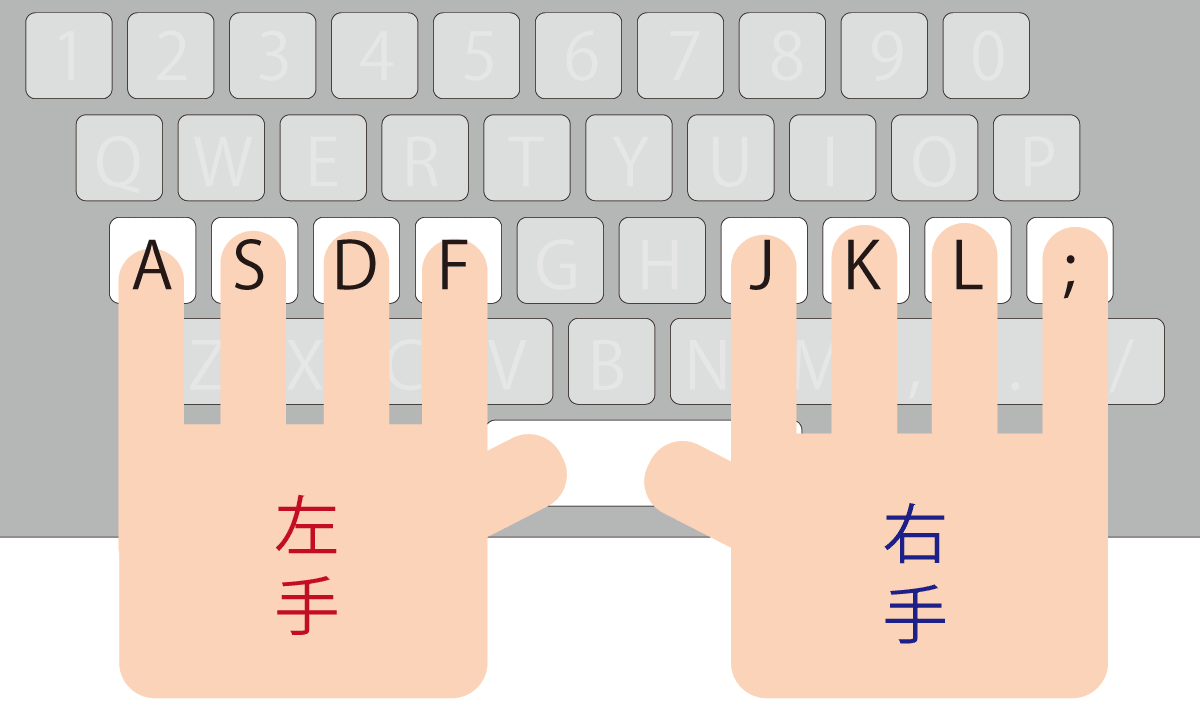
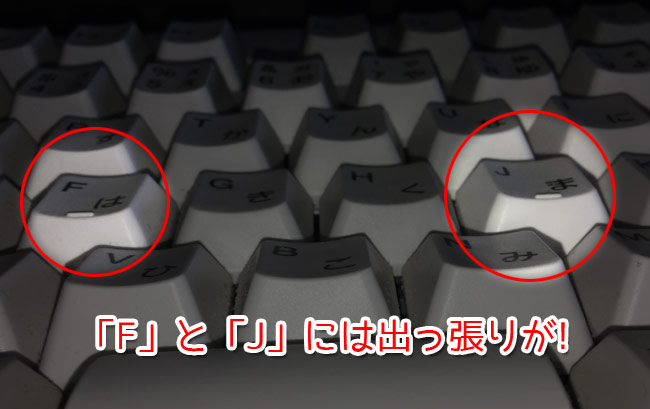
テンキーを使わないメリットの2つ目は、ホームポジションがずれないことです(ホームポジションは下の図)。
一方、テンキーを使っていると、右手の移動距離が長くなるため、ホームポジションを保てません。
そのたびにFとJの出っ張りを指で探して、位置を合わせ直す手間がかかります。
上の段にある数字キーで打てば、手はアルファベットの段から離れません。
どのPCでも同じ打ち方ができる
テンキーを使わないメリットの3つ目は、どのPCでも同じ打ち方ができること。
先述したように、テンキーはキーボードによってあったりなかったりしますよね。
上の段の数字なら、デスクトップのキーボードでもノートPCでも、同じ位置に並んでいます。
一度覚えてしまえば、どのPCでも打ち方は同じになるということです。
【参考】数字だけを続けて打つならテンキーが便利
でも、数字を打つならテンキーのほうが速くないっスか?
そうなんです。
数字だけを何十個も続けて打つときは、テンキーのほうが速い場合もあります。
電卓と同じ並びで、片手だけで打ち続けられるからです。
そこで、次のように使い分けるのがおすすめです。
使い分けの目安
- 日本語とまざる数字(日付・人数・金額の入った文)は、上の段で打つ
- 数字だけが続く入力(表に金額を並べるなど)は、テンキーで打つ
数字の段に慣れる練習のコツ
数字の段は、ホームポジションから2段上にあります。
指が遠くまで動くぶん、はじめは打ち間違えやすい段ですが、次の3つを意識すると早く慣れられますよ。
数字の段に慣れる練習のコツ
必ず担当の指で押す
6や0のように届きにくいキーほど、別の指で押したくなります。
それでも、絶対に担当の指で押してください。
いつも同じ指で押していれば、指がキーの位置をそのまま覚えますから。
押した後は指をホームポジションに戻す
数字を押したら、指をFとJの上に戻しましょう。
これはアルファベットのキーとまったく同じルールですね!
数字だけの練習する
はじめは、数字だけを入力する練習をするのをオススメです。
次の画像のように、数字キーの上に手を配置して、数字だけを入力する練習をしましょう。
0の右側にあるーキーも小指で押すのに慣れると電話番号の「-(ハイフン)」を入力するときに便利です。
タッチタイピングの練習の進め方は、ブラインドタッチのコツ・上達法で詳しく紹介しています。
まとめ
いまは上の段で数字を打っているわたしも、はじめはテンキーでしか数字を打てませんでした。
わたしがタッチタイピングを身につけたのは、データ入力のアルバイトをしていたときです。
でも当初は、数字はテンキーで打っていたので、上の段で数字を打つことは考えたこともありませんでした。
あるとき、同僚が数字をアルファベットの上の段で打っていると聞き、教えてもらったというわけです。
あのときにマスターしてよかった……。
練習したら、あっという間に慣れるので挑戦してみてくださいね。