こちらは、WEBライターのパパンダさんに寄稿していただいた記事です。

こんにちは。WEBライターのパパンダです。
ブログをWordPressで始めたいなと思った場合、レンタルサーバーの契約が必要です(参考:サーバーとは?)。
今回は、エックスサーバーというサーバーを紹介します。
エックスサーバーは、ブログを書いている人の間ではたくさんの人が使っていることで有名です。
この記事では、エックスサーバーと契約する手順を始め、独自ドメインの取得、WordPressの設定などを画像付きで詳しく紹介します。
エックスサーバーと契約する手順
では、まずはエックスサーバーと契約する手順から紹介します。
WordPressを始めるには「独自ドメインの取得」や「WordPressのインストール」という作業があってめんどうです。
ところが、エックスサーバーでは契約時に全部終了しちゃうんです!
順番通りにやっていけば、すぐWordPressが始められます。
では順番に見ていきましょう!
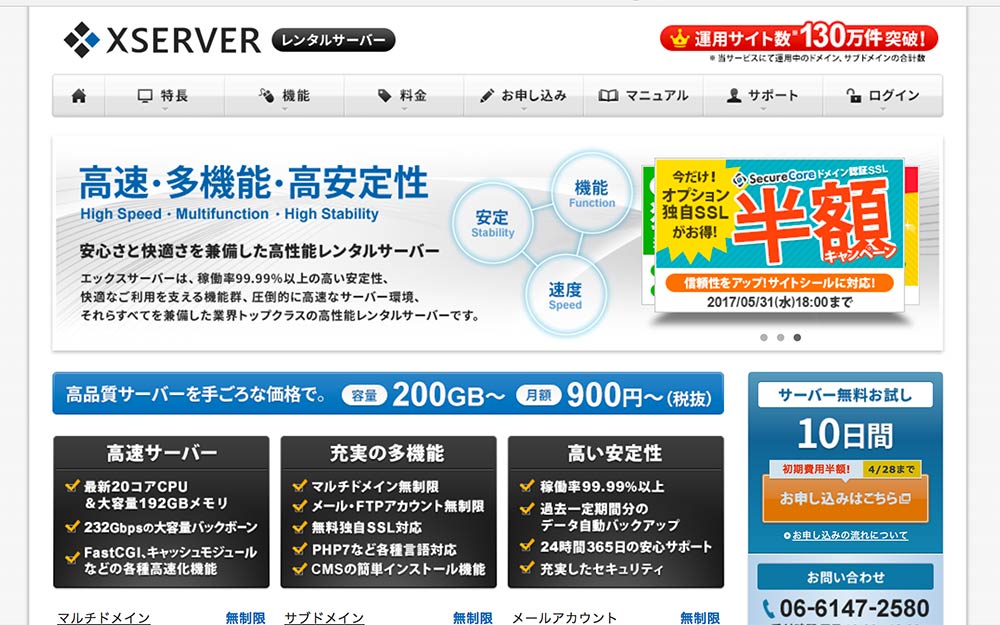
エックスサーバーのページに行く
エックスサーバーの公式サイト へ行きます。
ブログ開始が超カンタン!
かんたんに登録できます
10日間のお試し無料
「お申し込みフォーム」に行く
エックスサーバーの公式ページに行ったら、「お申し込みフォーム」に行きます。
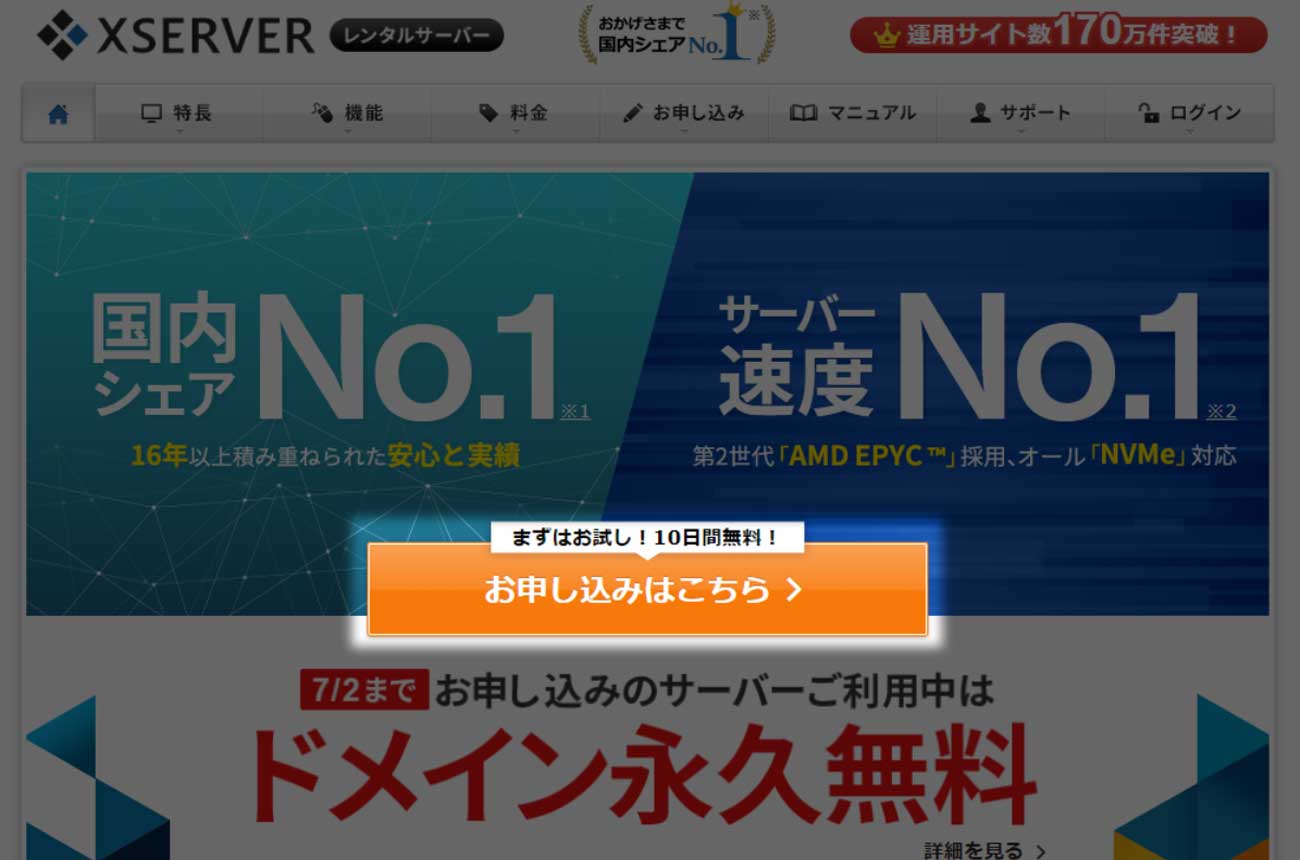
「お申し込みはこちらから」ボタンをクリック
ページの真ん中あたりにある、お申し込みはこちらからボタンをクリックしましょう。
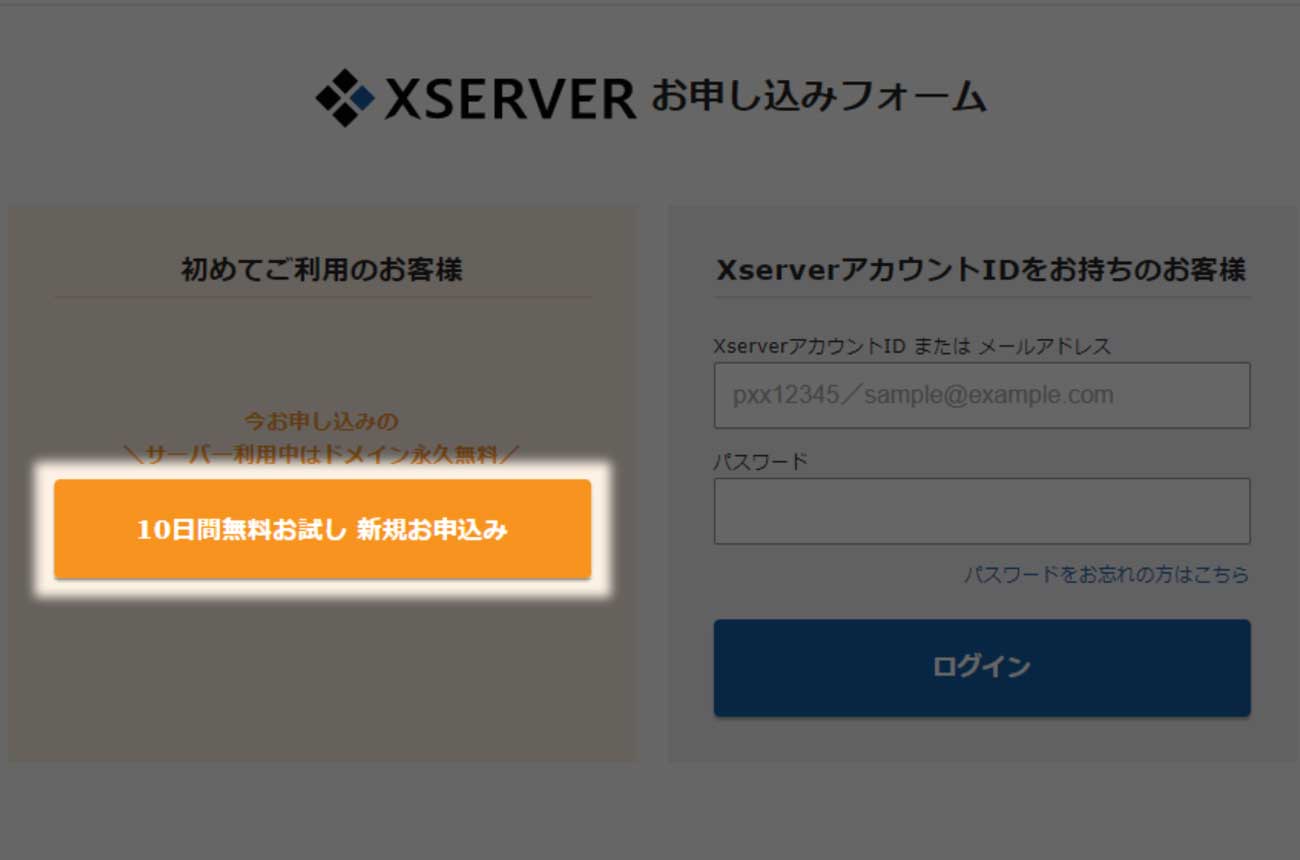
「10日間無料お試し 新規お申込み」ボタンをクリック
お申し込みフォームのページが開くので、10日間無料お試し 新規お申込みボタンをクリックします。
「お客様情報入力」の画面に移動
「お客様情報入力」の画面に移動しました。
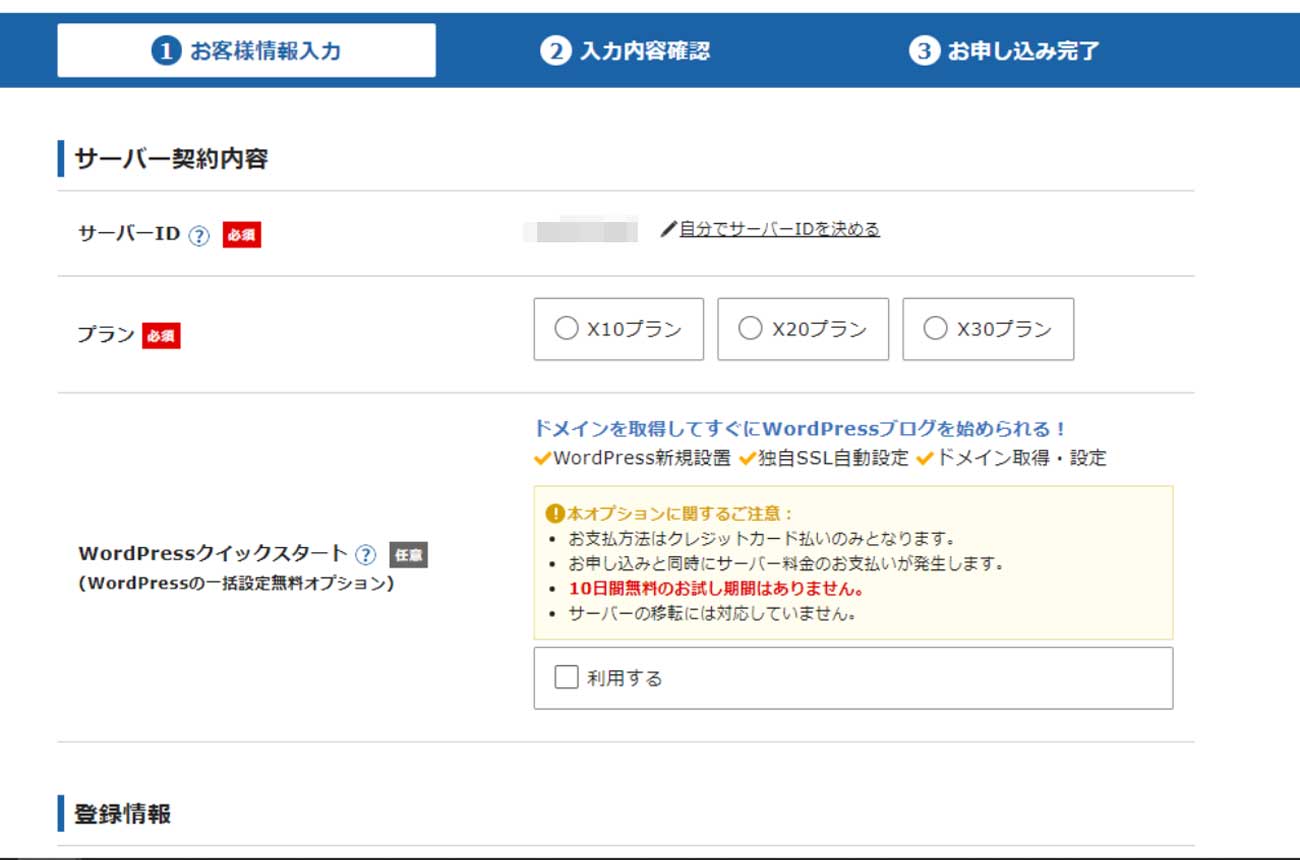
この画面では大きくわけて、以下の4つを入力していきます。
入力する4つ
- サーバー契約内容
- ドメインの契約内容
- WordPress情報
- 個人情報
事項から順番に紹介しますね。
「サーバー契約内容」を入力・選択する
まず、サーバー契約内容から入力・選択していきましょう。
こちらの4つの手順をやっていきますよ。
- サーバーIDを決める(何もしなくてOK)
- 契約するプランを選ぶ
- 「WordPressクイックスタート」にチェック
- サーバーの契約期間を選択
では、細かく紹介していきますね。
「サーバーID」を設定する
まずは「サーバーID」を設定るするのですが、ご安心ください!
エックスサーバー側から、自動的に割り振られるため、なにもしなくてもオッケーです。
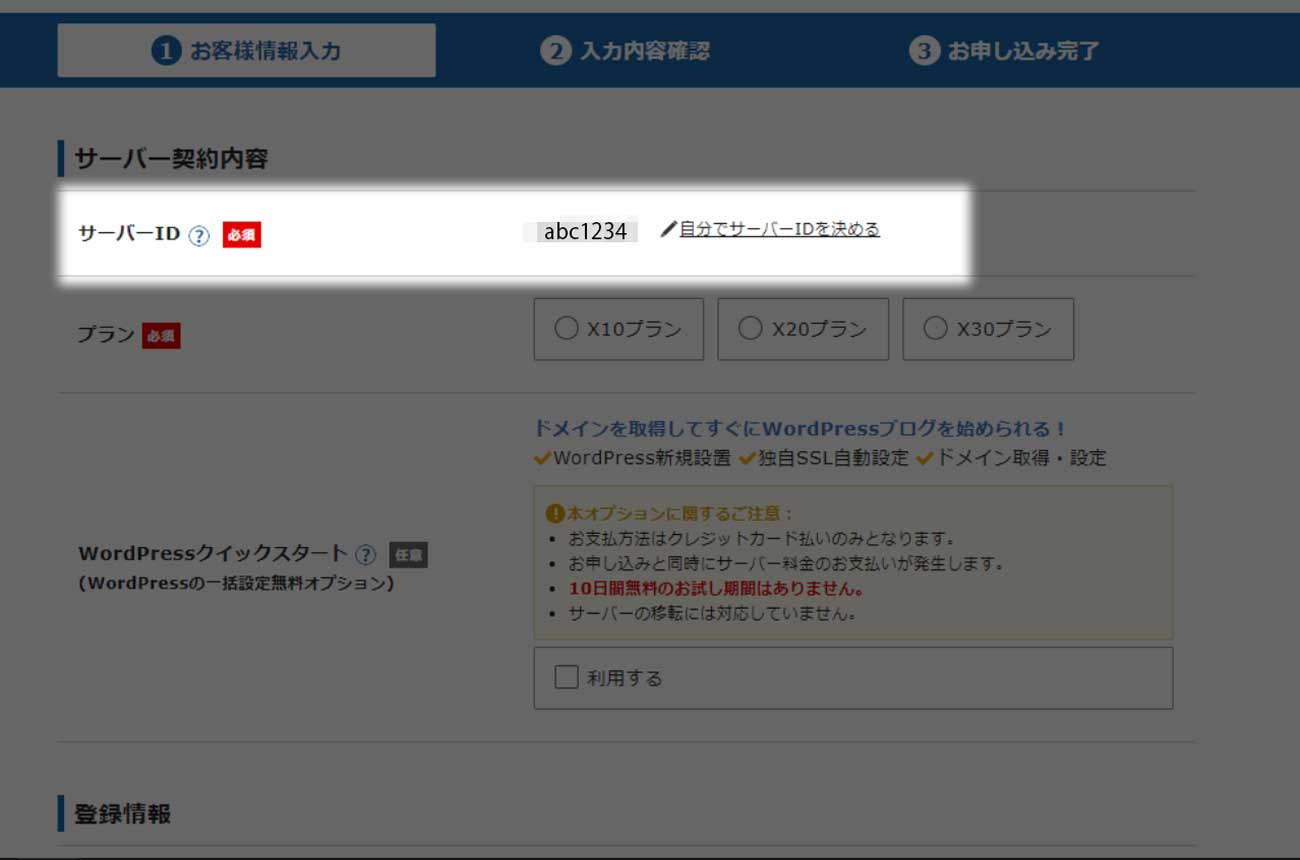
変更したい場合は、自分で設定することも可能です。
「プラン」を選ぶ
次に契約するプランを選びましょう。
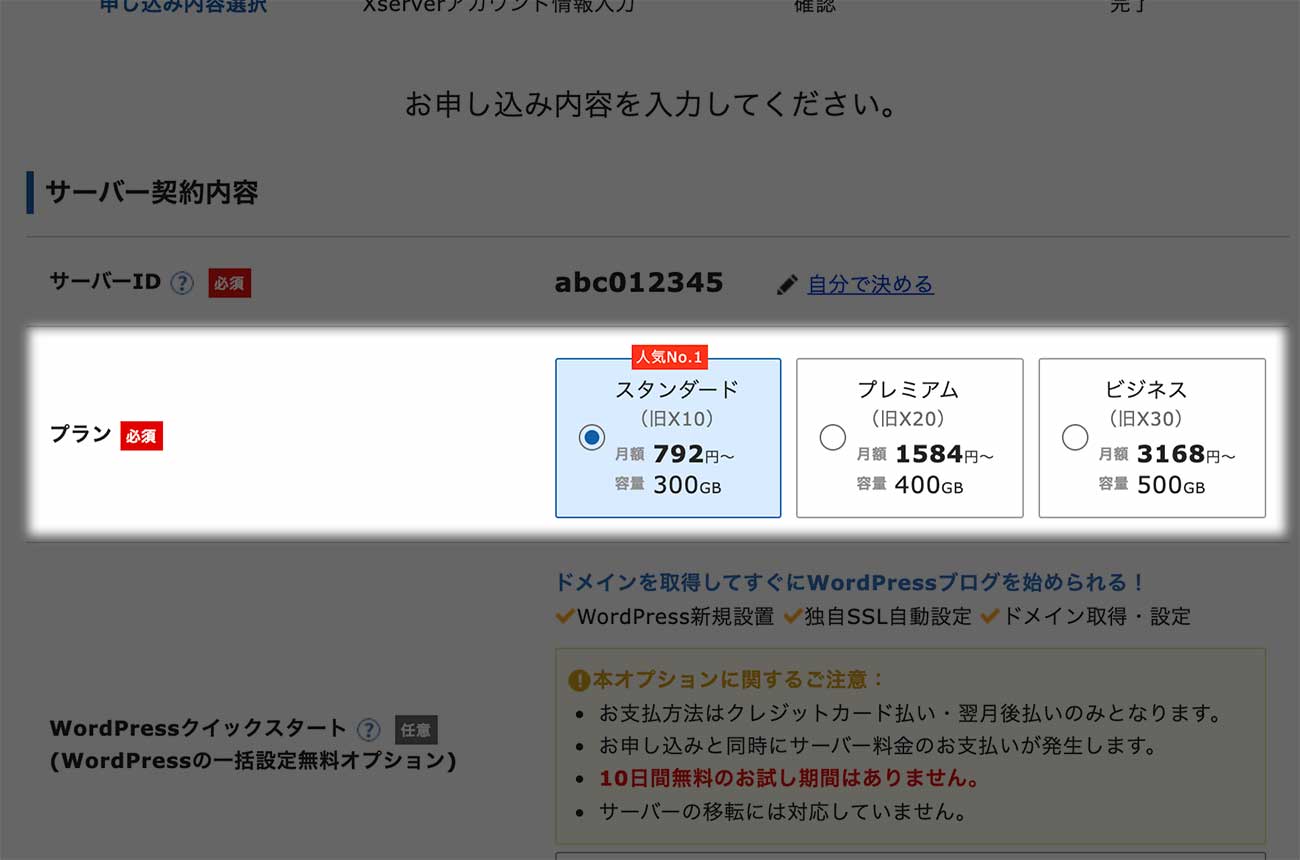
エックスサーバーには、以下の3つのプランがあります。
エックスサーバーのプラン
- スタンダードオススメ
- プレミアム
- ビジネス
「スタンダードプレミアムビジネス」の順に性能が上がっていき、月額料金も高くなります。
「どれを選んだらいいんだろう?」と悩むかもしれませんが、最初は一番安い「スタンダード」でじゅうぶんすぎると断言しておきます。
もし、プランを変更したくなれば、かんたんに変更できるので迷うことなく「スタンダード(一番安いプラン)」にしましょう。
「WordPressクイックスタート」の欄は「利用する」にチェック
つづいて、「WordPressクイックスタート」という欄があります。
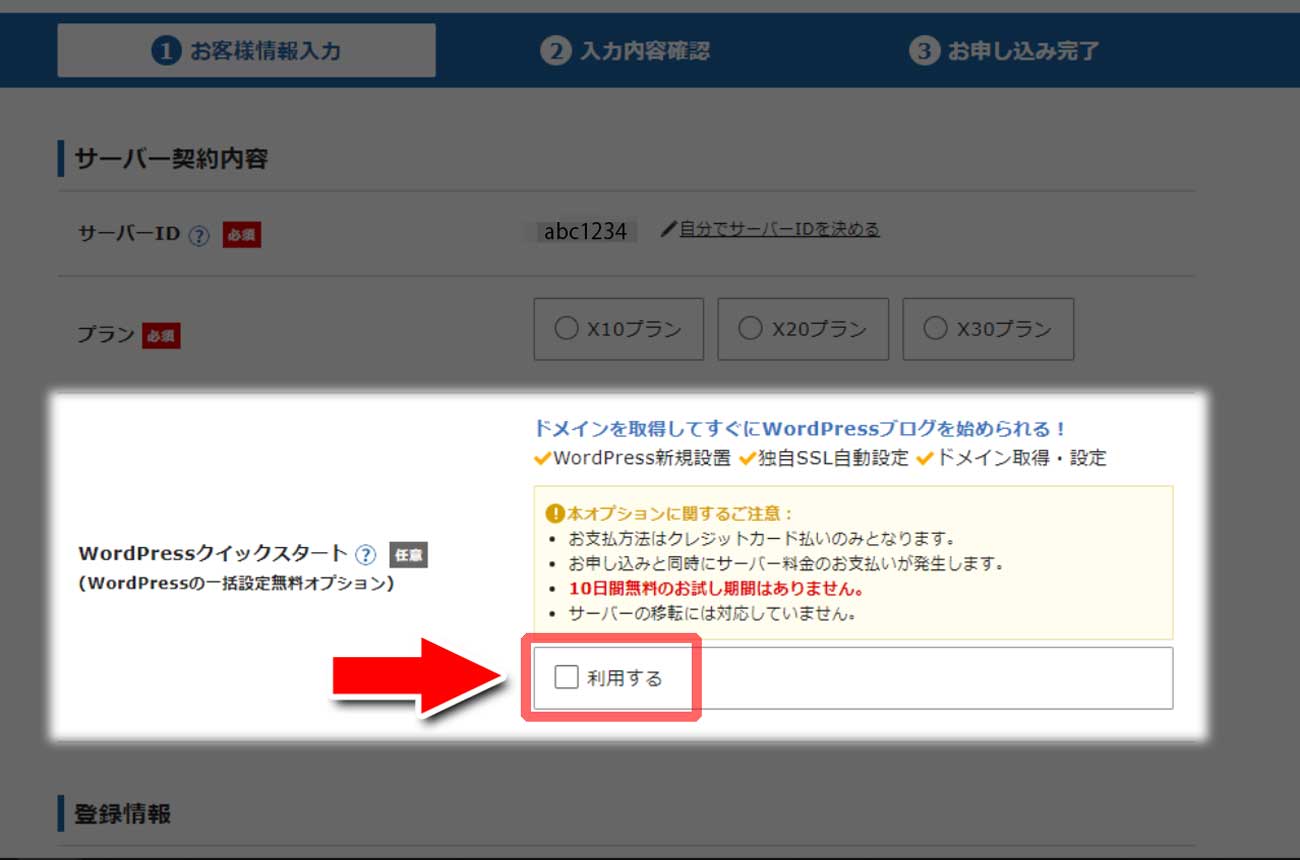
これは、エックスサーバーの契約と同時にすぐにブログを始められるプログラムです。
ぜひとも「WordPressクイックスタート」の「利用する」にチェックを入れましょう!
「利用する」にチェックを入れると、下記のような注意をうながすウインドウがでてきます。
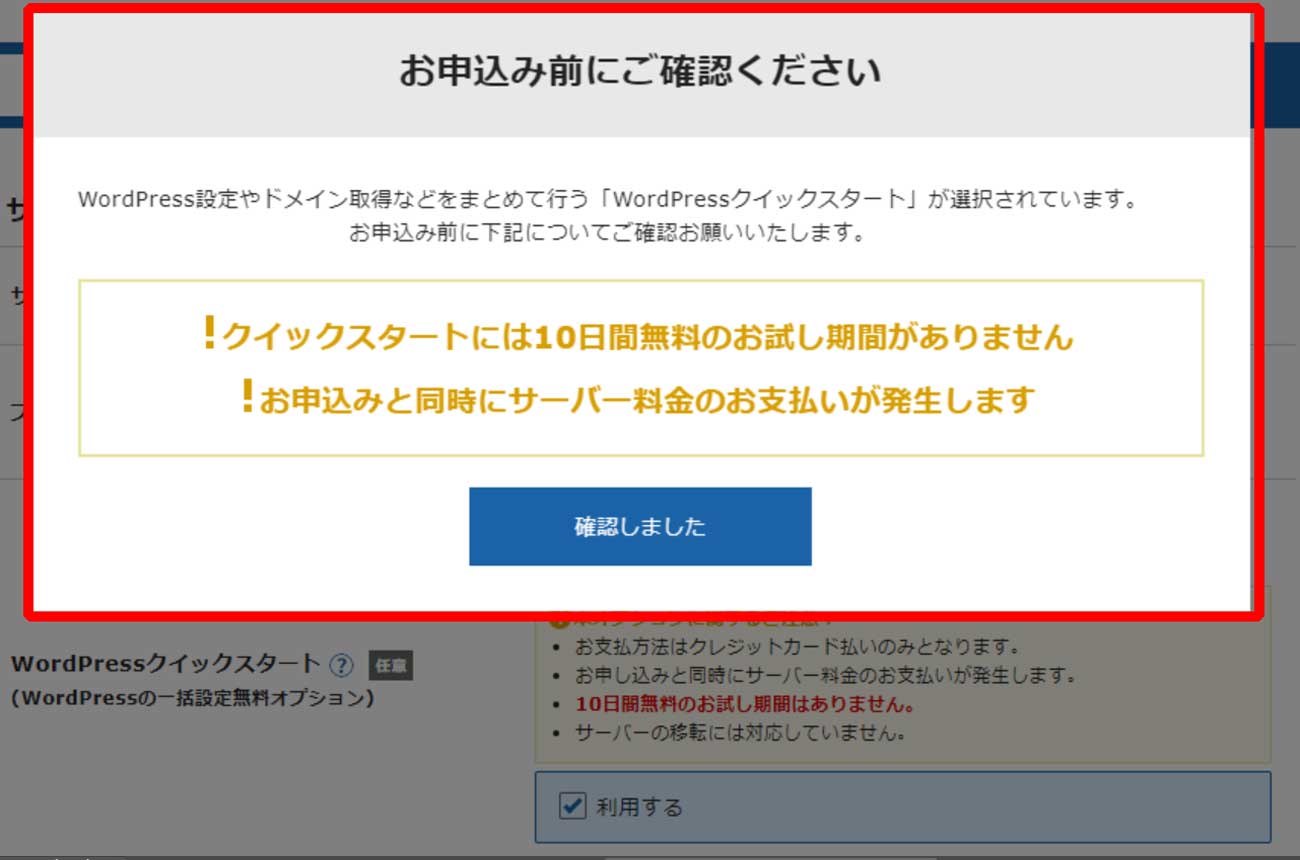
WordPressクイックスタートを使うと、10日間のお試し期間はなく、すぐにサーバー料金の支払いが発生するんですね。
それでも「WordPressクイックスタート」は初心者には心の底からオススメします。
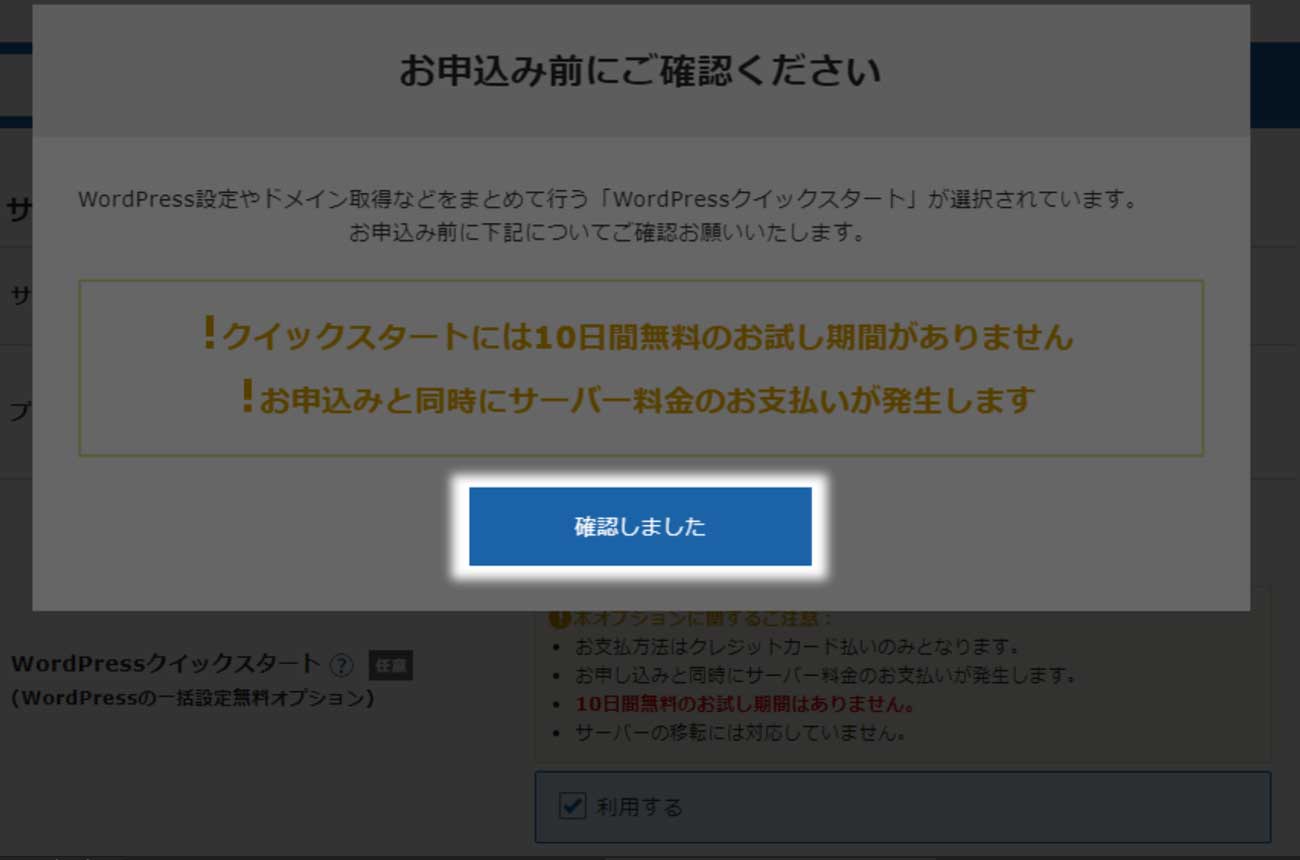
問題がない場合確認しましたのボタンを押しましょう。
「サーバーの契約期間」を選ぶ
WordPressクイックスタートを利用する場合、サーバーの契約期間も選ぶ必要があります。
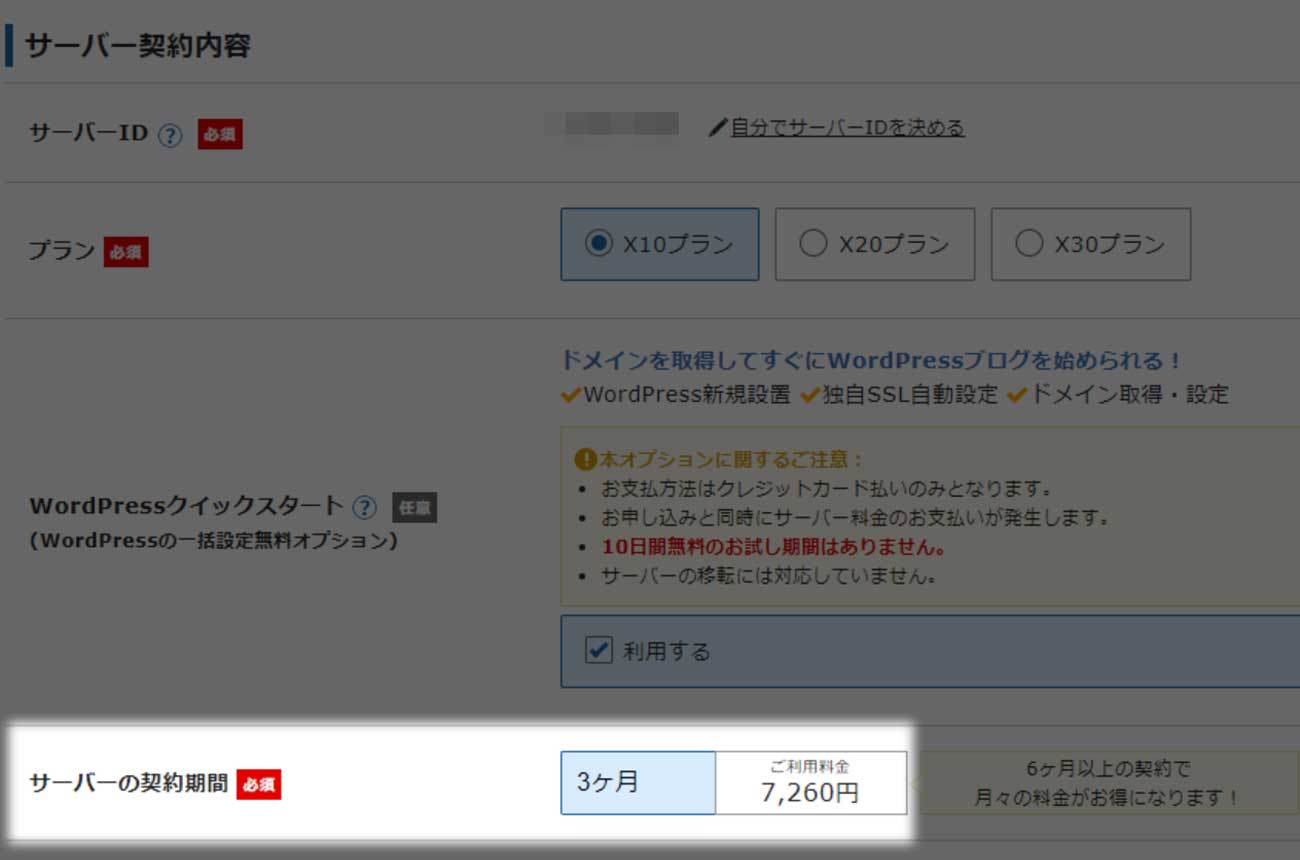
最短3ヶ月~最長36ヶ月まで選べ、契約期間が長くなるほど月額料金は安くなっていきますよ。
たとえば、一番安い「スタンダードプラン」の料金は以下のとおりです。
| 契約期間 | 月額 |
|---|---|
| 3ヶ月 | 1,320円 |
| 6ヶ月 | 1,210円 |
| 12ヶ月 | 1,100円 |
| 24か月 | 1,045円 |
| 36ヶ月 | 990円 |
3年契約にすると、月々の支払いが990円になりますね!
長期契約のほうがぜったいにオトクなので、12か月以上の契約がオススメです。
ただ、「ブログがどのくらい続くか不安」という人は、よく考えて自分にあった契約期間を選びましょう。
「ドメイン契約内容」で独自ドメインを取得する
つづいて、「ドメイン契約内容」という欄があります。
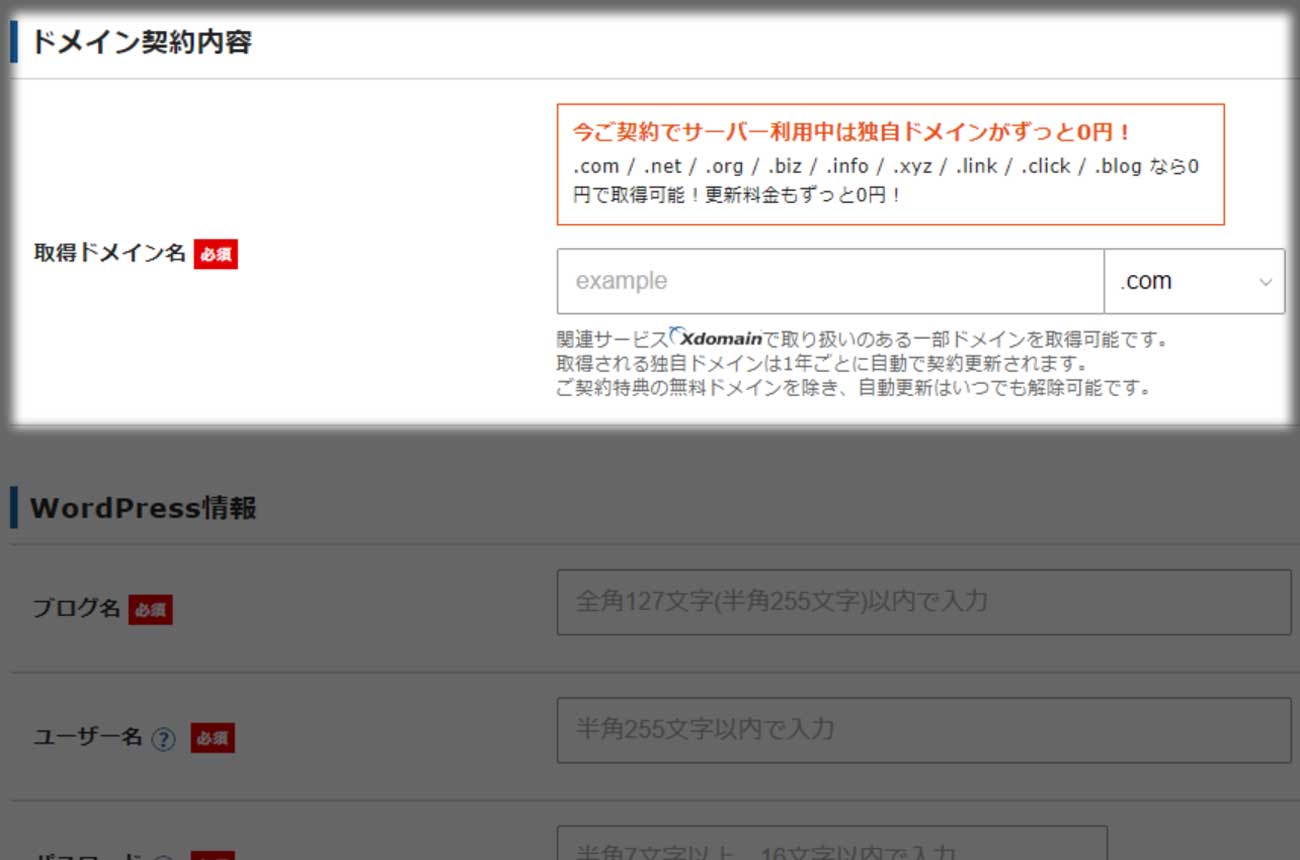
ここでは独自ドメインをかんたんに設定できますよ(参考: 独自ドメインとは?)。
このブログでいうと、以下が独自ドメインになります。
独自ドメインとは
yossense.com
「ドメイン契約内容」の項目に希望の文字列を入力し、「.com」などを選びます。
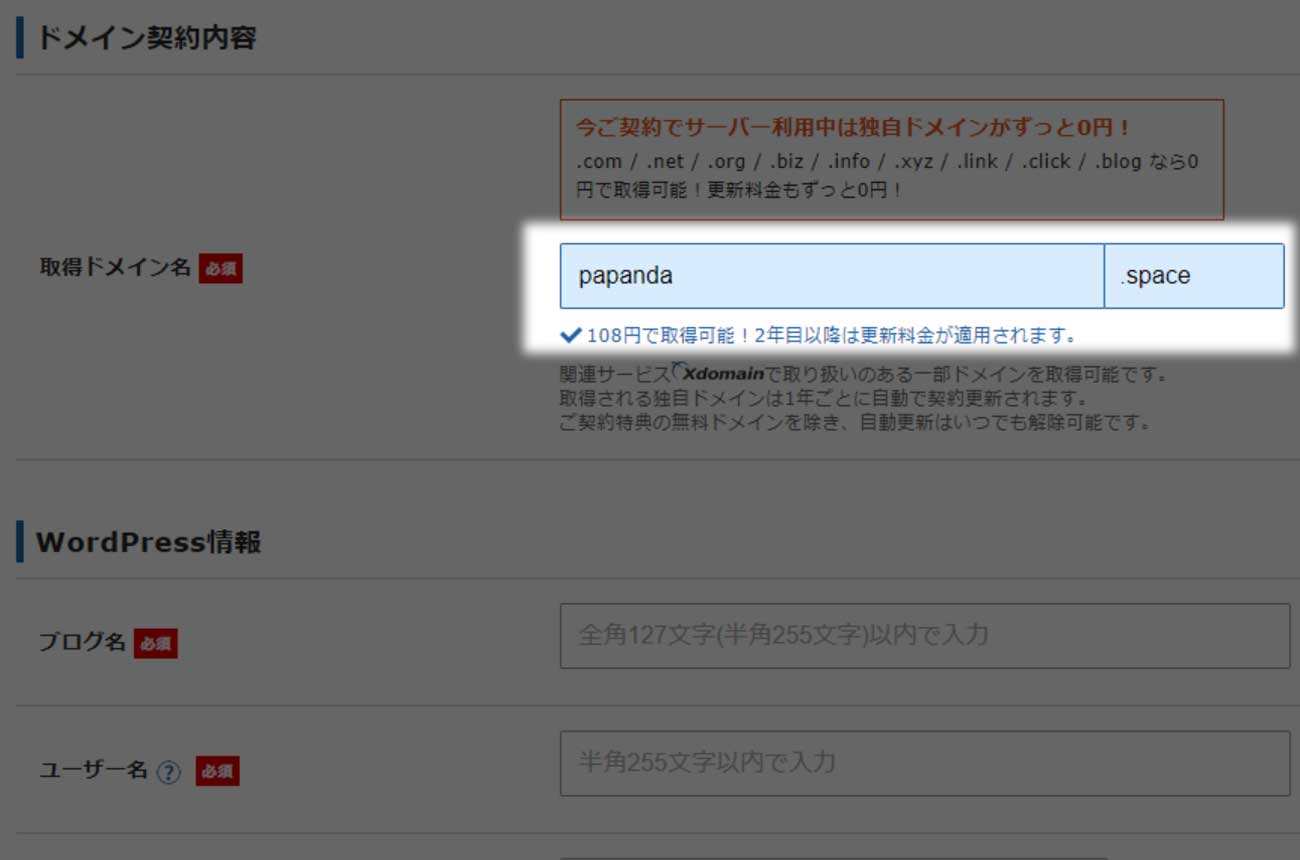
取得可能であれば、チェックマークがつきます。
「.com」が一番メジャーですが、わたしは108円という安い値段で取得できる「.space」を選択しました。
もし、キャンペーンをやっていれば、「.com」や「.net」などのドメインをずっと0円で使用することも可能です!
「WordPress情報」の入力
つづいて「WordPress情報」を入力していきましょう。
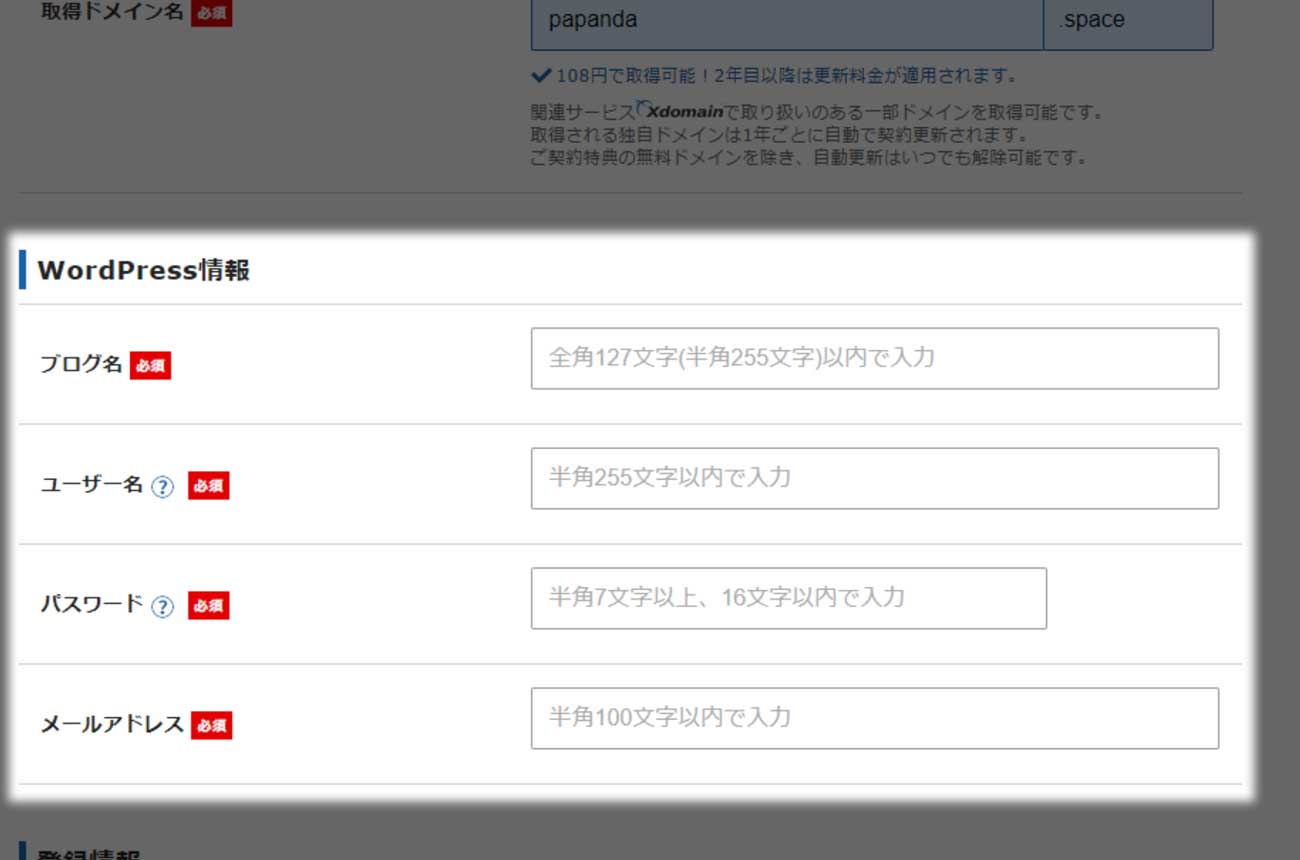
ここで入力する項目は、以下のとおりです。
| 入力項目 | 内容 | あとで変更可能? |
|---|---|---|
| 1ブログ名 | ブログの名前です。 | ◎ |
| 2ユーザー名 | ログインするときのIDになるのでアルファベットと数字を使って独自のものを考えましょう。 | × |
| 3パスワード | これは長めに設定しましょう。アルファベットや数字の混じった推測の難しいもので。 | ◎ |
| 4メールアドレス | いつも使っているメルアドを。 | 〇 |
「ユーザー名(ID)」だけは、ここで決定するとあとで変更できません(参考: アカウントとは? IDとは?)。
「ユーザー名」と「パスワード」は、WordPressの管理画面へログインするために必要なので、どこかにメモをしておきましょう!
登録情報(個人情報)の入力
つづいて、下にある登録情報(個人情報)を入力していきましょう。
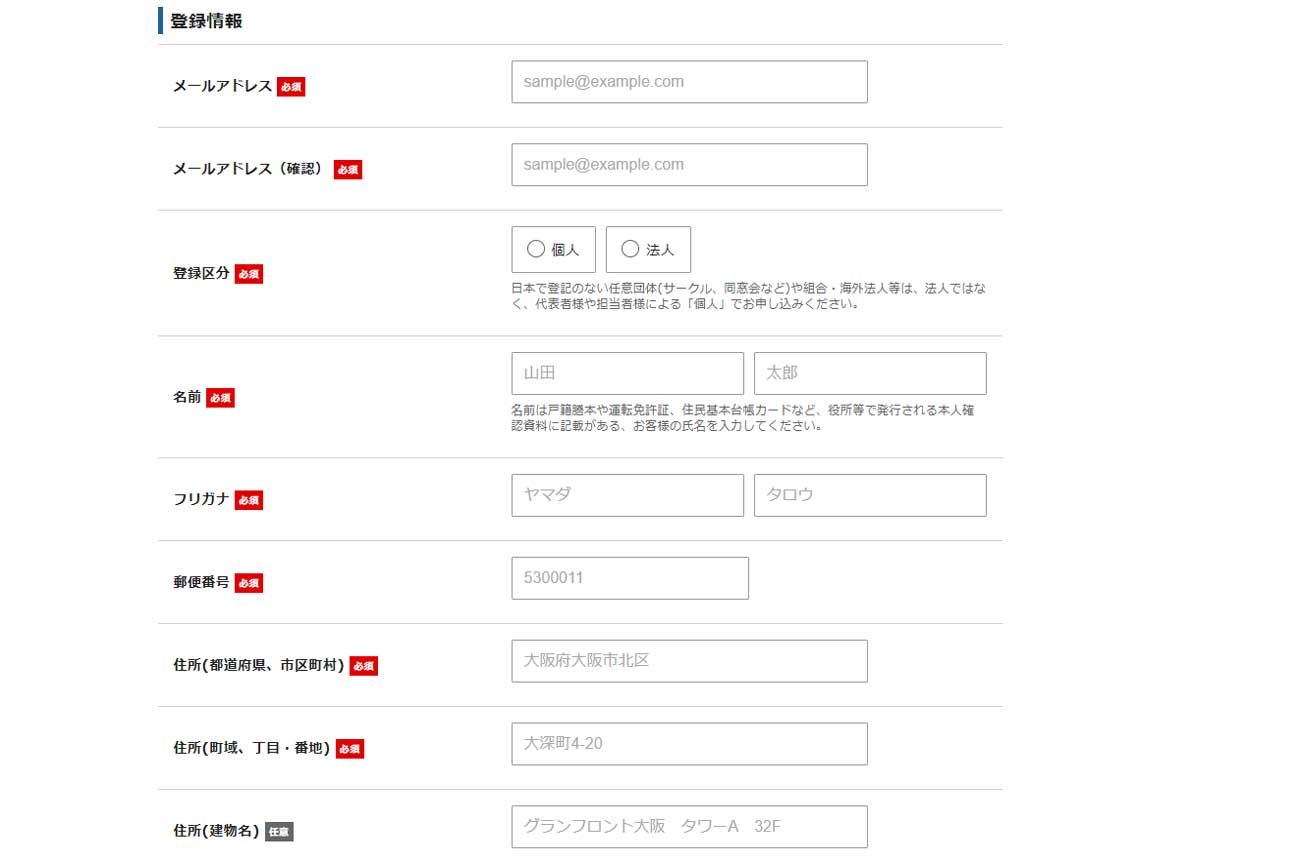
入力する項目は、以下のとおりです。
入力する個人情報
- メールアドレス
- 登録区分(個人 OR 法人)
- 名前
- フリガナ
- 郵便番号
- 住所
- 電話番号
- クレジットカード情報
とくに難しい点はないので、入力ミスをしないよう注意しながら入力しましょう。
最後に、「利用規約」と「個人情報に関する公表事項」を確認します(下記参照)。
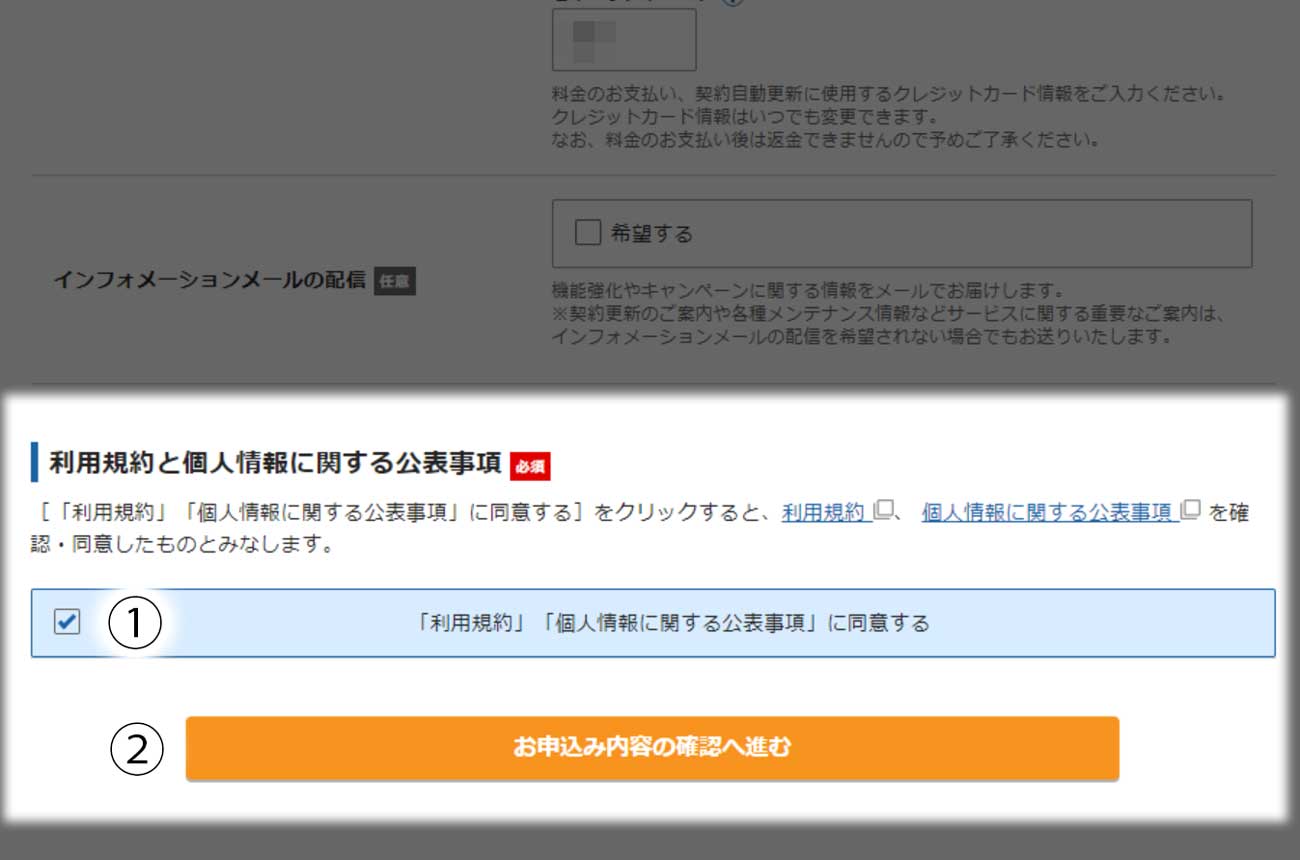
「同意する」にチェックを入れ、お申込み内容の確認へ進むのボタンを押します。
入力内容の確認をする
これまで入力してきた内容の確認をしましょう!
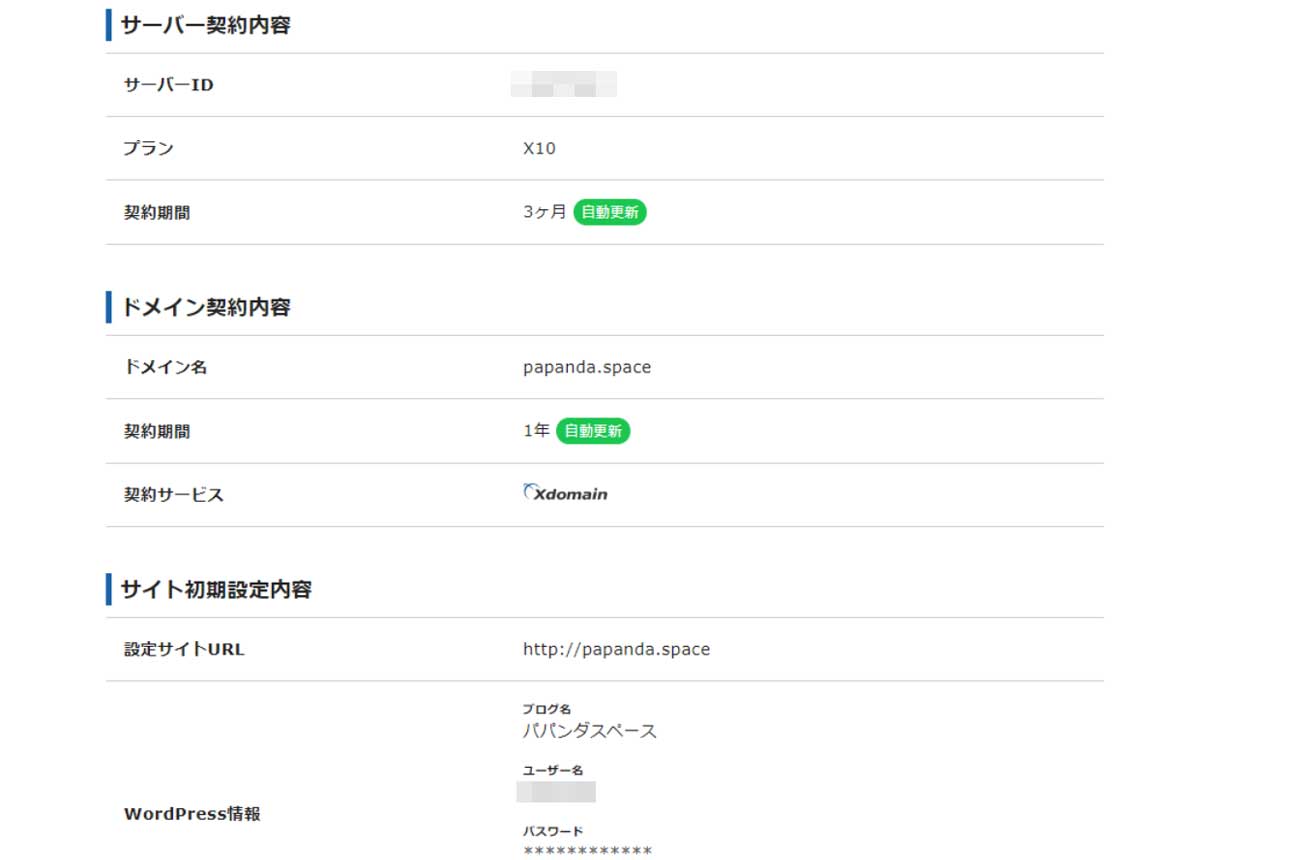
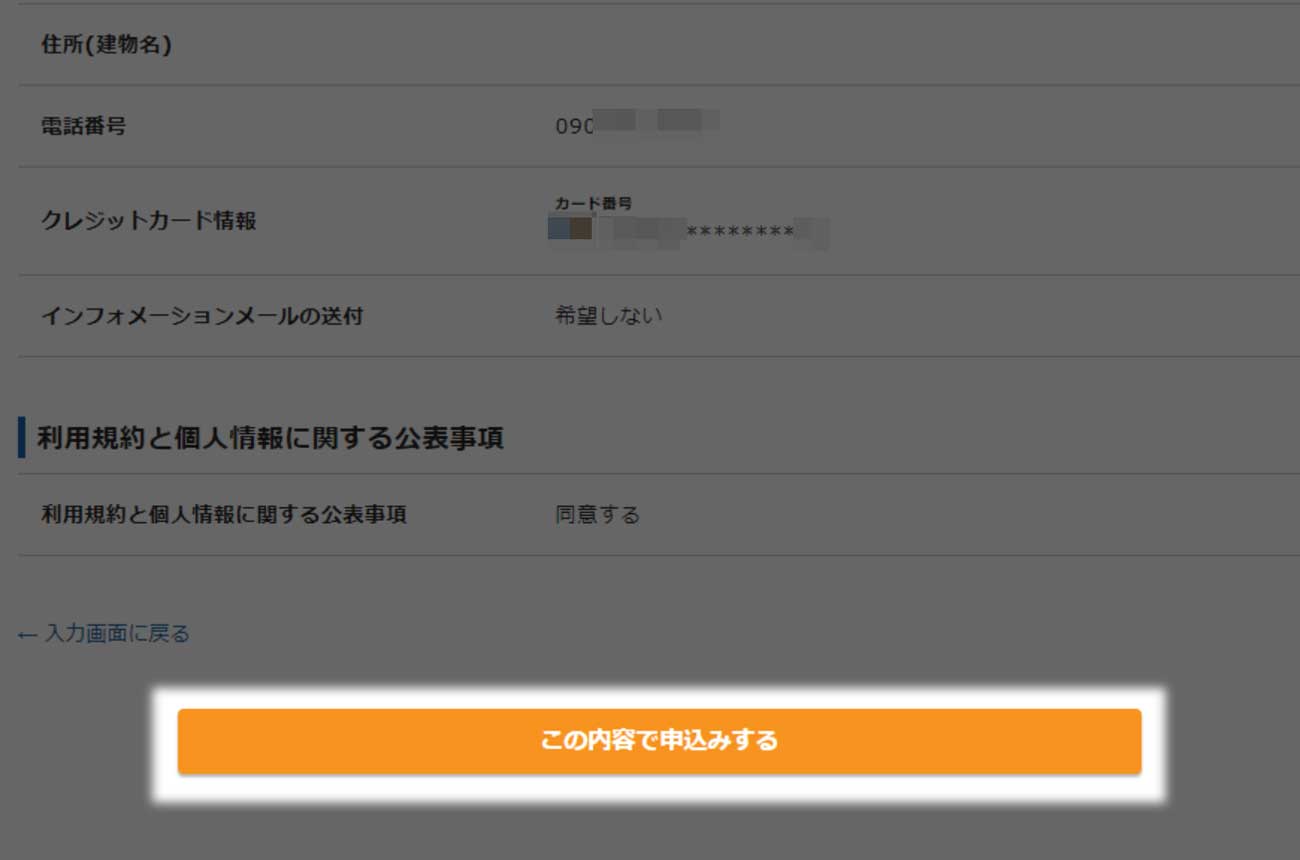
問題がない場合は、この内容で申込みをするを押します。
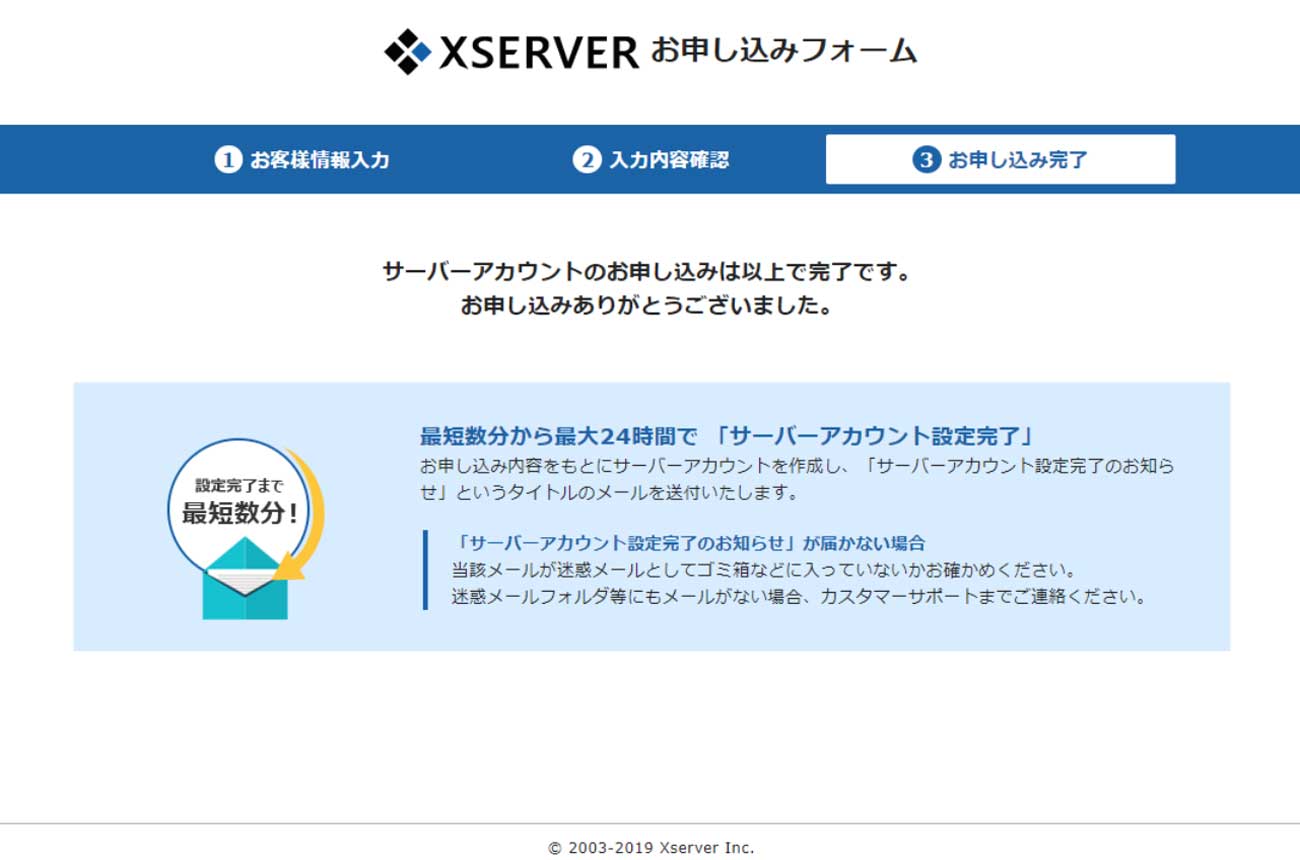
申込み完了!
「サーバーアカウントのお申し込みは以上で完了です」と画面に出てくれば、OKです!
そして、驚くことに
この時点で「独自ドメインの設定」「WordPressのインストール」も完了しています。
めちゃくちゃ楽ちんですねぇ!
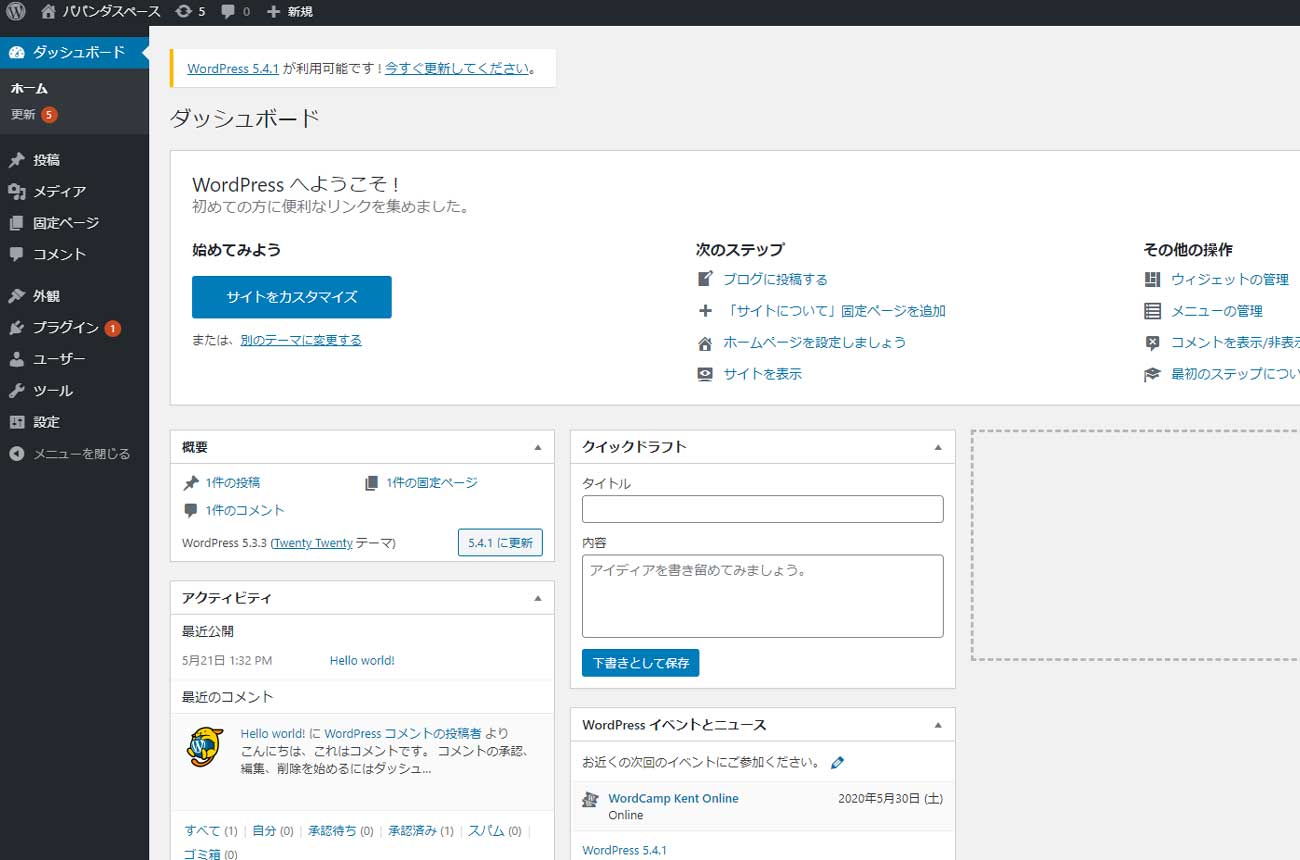
WordPress管理画面へアクセス
では、さっそくブログの管理画面に行きましょう。
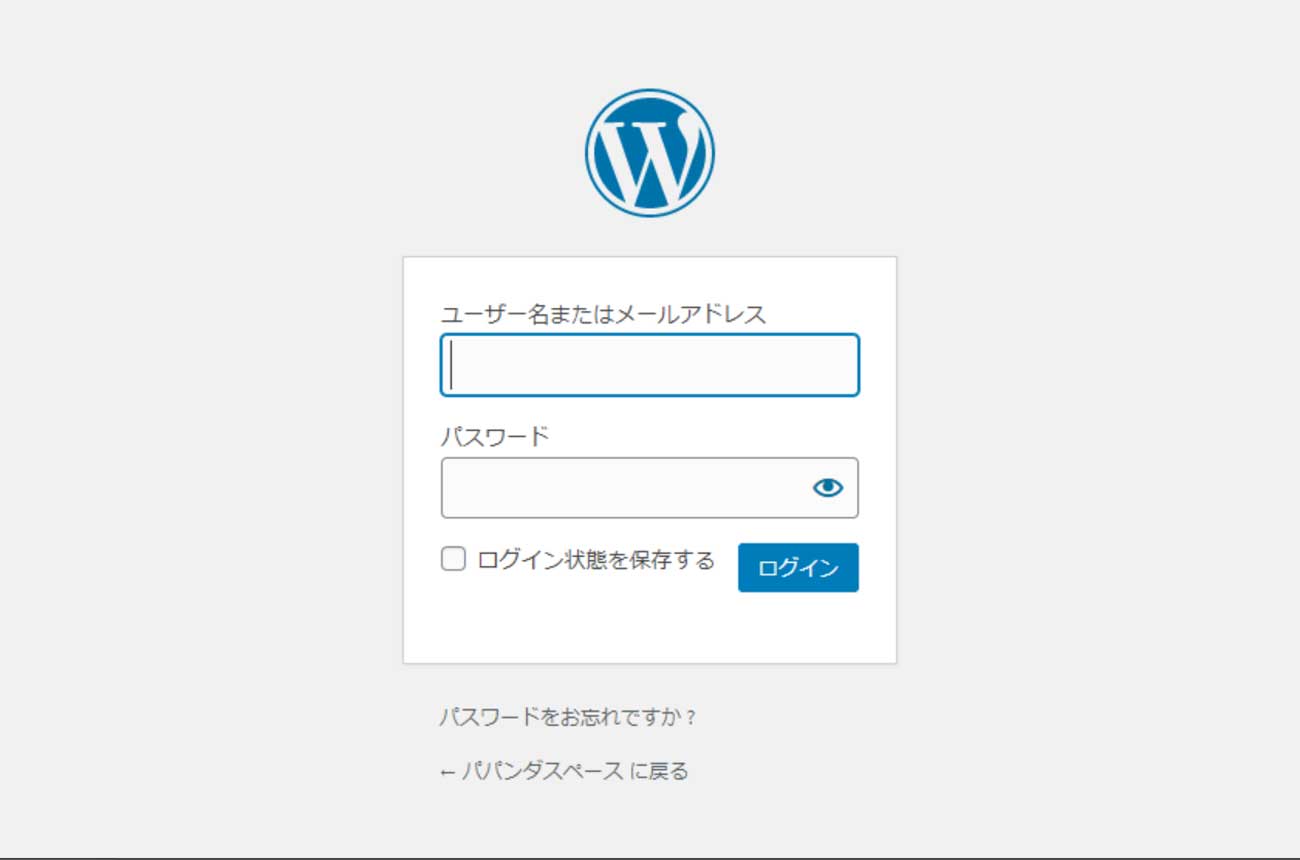
ブログを書くときにはブログの「裏側のページ」つまり、管理画面に行く必要があります。
管理画面にアクセス
管理画面のURLがわからない場合は、以下のURLを入力すればいけます。
自分のブログのURL/wp-admin
そして、さきほど登録した「ユーザー名」と「パスワード」を入力し、ログインを押しましょう。
あとはブログを書くのみ
無事にログインができれば、素敵なブログライフの始まりです!
ブログのSSL設定はどうする?
通常、サーバー契約をして独自ドメインを設定したあとは、安全のために「SSLの設定」をする必要があります。
でも、これまでの流れのなかで、設定した覚えはありませんよね……。
どうすればよいのか気になりつつ、ブログのURLを入力してみると?
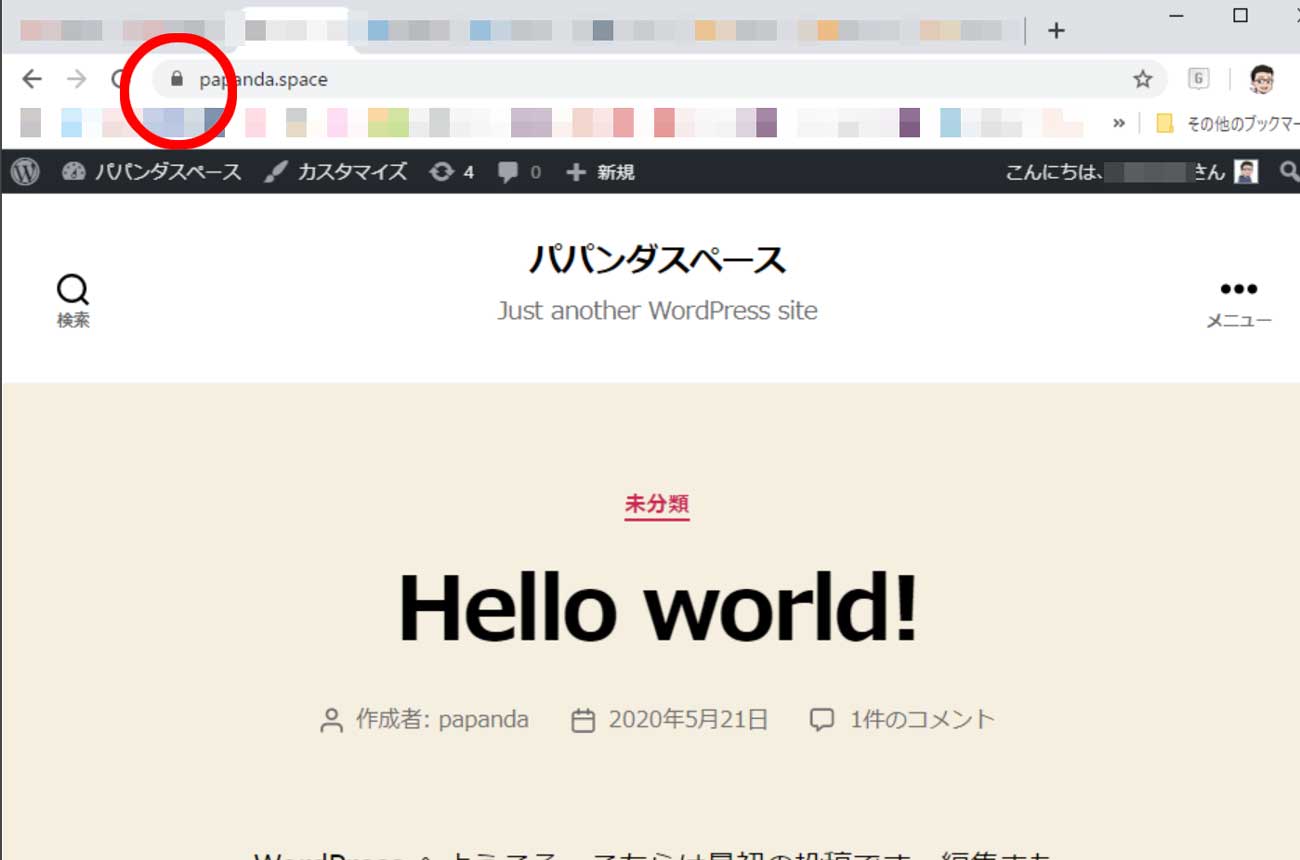
なんと、
すでにSSL設定までされていました!
Google Chromeの場合、上のようにURLの前に「鍵マーク」がついていれば、設定はバッチリですよ。
エックスサーバーでWordPressをインストールするのはすっごく楽ちんでした。
今回は、エックスサーバーと契約する手順を紹介しました。
契約自体の手順も簡単で、しかも手続きをしていくと、ブログを始めるための準備が一度にできます!
「今すぐにでも、ラクをしてWordPressでブログを始めたい」と思った場合、エックスサーバーが向いているのではないでしょうか。
また、準備を整えただけでは何も起こりませんので、自分だけのブログをガンガン書いていきましょう!
ブログ開始が超カンタン!
かんたんに登録できます
10日間のお試し無料
これからブログを始めたい方必読!「ブログ応援メール【全50回】」

ブログをこれから始めたい方は多いと思いますが、こんな悩みがあることでしょう。
- ブログってどうやって始めるの?
- 無料ブログでいいの?
- どんなことを書けばいいの?
- どうやってブログを書く時間を作るの?

そんなあなたの「ブログライフ」のスタートを後押しする「ブログ応援メール」を始めました!!
この「ブログ応援メール」は全50回(予定)で、ブログの始め方はもちろん、ブログを書く心構えや、時間の捻出方法など、ブログが継続できるような内容でお送りします。
「ブログ応援メール」のとおりにやっていけば、ブログを始めることはもちろん、モチベーションを継続させる元にもなりますよ♪
ほどよいタイミングで、メールが届くようになっているので、ぜひ登録してみてくださいね♪