こんにちは。「hao123(ハオ いち・に・さん)」にやられるのに慣れたヨス(プロフィールはこちら)です。
この記事に辿り着かれたということはやられたんですよね……。なんかよくわからない「hao123」というものに。
今回は、元被害者の視点でhao123を完全削除する詳しい方法の紹介です。
まぁ、慣れてくると簡単に駆除できますので、ご安心ください(←何回やられてるんや!)。
なお「Easylife App Search」「Babylon」「Delta Search」「Ask.com」なども「hao123」と同じ要領で削除できると思うので、この記事を参考にしてくださいね。
hao123について
最初に、この「hao123」がナニモノかについて簡単に紹介します。
hao123とは?
「hao123」は中国でもっとも使われているポータルサイト(ナビゲーションサイト)の名前です。
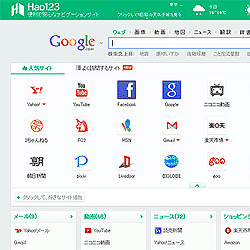
こちらが「hao123」のトップページ。
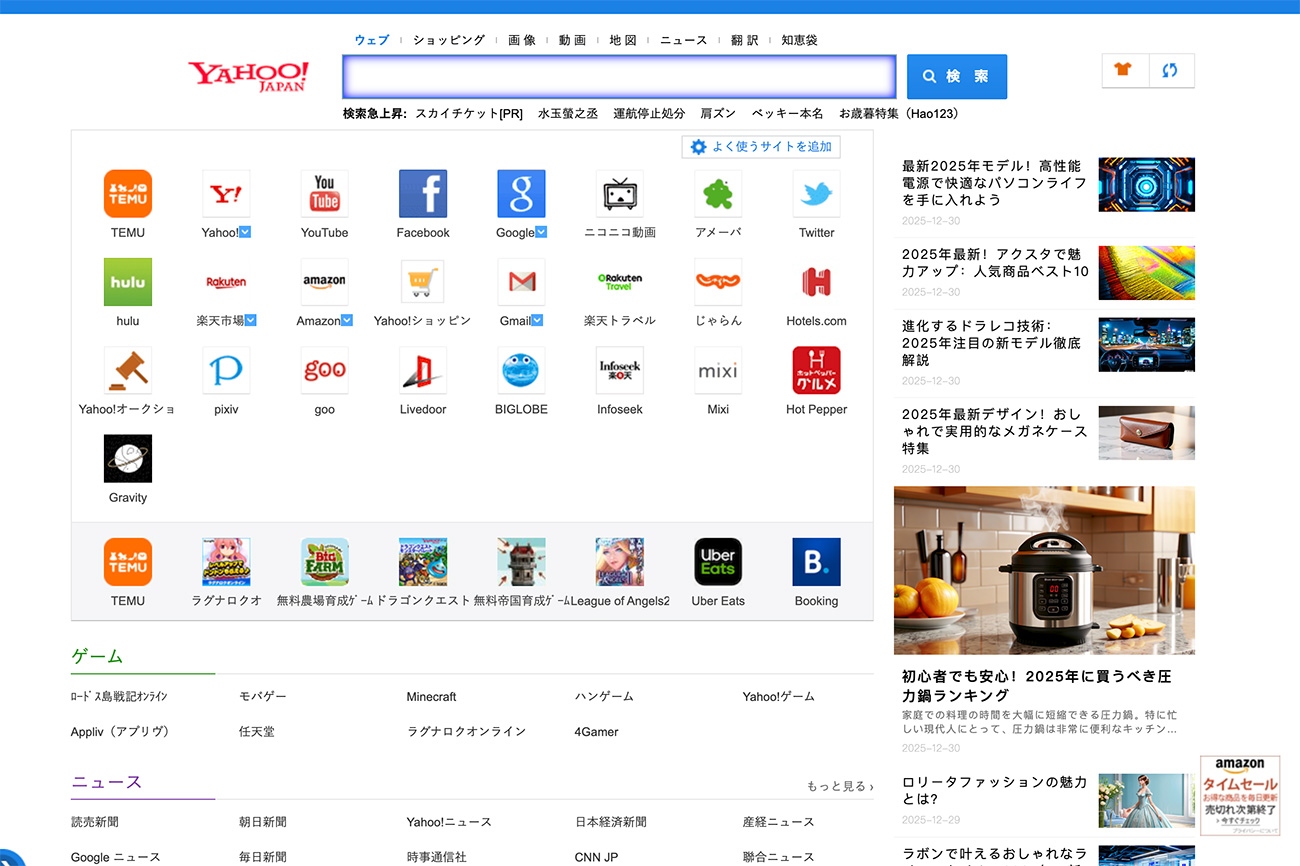
ポータルサイトというのは、日本で言うとYahoo! JAPANのようなサイトですね!
そして、このhao123を運営しているのは、中国版Googleとも呼ばれる大手企業「バイドゥ株式会社」で、中国でもっとも使われている検索エンジン「百度(バイドゥ)」を運営しています。
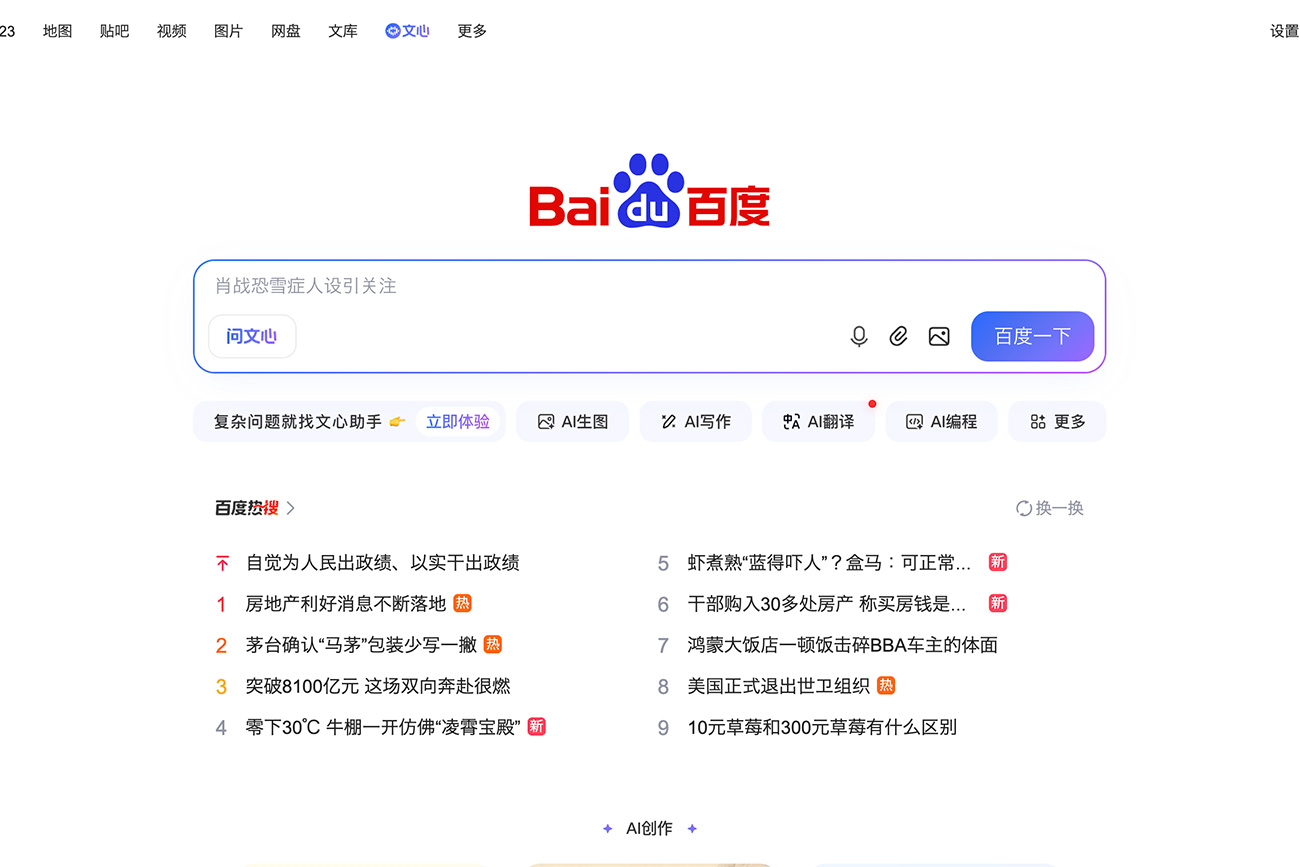
つまり、hao123を運営しているのは、中国の超大手企業だと言えるでしょう。
パソコンに入った「hao123」はなに?
hao123が大手企業のポータルサイトだということがわかりました。
では、あなたのWindowsにインストールされた「hao123マイスタートページ」とはなんでしょうか?
おそらく、次の画像のような挙動になって、気持ち悪くなって、検索でこの記事にたどりついたのだと思います。
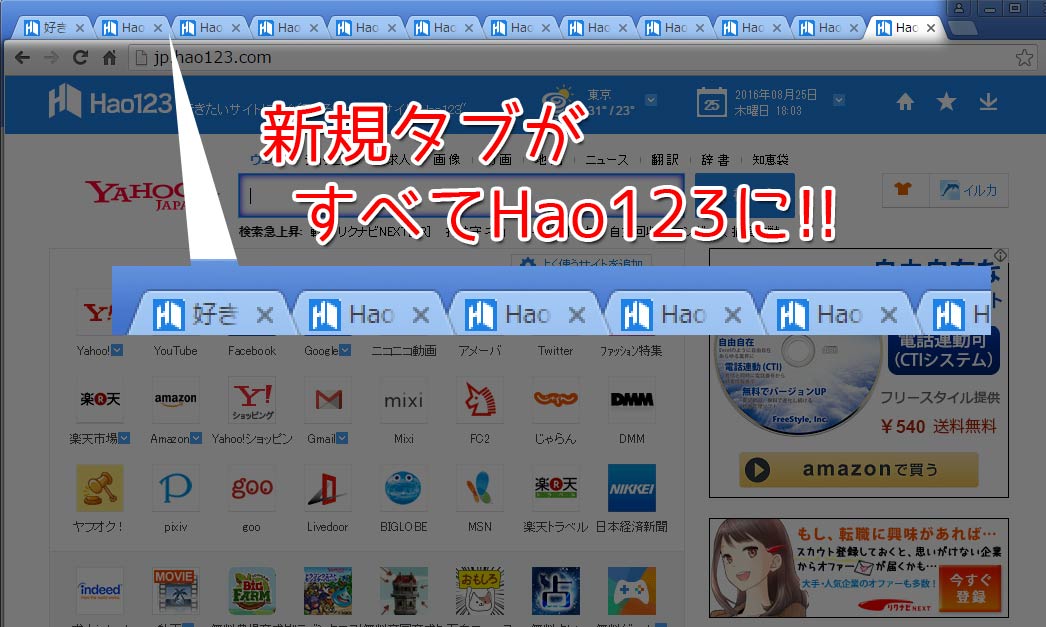
これはインストールされたソフトによって、スタートページがポータルサイト「Hao123」に設定されたことが原因です。
ブラウザで新規タブ/ウィンドウを開くたびに「hao123」が出てくるようになります。
「hao123マイスタートページ」はウィルスなの?
この挙動を見てこんなふうに思われるかもしれません。
この「Hao123マイスタートページ」というソフトはウィルスソフトっスか?
大丈夫です。ウィルスではありません。
「百度(バイドゥ)」は超大きな会社なので、ウイルスをまき散らすことはないと思います。
中国人の友達にも「百度」について聞きましたが、怪しくない会社だそうです。
このスタートページ設定ソフトの「hao123マイスタートページ」を使って、ブラウザの設定が変更された(設定した)だけです。
hao123のよくある侵入経由
hao123は、知らない間にあなたのパソコンに入ってきたような印象だと思います。
では、いつどこで入ってきたんでしょうか?
多くの場合、なにかの「フリーソフト」をインストールしたときに、いっしょにインストールしてしまったんです。
え? でもインストールした覚えないっス!
……と言いたい気持ちはわかりますが、確かにインストールしたはずです。次の画像のような画面で。
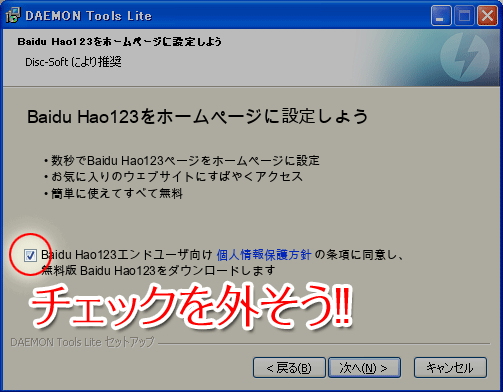
「Baidu Hao123をホームページに設定しよう」と、ストレートに書いていますよね(笑)。
ここでそのまま次へを連打していると、知らない間にパソコンにインストールされるというわけです。
hao123による被害内容
hao123がパソコンに入るとどんなことが起こるのでしょうか?
その被害内容を見ていきます。
hao123による被害内容
スタートページが占領される
まず、「インストールされているすべてのブラウザ」で、スタートページが占領されます。
なので「ホームへ戻る」をクリックして戻ると「hao123」が開きます。
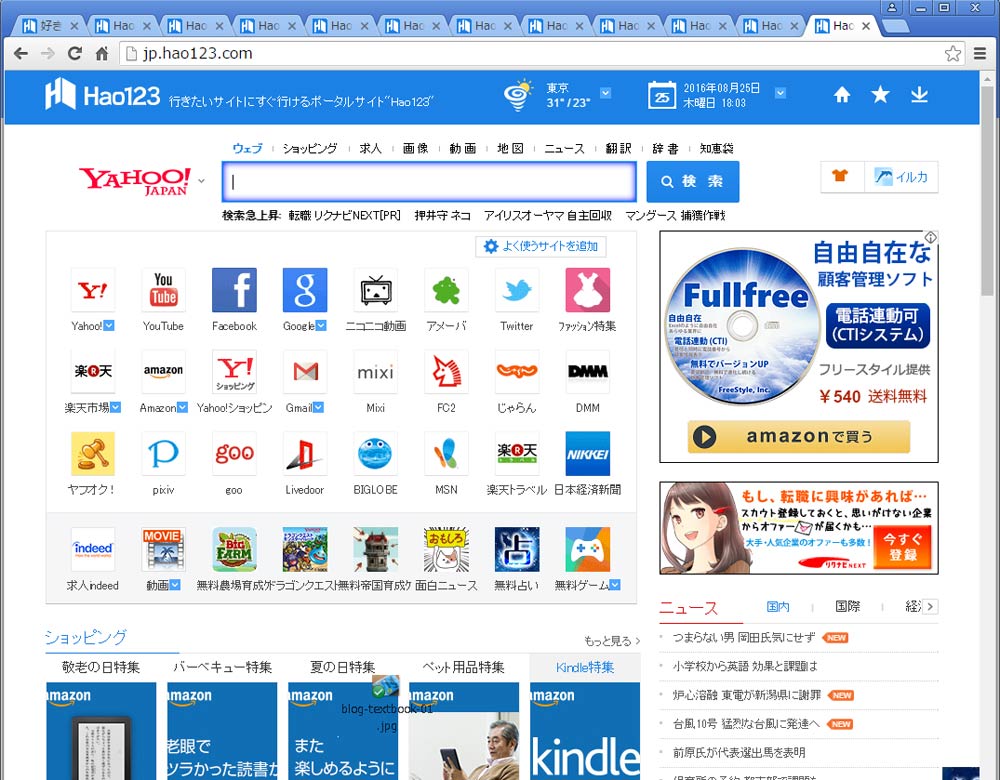
「YAHOO!JAPAN」みたいなものと書きましたが、こうやって見ると似ていますねー。
ただ違うのは「hao123」のトップページをホームページとして設定した覚えがないことです。
新規ウインドウが乗っ取られる
そして「新規タブ(新規ウインドウ)」が開いても開いてもhao123になります。
これが個人的には一番うっとうしかったです。
これ、まさにハイジャックぽい画像ですね。もう勘弁して~って感じ……。
ブラウザの検索窓が乗っ取られる
ブラウザの「アドレスバー」で検索したときに、Googleではなく、hao123で検索されてしまいます。
hao123のインストールを防ぐ方法
では、hao123のインストールを防ぐ方法を紹介します。
予防は非常に簡単なので覚えておきましょう。
hao123のインストールを防ぐ方法
チェックを外す
インストールを防ぐ方法はいたってシンプル。
フリーソフトをインストールする際、次のようなウィンドウに「hao123」について書かれているところのチェックを外すだけです。
チェックをはずすだけで回避されるので、とにかく内容を読まずに「次へ」を連打するのはやめましょう。
「カスタムインストール」に変更してチェックを外す
次の画像のように、もっとタチの悪い場合もあります。
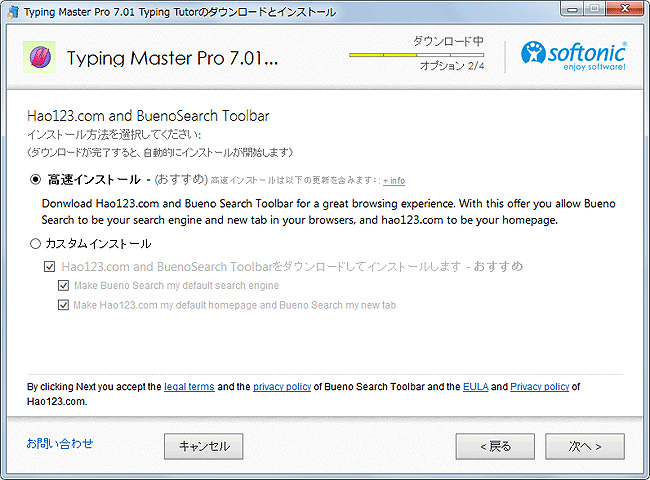
これ、わかりますか?
最初からチェックの入っている「高速インストール」にある英語をよく見ると、次のように書かれています。
高速インストール(おすすめ)
Donwload Hao123.com and Bueno Search Toolbar for a great browsing experience. With this offer you allow Bueno Search to be your search engine and new tab in your browsers, and hao123.com to be your homepage.【日本語訳】「Hao123.com」と「Bueno Searchツールバー」をダンウロードしてブラウザーに素晴らしい体験を。このオファーを受け入れるだけで「Bueno Search」をあなたの検索エンジンと新規タブに、そして「hao123.com」をホームに。
なんと、「高速インストール」にすると、こっそりとhao123がインストールされるというわけです。
しかも、この例だと「Bueno Searchツールバー」というのも勝手にインストールされるようですね……。
ということで、下の「カスタムインストール」にすればいいのですが、それだけではダメです。
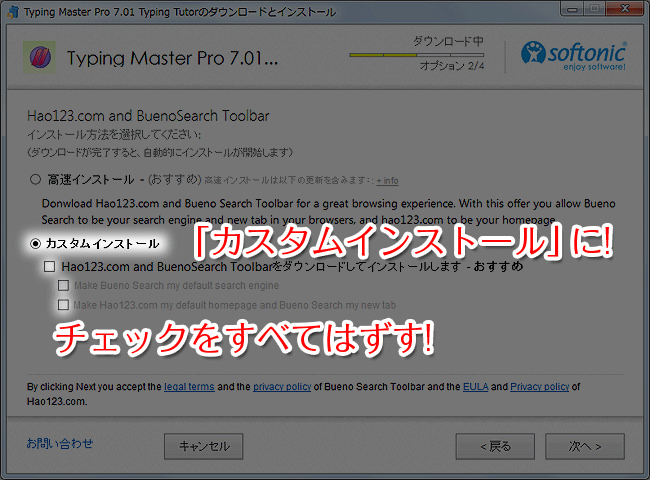
カスタムインストールにしたうえで、チェックすべてを外す必要があります。
しつこいっスね!
hao123をパソコンから完全削除する方法
パソコンにインストールされてしまったhao123のウイルスっぽい迷惑なプログラムを削除する方法を紹介します。
hao123をパソコンから完全削除する方法
ブラウザを閉じる
はじめる前に、ブラウザをすべて閉じてください。
アンインストールするウインドウを開く
インストールされているプログラムを削除するウインドウを開きます。
| Windows11の場合 | [ スタートメニュー ]→[ コントロールパネル ]→[ プログラムのアンインストール ]→[ 下側にインストールされているアプリ一覧表が出現 ] |
|---|---|
| Windows10の場合 | [ スタートメニュー ]→[ 設定 ]→[ システム ]→[ アプリと機能 ]→[ 右側にインストールされているアプリ一覧表が出現 ] |
| Windows8/7/Vistaの場合 | [ スタートメニュー ]→[ コントロールパネル ]→[ プログラム ]→[ プログラムと機能 ]→[ プログラムのアンインストールまたは変更 ] |
| Windows XPの場合 | [ スタートメニュー ]→[ コントロールパネル ]→[ プログラムの追加と削除 ] |
hao123のプログラムを削除
その中に「Hao123.com」というものがあるので、それを削除してください。
ダブルクリックすると削除する工程に進めます。
プログラムの中に特に変なものが入っていないこともあります。その場合は気にせず、次へ進んでいってくださいね。
ブラウザからhao123を撲滅する方法
プログラムを削除しただけではhao123は完全にアンインストールされていません。
ブラウザのスタートページを書き換える「プログラム自体」は消えましたが、すでに書き換えられたものは手動で直す必要があります。
これがまさにhao123が悪名高い理由です。
ブラウザからhao123を撲滅する方法
Google Chromeの場合
Google Chromeの場合です。
Google Chromeの新規タブが「hao123」ばかりで開いて困っていますよね。これもチャッチャと直しましょう!
Google Chromeのスタートページを戻す
下記の手順で、設定ページを開きます。右上の「設定アイコン(3本点)」をクリックですね。
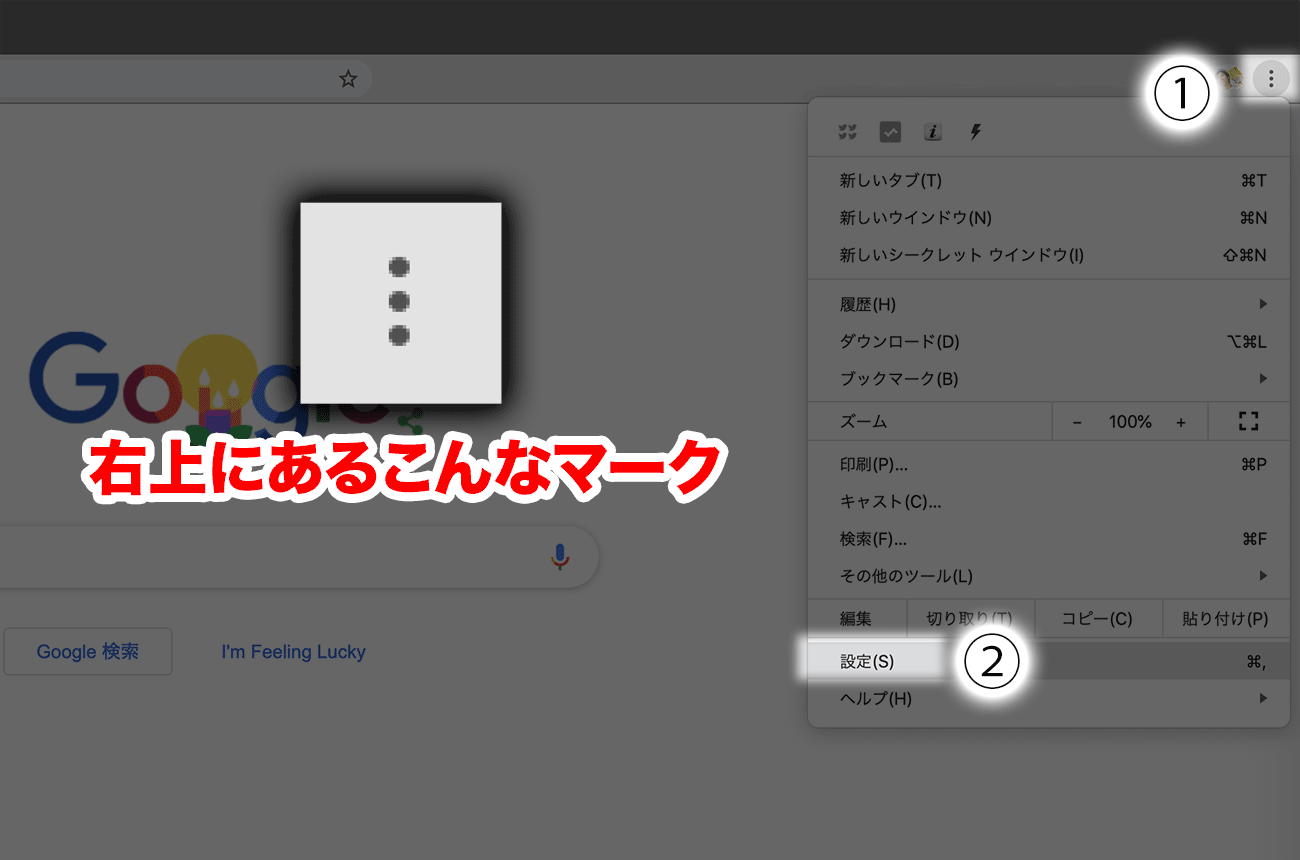
「設定」を選ぶと、次のような新しいウインドウが開きます。
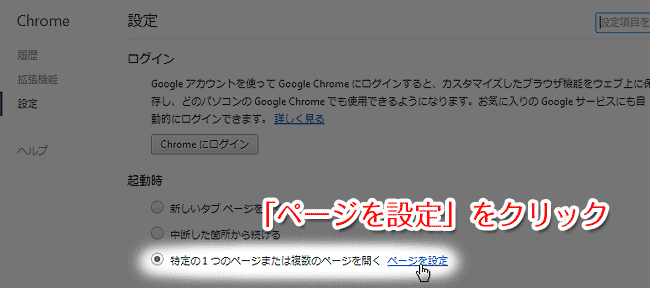
「起動時」の項目にある「ページ設定」をクリックします。するとさらに新しいウインドウが開きます。
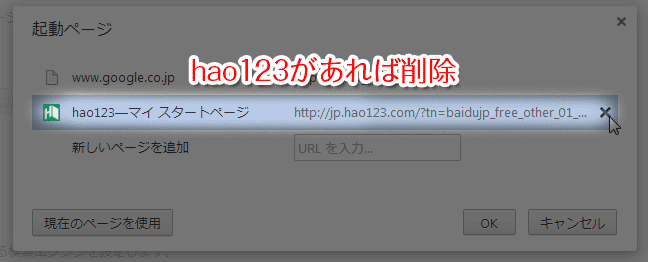
代わりに入れるURLは、GoogleのURLを入力するといいですね。
これで、Google Chromeを立ち上げたときのスタートページがhao123ではなくなりました!
Google Chromeの検索窓(アドレスバー)を戻す
次は、Google Chromeの検索窓で検索したときに、勝手にhao123で検索される現状をストップさせます!
Google Chromeのアドレスバーで以下のようにして「検索エンジンとサイト内検索を管理する」を選びます。
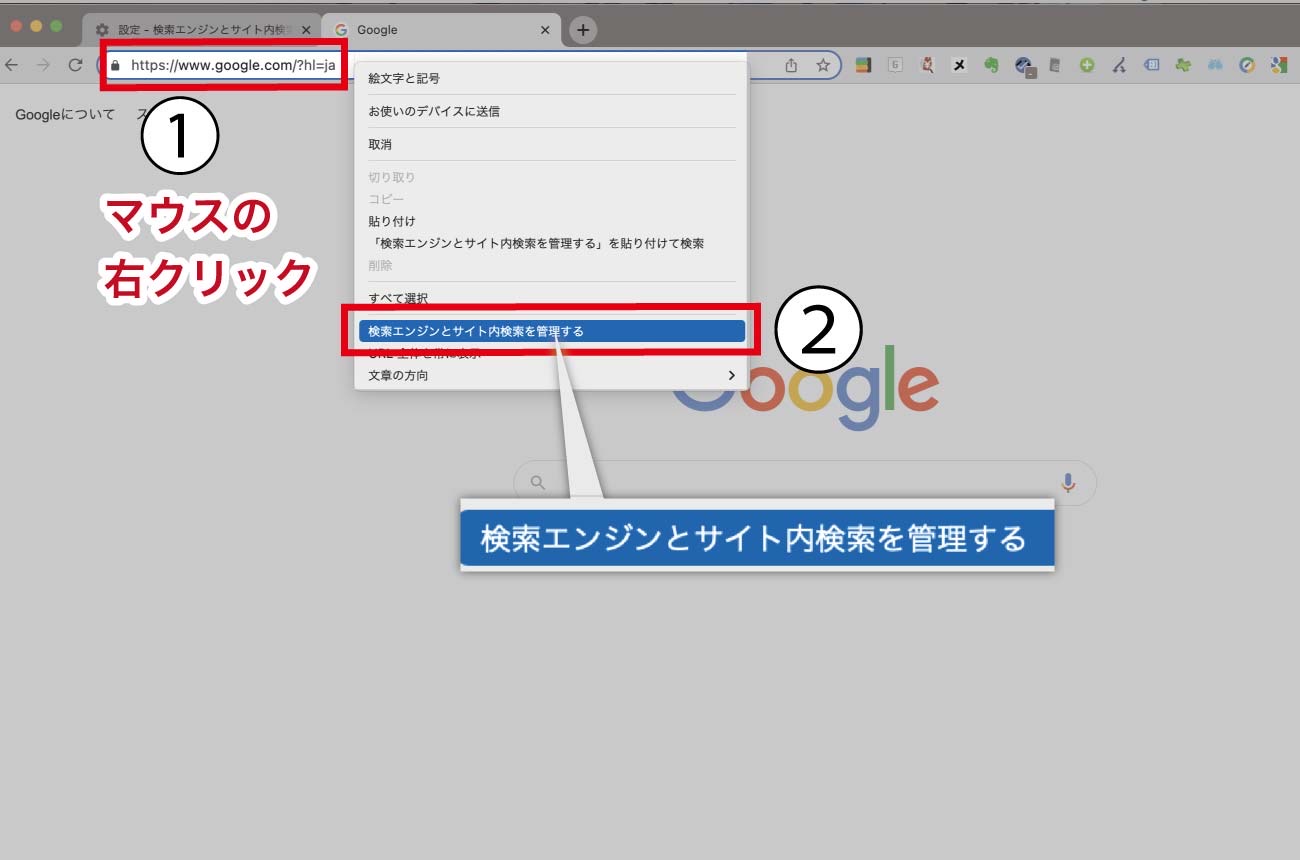
するとウインドウが開くので、「Google」など、ほかの検索エンジンを選んで「既定」にしてから「hao123」を削除してください。
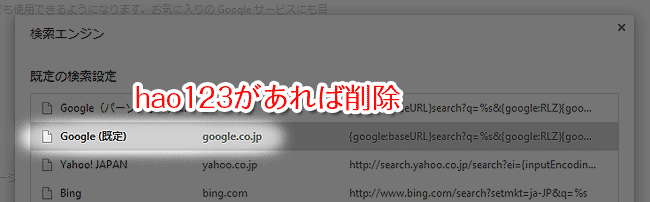
これも「hao123」の被害にはなかったかもしれませんが、念のためチェックを!
Google Chromeのホームボタンからhao123を削除
ホームボタン(クリックすると設定しているホームページへ飛ぶ)がhao123にハイジャックされている場合があります。そのときの削除方法です。
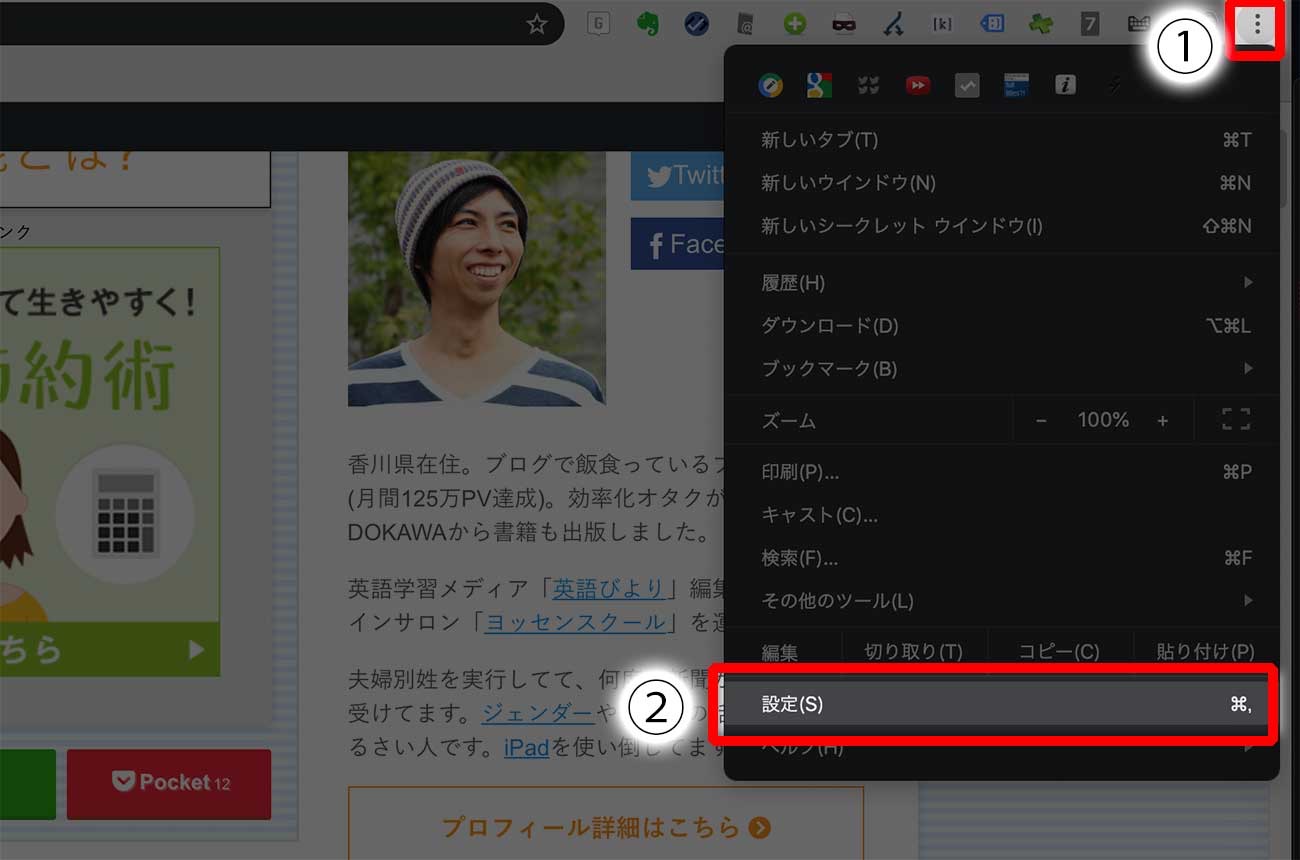
「Google Chrome の設定」に行き、「設定」を選んでください。
「特定のページまたはページセットを開く」のところを見て、hao123があれば削除しましょう。
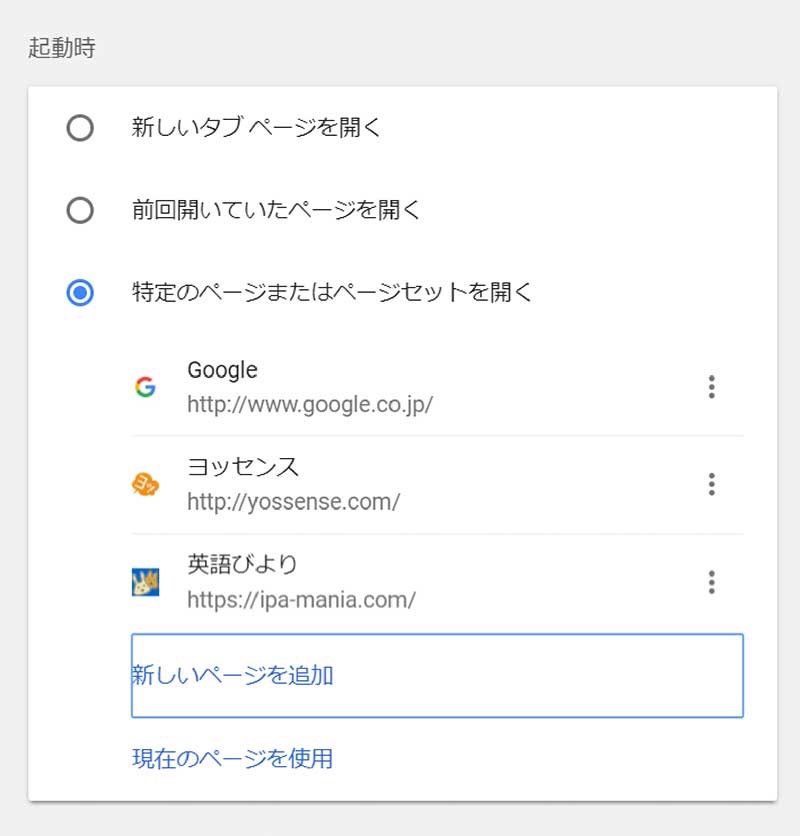
URLの右にある「3本点」をクリックして削除を選びます。
Google Chromeの拡張機能からhao123を削除
「Google Chrome の設定」の画面に行きます。
サイドメニューにある「拡張機能」を押し、「hao123」という名前のモノ(もしくは謎のもの)があれば削除します。
拡張機能のところには「hao123」はないと思いますが、念のためにチェックです。
Firefoxの場合
こちらは古い情報なので現在とは違う可能性があります。
最後にFirefox(ファイヤーフォックス)の場合です。
FirefoxをPCにインストールしてない場合は気にしなくていいですが、あれば「hao123」にやられているはず。
Firefoxのスタートページを戻す
Firefoxを立ち上げたときに出てくる画面(スタートページ)が「hao123」になっているので、それを直しましょう!
右上にある設定アイコンをクリックします。
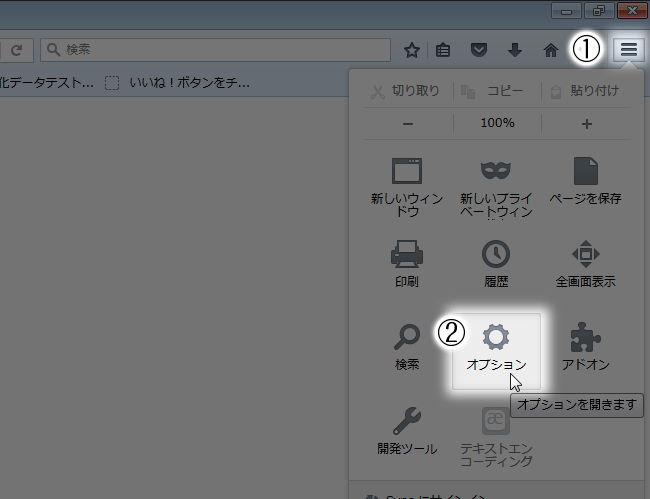
「オプション」をクリックすると新しいウィンドウが開きます。
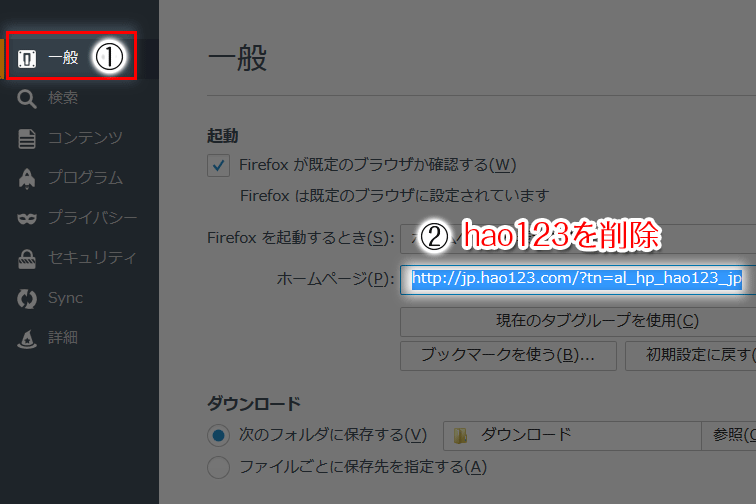
これでFirefoxを立ち上げたときのスタートページに平和が戻ります。
Firefoxの検索窓を戻す
次は、Firefoxの検索窓(アドレスバー)です。
オプションを開きましょう。
そして、新しく開いたウィンドウの中の「検索」タブをクリックします。
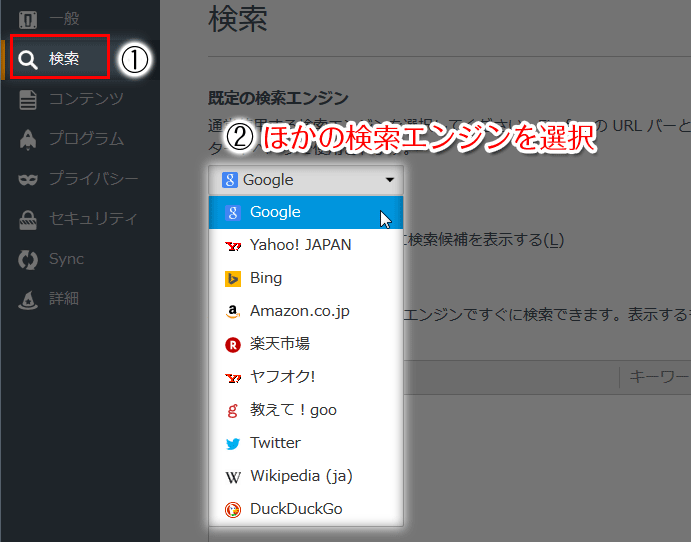
hao123以外の検索エンジンを選択しましょう!
さらに……
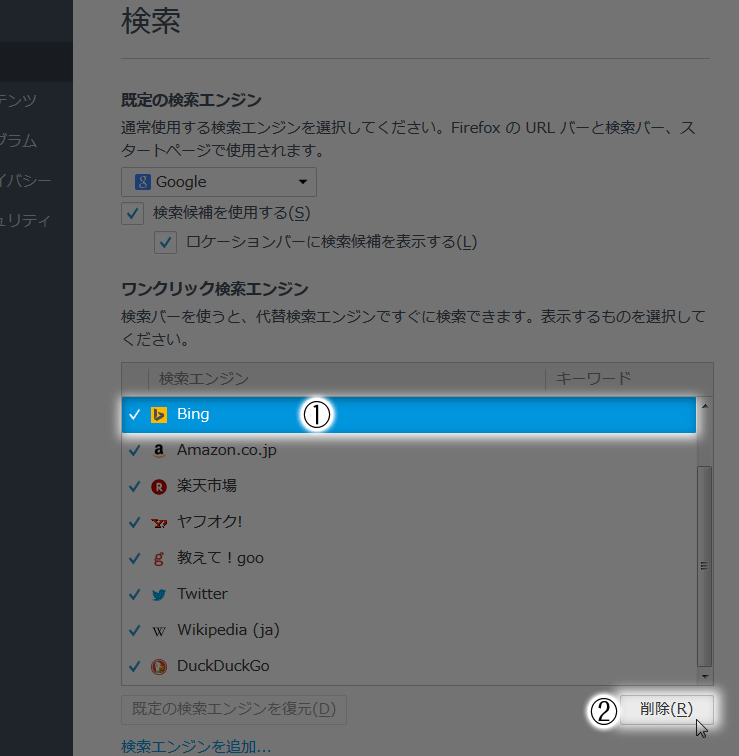
「ワンクリック検索エンジン」の欄に「hao123」があれば削除です。
この現象はたぶんhao123では起きないと思いますが、念のため。
Firefoxのアドオンから削除
そして、念のため、変なアドオン(拡張機能)が入っていないか、チェックしましょう!
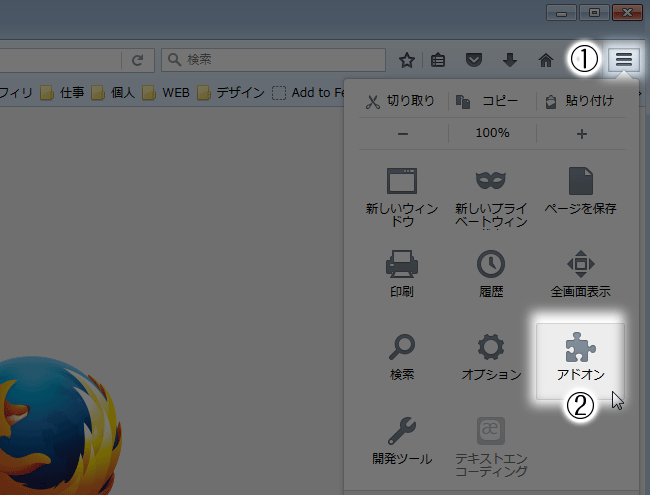
「アドオン」をクリックすると新しいウィンドウが出現。
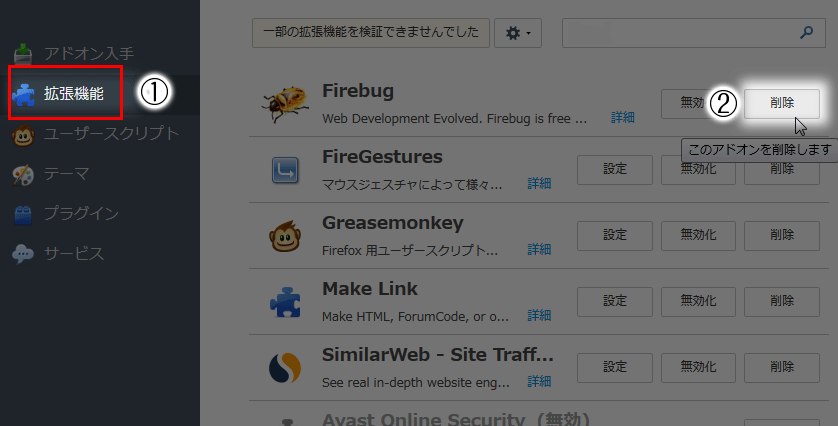
なんかよくわからないアドオンや「hao123」という文字があれば削除します!
わたしの経験ではアドオンに入っていたことはないのですが念のために。
Firefoxのコンフィグからhao123を削除
最後はFirefoxのConfig(設定)ページからの削除です。
こちらは誤ったファイルをリセットするとFirefoxが使えなくなることがあるのでお気をつけください。
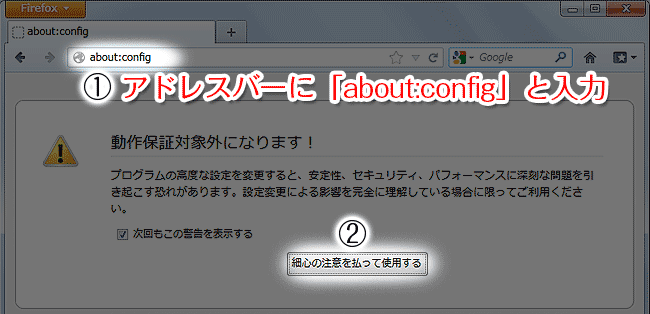
「動作保証対象外になります!」
という警告が出るのですが、ひるまずに続けましょう!
あとは、変なものが入っていないか検索し、あれば「リセット」をするだけです。
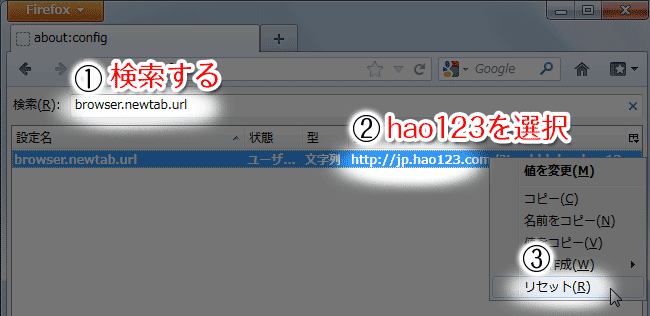
念のため「hao123」で検索をかけたほうが漏れがなくて良いかもしれません。
検索結果には1つだけでなく、たくさんのhao123関係のやつが出ることがあります。ひたすら「リセット」していってくださいね!
IE(インターネット・エクスプローラー)の場合
こちらは古い情報なので現在とは違う可能性があります。
まずはIEでのやり方を紹介します。
簡単に直りますので、こちらに沿ってやっていきましょう!
IEのスタートページを戻す
まずはインターネット・エクスプローラー(IE)を立ち上げたときに最初のスタートページが「hao123」になっている状況を直します。
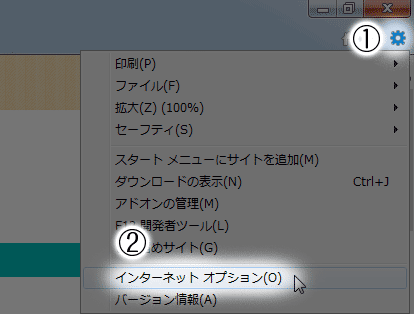
こちらの下記手順で、オプションのウインドウを開きます。
そして開いたウインドウで下記のようにするとスタートページが直ります。
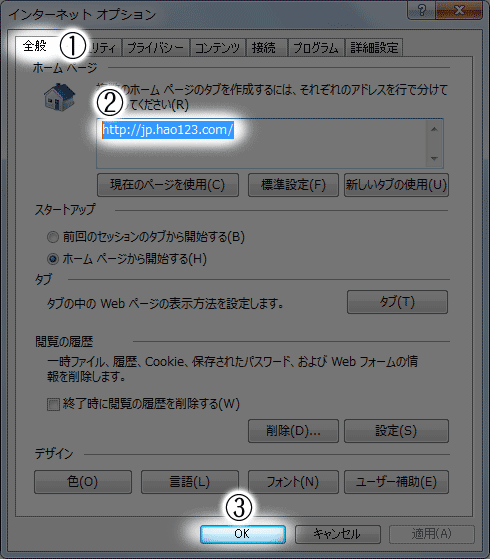
hao123のプログラムによって、スタートページ(インターネット・エクスプローラーを起動したらまず現れるページ)が「hao123」のページになっていました。
ここをGoogle( https://www.google.co.jp )に変えておけばOKでしょう。
IEの検索窓(アドレスバー)を戻す
次に、IEに設置されている検索窓で検索すると「hao123」で検索される状況を直します。
インターネット・エクスプローラーの右上に歯車マークがあるのでそこをクリックします。
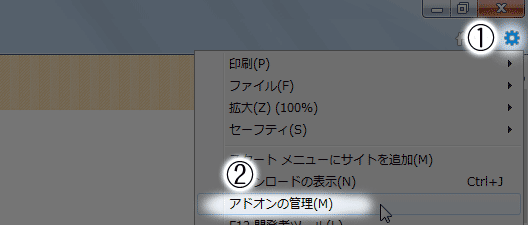
出てきたメニューから「アドオンの管理」をクリックすると新しいウインドウが開きます。
開いたウインドウには検索エンジンのリストがあります。

「Google」など、ほかの検索エンジンを選択し「既定」にします。そして、「hao123」を削除しましょう!
こちらの現象は「hao123」にはないかもしれませんが、チェックしましょう。
ショートカットアイコンの場合
最後に確認したいのが、デスクトップやスタートメニューにある、ブラウザへのショートカットのアイコン。
一度これらをクリックしてみてください! もし、「hao123」に飛ぶ場合は、そのアイコンを一度削除しましょう。

もう一度作りなおせば、問題ないです。
なお、削除ではなく、プロパティの「リンク先」欄に入っている「http://jp.hao123.com~」のみ削除しても良いです。
まとめ
長々と書きましたが、一度ハイジャックされると、元に戻すのに結構時間かかります。
ちなみに「hao123」だけでなく、「Babylon」や「Easylife App Search」「Delta Search」「Asc.com」でも同じような感じで削除できますよ。